


L'avviso "Failed to connect to the server (Error Code 201)" in Once Human indica che il client non riesce a completare l'handshake di rete con il cluster di autenticazione del gioco. Questo errore è causato da una manutenzione programmata (come le consuete finestre di tre ore per le patch di Starry Studio) oppure da problemi della rete locale dovuti a regole del firewall troppo restrittive, tabelle socket corrotte o orologio di sistema del PC non sincronizzato. Prima di modificare le impostazioni di sistema, verifica se gli sviluppatori hanno annunciato un'interruzione dei server in corso; se l'infrastruttura è operativa, per ripristinare l'accesso dovrai svuotare la cache DNS locale, impostare un'esclusione in Windows Defender o verificare i file di gioco tramite Steam.
Verificare lo stato dei server e i programmi di manutenzione di Once Human
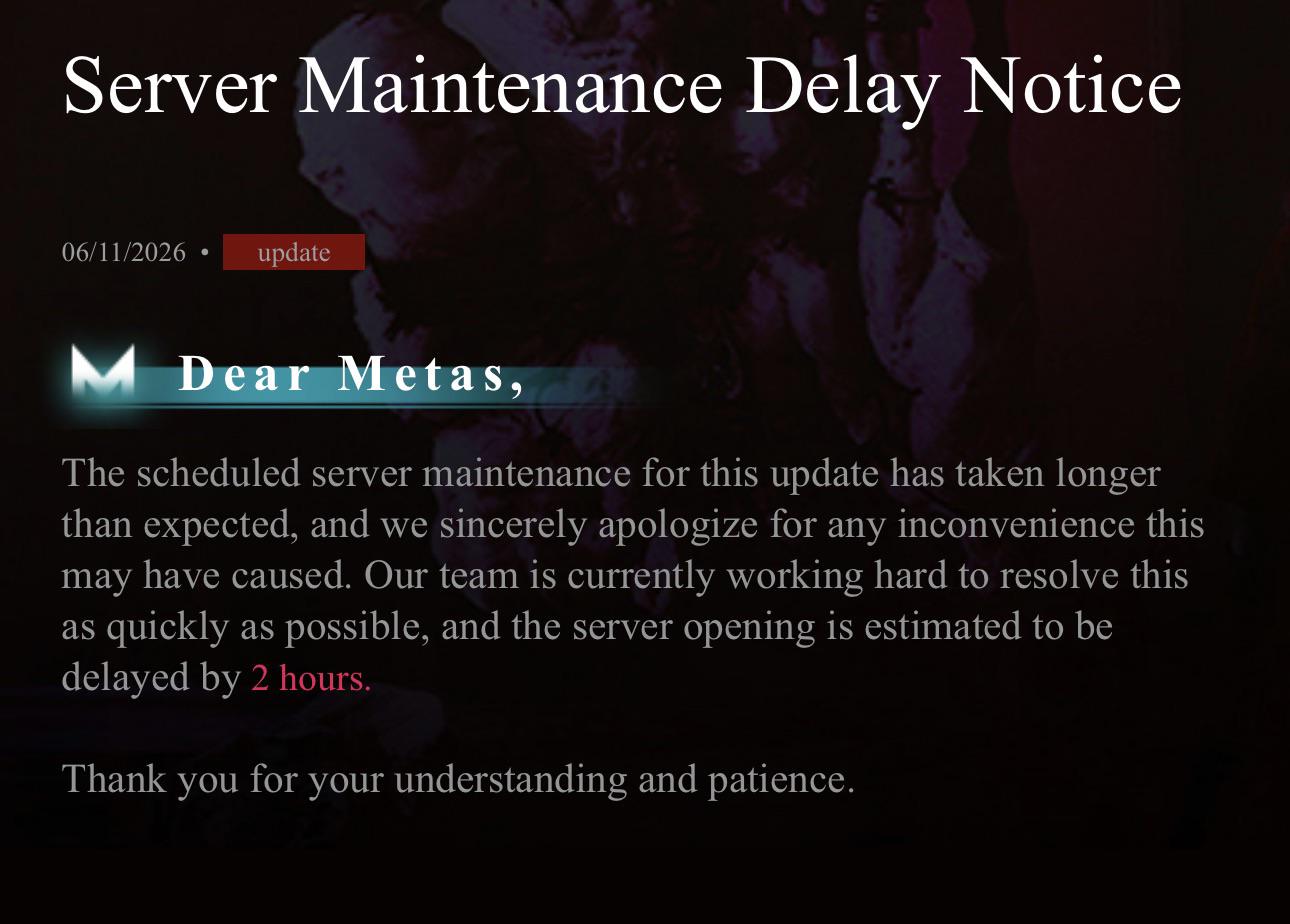
Escludi sempre la presenza di interventi di manutenzione da parte degli sviluppatori prima di modificare l'hardware di rete o il software di sicurezza. Quando Starry Studio distribuisce aggiornamenti di versione, i server fisici di gioco vengono portati completamente offline. Ad esempio, la finestra di manutenzione del 16 settembre 2026 è iniziata alle 16:00 (PT) e ha richiesto un tempo di inattività stimato di 3 ore (Once Human DevBlog). Durante queste procedure operative, qualsiasi tentativo di accesso genererà un avviso di errore di connessione fino alla riapertura delle istanze del mondo.
Secondo l'analisi dello stato dei server di LagoFast, controllare gli annunci ufficiali degli sviluppatori consente di capire se l'errore deriva da un arresto anomalo imprevisto o dal tuo computer. Se non è stata annunciata alcuna manutenzione sui canali di comunicazione ufficiali, l'interruzione si trova tra il tuo sistema operativo locale e il gateway remoto.

62 Crystgin
 62 CrystginUSD 0.84Acquista ora
339 Crystgin
339 CrystginUSD 4.20Acquista oraMeta Pass (30 Giorni)
Meta Pass (30 Giorni)USD 4.22Acquista oraBattle Pass - Edizione Avanzata
Battle Pass - Edizione AvanzataUSD 8.45Acquista ora1120 Crystgin
1120 CrystginUSD 12.66Acquista oraBattle Pass - Edizione Deluxe
Battle Pass - Edizione DeluxeUSD 57.77Acquista ora2340 Crystgin
2340 CrystginUSD 25.25Acquista ora3979 Crystgin
3979 CrystginUSD 42.08Acquista ora8075 Crystgin
8075 CrystginUSD 84.16Acquista ora
Matrice diagnostica: isolare le cause dell'Error Code 201
Usa questa tabella per identificare quale componente del sistema sta perdendo i pacchetti di rete del gioco.
| Tipo di errore | Causa principale | Sintomo primario | Azione richiesta | Fonte |
|---|---|---|---|---|
| Manutenzione programmata | Server centrali offline per l'applicazione delle patch | Tutti i giocatori sono bloccati; si verifica dopo gli aggiornamenti delle patch | Attendi la conclusione della finestra di manutenzione annunciata di 2–3 ore | Once Human DevBlog |
| Blocco dell'antivirus / firewall | Lo strumento di sicurezza interrompe il traffico socket in uscita | Rifiuto immediato nella schermata di caricamento dell'accesso | Aggiungi un'esclusione della cartella in Windows Defender o sospendi la protezione in tempo reale | Stato dei server di LagoFast |
| Corruzione di DNS e Winsock | Le tabelle di routing non aggiornate interrogano indirizzi IP obsoleti | Il gioco si blocca durante il caricamento prima di restituire l'Errore 201 | Esegui ipconfig /flushdns e reimposta il catalogo Winsock nel CMD | Community Microsoft |
| File di installazione danneggiati | Mancata corrispondenza della versione del client o file di patch corrotti | Il client rimane bloccato durante il controllo delle differenze dei file di patch | Esegui lo strumento di verifica dei file nella libreria del client Steam | MiniTool News |
| Desincronizzazione dell'ora di sistema | Il timestamp del client non corrisponde ai token di sicurezza del server | Rifiuto immediato dell'autenticazione durante l'handshake | Abilita la sincronizzazione automatica dell'ora nelle Impostazioni di Windows | Community Microsoft |
Riconfigurare Windows Defender e i firewall locali
Le applicazioni di sicurezza monitorano costantemente il traffico di rete dei giochi online. Suite di sicurezza troppo restrittive, tra cui Windows Defender o Norton, possono scambiare i trasferimenti di dati di Once Human per comunicazioni non attendibili e chiudere i socket attivi (Stato dei server di LagoFast). Allo stesso modo, configurazioni restrittive del firewall sui router locali interrompono i pacchetti di handshake, impedendo al client di raggiungere l'endpoint di autenticazione (Analisi della connessione di LagoFast).
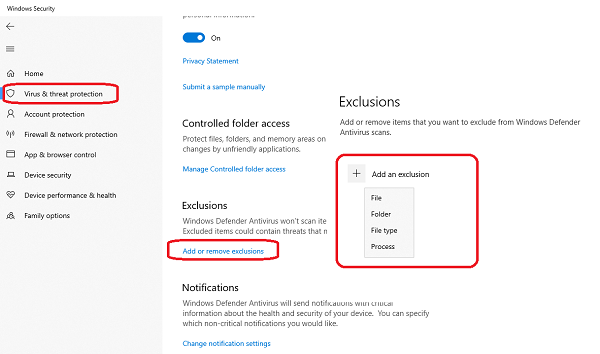
Per evitare che l'antivirus scarti i dati di accesso senza lasciare il sistema operativo privo di protezione, aggiungi la cartella del gioco come eccezione seguendo la procedura standard descritta sulla Community Microsoft:
- Apri il menu Start di Windows e avvia Sicurezza di Windows.
- Passa a Protezione da virus e minacce.
- Sotto la voce Impostazioni di Protezione da virus e minacce, seleziona Gestisci impostazioni.
- Scorri verso il basso fino alla sezione Esclusioni e fai clic su Aggiungi o rimuovi esclusioni.
- Fai clic su Aggiungi un'esclusione, scegli Cartella e individua il percorso di installazione di Once Human (per gli utenti Steam, in genere si trova in
steamapps\common\Once Human).
Se utilizzi un software di sicurezza di terze parti, sospendi temporaneamente la scansione in tempo reale per verificare se l'handshake va a buon fine quando la protezione è disattivata. Riattiva subito la suite dopo il test.
Svuotare i record DNS corrotti e reimpostare Winsock
I sistemi operativi salvano le mappature degli indirizzi IP in una cache DNS locale. Quando i server di gioco migrano o ribilanciano l'infrastruttura di accesso, le cache locali possono puntare a indirizzi IP obsoleti, causando timeout di connessione. Anche i protocolli socket danneggiati nello stack di rete di Windows provocano gli stessi sintomi.
Ripulisci queste tabelle di routing eseguendo i comandi di rete da un Prompt dei comandi con privilegi elevati (Community Microsoft):
- Premi il tasto Windows, digita
cmd, fai clic con il pulsante destro del mouse su Prompt dei comandi e seleziona Esegui come amministratore. - Inserisci i seguenti comandi in sequenza, premendo Invio dopo ciascuna riga:
-
ipconfig /release-ipconfig /renew-ipconfig /flushdns-netsh int ip reset-netsh winsock reset - Riavvia il PC per consentire la reinizializzazione del catalogo Winsock prima di avviare il client.
Questa sequenza forza Windows a richiedere nuovi indirizzi di gateway al tuo provider di servizi Internet e sblocca i socket di rete bloccati.
Verificare l'integrità del client di gioco su Steam
Componenti di patch mancanti o file binari di runtime corrotti impediscono al client di gioco di sincronizzarsi con i gateway di autenticazione. I file danneggiati possono anche bloccare il client durante il controllo delle differenze dei file di patch, impedendogli di connettersi al mondo di gioco (MiniTool News).
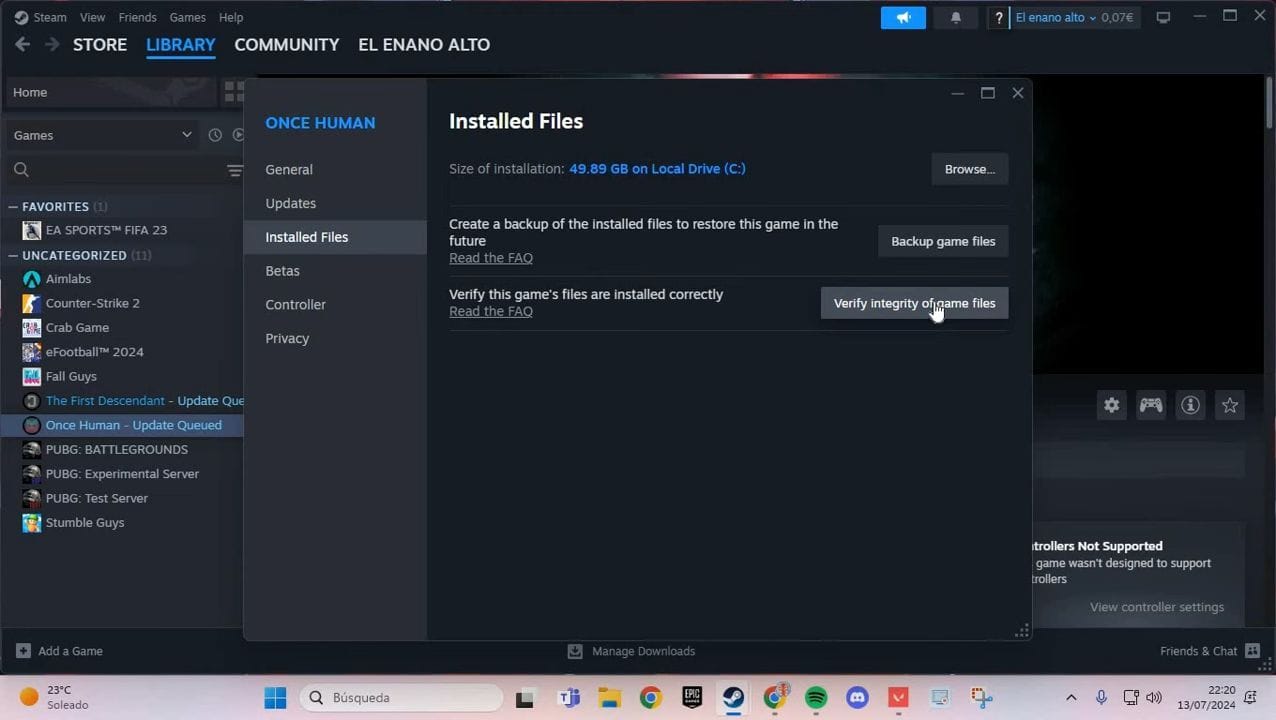
Ripara i file locali tramite l'interfaccia di Steam:
- Apri Steam e vai alla tua Libreria.
- Fai clic con il pulsante destro del mouse su Once Human e seleziona Proprietà.
- Fai clic sulla scheda File installati nella colonna di sinistra.
- Fai clic su Verifica integrità dei file di gioco.
Steam confronterà la tua installazione locale con i manifest ufficiali di distribuzione. Qualsiasi file binario non corrispondente o danneggiato verrà riscaricato e sostituito automaticamente. Al termine della verifica, avvia il gioco per verificare l'handshake con il server.
Sincronizzare l'orologio di sistema di Windows
I protocolli di autenticazione si basano su token crittografici validi solo per intervalli di tempo ristretti. Se l'orologio di sistema locale non è sincronizzato con l'orario Internet universale, il server di autenticazione rifiuterà le credenziali del client considerandole scadute o non valide (Community Microsoft).
Risincronizza l'orologio del tuo sistema operativo:
- Fai clic con il pulsante destro del mouse sull'orologio in basso a destra sulla barra delle applicazioni di Windows.
- Seleziona Modifica data e ora.
- Sotto Altre impostazioni, individua il pulsante Sincronizza ora e fai clic su di esso.
- Verifica che compaia il segno di spunta accanto all'orario corrente.
Una volta che l'orologio di sistema è sincronizzato con i server dell'ora di rete, riavvia Once Human per stabilire una nuova sessione di accesso ed entrare nella mappa open world.
Discrepanze nella documentazione dell'Error Code
L'Errore 201 ha definizioni differenti a seconda dei giochi online su PC. In servizi come The Elder Scrolls Online, 201 è un codice autonomo del protocollo di autenticazione. Per Once Human, i post pubblici degli sviluppatori classificano i blocchi di accesso all'interno delle finestre di manutenzione generale e delle discrepanze tra le patch, invece di fornire un manuale dedicato e indipendente per il codice 201.
Le analisi di terze parti suggeriscono che gli errori di accesso possono verificarsi anche quando i limiti di popolazione dei singoli server (compresi tra 6.000 e 8.000 giocatori) sono del tutto saturi. Al contrario, i blog degli sviluppatori di Starry Studio si concentrano sui tempi di inattività per le patch programmate e sugli errori di aggiornamento del client come causa primaria del mancato accesso. Se tutti i tentativi di risoluzione dei problemi a livello locale falliscono mentre i server ufficiali risultano attivi, contatta l'assistenza clienti allegando i log del client per verificare se il tuo server di gioco ha raggiunto la capienza massima.
Domande frequenti
Come posso capire se l'errore di connessione al server di Once Human è dovuto alla manutenzione o al mio PC?
Controlla i canali social e le bacheche delle notizie ufficiali di Once Human prima di modificare le impostazioni. Se il team di sviluppo ha programmato un aggiornamento o annunciato un'interruzione di emergenza, il problema riguarda i server e persisterà fino al termine della manutenzione. Se non è stata comunicata alcuna interruzione del servizio, verifica il firewall locale e il routing DNS (Stato dei server di LagoFast).
Come si svuota la cache DNS su PC per risolvere le cadute di connessione in Once Human?
Apri il Prompt dei comandi come amministratore, digita ipconfig /flushdns, premi Invio, quindi esegui netsh winsock reset. Riavvia il computer per cancellare gli errori di routing memorizzati nella cache e ripristinare i socket di rete (Community Microsoft).
Come si verificano i file di gioco di Once Human su Steam se sono danneggiati?
Apri Steam, fai clic con il tasto destro del mouse su Once Human nella Libreria e scegli Proprietà. Seleziona la scheda File installati, quindi fai clic su "Verifica integrità dei file di gioco" per sostituire i file di gioco mancanti o danneggiati (MiniTool News).






Comments