


Per eliminare i cali di frame (stuttering) e il calore eccessivo mentre giochi a Path to Nowhere su Android, configura le impostazioni grafiche del gioco dando priorità a 60 FPS stabili rispetto alla fedeltà visiva, disattiva le modalità di risparmio energetico del sistema operativo che riducono le frequenze di clock del processore dal 15% al 30% e attiva le modalità di gioco integrate del produttore. Ridurre gli effetti di post-processing più pesanti come ombre ed effetti particellari, bloccando al contempo il frame rate, arresta il thermal throttling che provoca improvvisi cali di prestazioni dopo 15-30 minuti di combattimento continuo.
Isolare il lag di rendering hardware dalla latenza di rete
Prima di modificare i profili grafici, verifica se i rallentamenti provengono dal tuo hardware locale o dalla connessione di rete. Come evidenziato da Game Insider Pro, il lag di rendering hardware genera animazioni visive a scatti, frame time incoerenti e risposte ritardate del touchscreen, poiché la GPU o la CPU del dispositivo mobile non riescono a elaborare le chiamate grafiche abbastanza velocemente. Al contrario, la latenza di rete si manifesta con rubber-banding, ritardo nella registrazione dei danni o movimenti desincronizzati dei nemici.
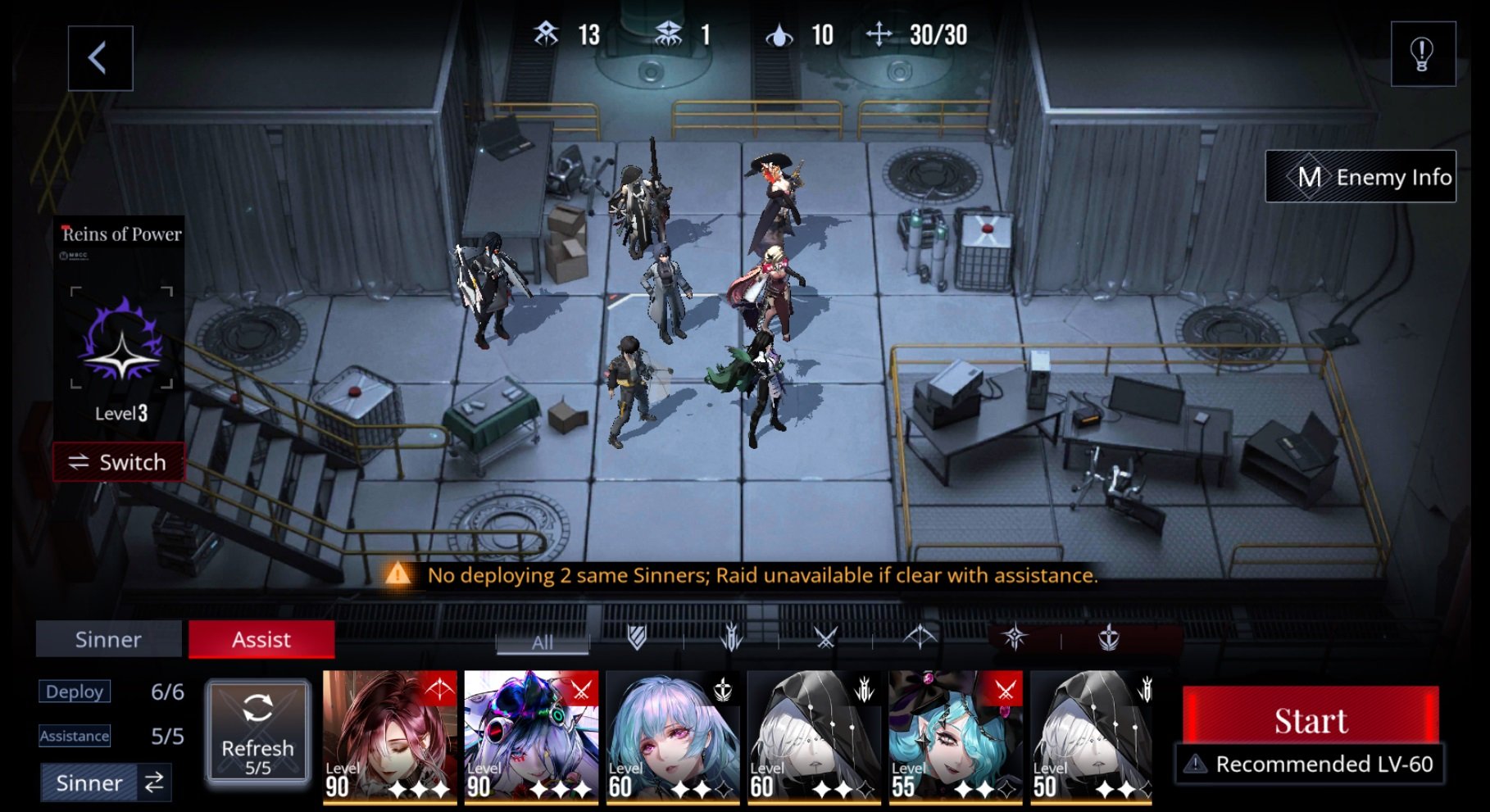
Path to Nowhere impone carichi di rendering pesanti sui processori mobile. I livelli richiedono che il motore di gioco renderizzi costantemente una formazione di sei Sinner su una griglia tattica insieme a ondate di nemici in movimento, molteplici abilità supreme sovrapposte e calcoli del percorso in tempo reale (Guida BlueStacks). Se lo stuttering si verifica durante le battaglie offline o di addestramento quando le abilità si attivano contemporaneamente su tutti e sei i Sinner, il tuo dispositivo sta affrontando un collo di bottiglia termico o di rendering a livello hardware, piuttosto che un problema di trasmissione di rete.

Pacchetto Inaugurazione Capo I
 Pacchetto Inaugurazione Capo IUSD 0.67Acquista ora
Pacchetto Arresto Settimanale
Pacchetto Arresto SettimanaleUSD 0.66Acquista ora60 Ultracubi
60 UltracubiUSD 0.66Acquista ora330 Ultracubi
330 UltracubiUSD 3.32Acquista oraVIP Black Key (30 Giorni)
VIP Black Key (30 Giorni)USD 3.32Acquista oraPacchetto Inaugurazione Capo II
Pacchetto Inaugurazione Capo IIUSD 3.34Acquista oraPacchetto Inaugurazione Capo III
Pacchetto Inaugurazione Capo IIIUSD 6.68Acquista ora980 Ultracubi
980 UltracubiUSD 9.97Acquista oraPacchetto Arresto Mensile I
Pacchetto Arresto Mensile IUSD 9.97Acquista oraPacchetto Addestramento Settimanale II
Pacchetto Addestramento Settimanale IIUSD 10.03Acquista oraPacchetto Arresto Recluta
Pacchetto Arresto ReclutaUSD 12.63Acquista oraPacchetto Arresto Mensile II
Pacchetto Arresto Mensile IIUSD 16.64Acquista oraPacchetto Inaugurazione Capo IV
Pacchetto Inaugurazione Capo IVUSD 19.40Acquista ora3280 Ultracubi
3280 UltracubiUSD 31.82Acquista oraPacchetto Inaugurazione Capo V
Pacchetto Inaugurazione Capo VUSD 31.99Acquista ora6480 Ultracubi
6480 UltracubiUSD 59.76Acquista oraPacchetto Inaugurazione Capo VI
Pacchetto Inaugurazione Capo VIUSD 60.08Acquista ora
Le migliori impostazioni grafiche di Path to Nowhere per il controllo termico
I cali di frame durante le ondate nemiche più affollate compromettono i comandi tattici molto più di una minore fedeltà visiva. Giocare a 90 FPS instabili che crollano a 30 FPS sotto carico genera una sensazione di lag continuo, mentre 60 FPS bloccati a impostazioni medie garantiscono un frame pacing costante (Game Insider Pro).
Configura le opzioni grafiche di gioco in base alla tabella seguente per ottimizzare il frame pacing mantenendo perfettamente leggibili i modelli dei Sinner.
| Impostazione | Valore consigliato | Impatto sulle prestazioni e motivo |
|---|---|---|
| Ombre | Basso o Disattivato | L'impostazione con il costo di prestazioni più elevato; riducila per prima per arrestare i cali di FPS (Game Insider Pro). |
| Anti-Aliasing | Disattivato | Elevato sovraccarico sulla GPU; disattivarlo migliora notevolmente la stabilità dei fotogrammi sui dispositivi mobili (Game Insider Pro). |
| Qualità degli effetti | Basso | Riduce i colli di bottiglia nel rendering particellare durante l'attivazione simultanea delle abilità supreme di più Sinner (Game Insider Pro). |
| Distanza di visualizzazione | Medio | Impatto moderato sulle prestazioni nelle mappe di combattimento tattico (Game Insider Pro). |
| Qualità delle texture | Medio o Alto | Impatto minimo sul rendering rispetto alla nitidezza visiva sulle moderne GPU mobile (Game Insider Pro). |
| Dettaglio dei personaggi | Medio | Preserva la fedeltà degli sprite dei Sinner con un impatto minimo sul processore (Game Insider Pro). |
Configurazione dettagliata delle impostazioni passo dopo passo
- Apri il menu Impostazioni di gioco dalla schermata principale del Bureau.
- Vai alla scheda Schermo / Grafica.
- Imposta Ombre su "Basso" o "Disattivato". La proiezione delle ombre dinamiche su 6 Sinner schierati e fitti gruppi di nemici consuma troppi cicli di GPU.
- Imposta Anti-Aliasing su "Disattivato" per eliminare i passaggi di rendering dedicati alla smussatura dei bordi.
- Imposta Qualità degli effetti su "Basso". In questo modo eviterai picchi negativi nel frame pacing quando attivi interruzioni di abilità o mosse supreme ricche di particelle.
- Mantieni Qualità delle texture su "Medio" o "Alto" per garantire che gli elementi dell'interfaccia utente e i ritratti dei personaggi rimangano nitidi.
- Blocca il frame rate target a 60 FPS anziché utilizzare modalità superiori o sbloccate, così da evitare un consumo energetico superfluo.
Disattivare il risparmio energetico di Android e le app in background
Le funzioni di risparmio energetico del sistema operativo sono progettate per prolungare la durata della batteria riducendo drasticamente le frequenze della CPU. Secondo la documentazione raccolta da Game Insider Pro, il Risparmio energetico di sistema riduce le prestazioni del processore dal 15% al 30%, causando gravi problemi di frame pacing nei titoli 3D più impegnativi. Sebbene le modalità a basso consumo riducano l'assorbimento energetico, lo fanno direttamente degradando la velocità di elaborazione attiva.
Disattiva gli strumenti di risparmio batteria di sistema prima di avviare il gioco:
- Abbassa il menu delle Impostazioni rapide di Android e verifica che il Risparmio energetico standard sia disattivato.
- Sui dispositivi Samsung, disattiva la Modalità di risparmio energetico.
- Sui dispositivi Xiaomi, disattiva il Risparmio batteria MIUI.
Anche le attività in background generano calore passivo e consumano memoria di sistema. Limitare le autorizzazioni della batteria in background impedisce alle applicazioni inattive di interrogare i server mentre giochi. Come spiegato dettagliatamente da Proton, apri le Impostazioni del dispositivo, seleziona App, tocca l'applicazione non essenziale, scegli Utilizzo batteria app e imposta Consenti utilizzo in background su disattivato.
Garantire un margine sufficiente al dispositivo richiede inoltre di monitorare lo spazio di archiviazione locale. Quando la memoria interna è quasi piena, Android non riesce ad allocare correttamente le strutture di memoria virtuale o i file di cache temporanei. Mantieni almeno il 20% di memoria interna libera per evitare colli di bottiglia a livello di sistema nella memoria virtuale (Game Insider Pro).
Attivare gli strumenti di ottimizzazione dei giochi su Android
Le suite dedicate al gaming fornite dai produttori aiutano a stabilizzare la distribuzione del clock dell'hardware, dando priorità ai processi attivi in primo piano e silenziando i servizi in background. I test effettuati su dispositivi del 2026 hanno evidenziato una riduzione del 25% dello stuttering dei frame attivando le utilità Game Mode integrate insieme a una connessione Wi-Fi a 5GHz durante sessioni di gioco di 30 minuti (Game Insider Pro).
Attiva l'utilità integrata nel tuo specifico ecosistema Android:
- Samsung: apri Game Booster e attiva la Modalità Priorità o la Modalità Prestazioni Elevate per dedicare l'intera pianificazione di GPU/CPU a Path to Nowhere.
- Xiaomi: avvia Game Turbo per sopprimere i processi in background e bloccare la frequenza di aggiornamento dello schermo.
- OnePlus: attiva Game Space e imposta la Modalità Fnatic.
- ASUS ROG: accedi ad Armoury Crate per bloccare i profili di clock e configurare le frequenze di campionamento del tocco.
Gestire il thermal throttling e raffreddare il dispositivo in sicurezza
Quando un chipset mobile raggiunge le soglie termiche di sicurezza interne, il firmware del dispositivo riduce le frequenze di CPU e GPU per evitare danni permanenti all'hardware. Ciò genera un comportamento prestazionale tipico: Path to Nowhere gira fluido per i primi 15-20 minuti, seguiti da cali costanti di frame dopo 15-30 minuti di combattimento continuo man mano che le temperature salgono (Game Insider Pro).
Per evitare l'accumulo di calore senza danneggiare il telefono, applica questi accorgimenti di raffreddamento passivo:
- Rimuovi le cover protettive: le cover spesse in gomma o plastica fungono da isolanti termici, intrappolando il calore contro la scocca posteriore del dispositivo.
- Non giocare durante la ricarica: la ricarica rapida simultanea all'elevato rendering della GPU genera carichi termici combinati.
- Riduci la luminosità dello schermo: utilizzare lo schermo alla massima luminosità produce un notevole calore ambientale che si somma a quello del processore.
- Utilizza ventole di raffreddamento a clip: i dissipatori attivi a semiconduttore o a ventola estraggono fisicamente il calore dallo chassis durante le sessioni prolungate.
Attenzione: non mettere mai un telefono surriscaldato in frigorifero o nel congelatore.
Sebbene i dispositivi Android siano progettati per funzionare fino a 32 gradi Fahrenheit, inserire un telefono caldo in un congelatore provoca sbalzi termici drastici e genera condensa interna che può mandare in cortocircuito i componenti elettronici (Supporto Xfinity Mobile). Lascia raffreddare il dispositivo a temperatura ambiente.
Cancellare i file di cache corrotti del gioco
I file temporanei salvati nella cache possono corrompersi in seguito agli aggiornamenti del client, provocando impuntamenti del motore grafico durante la lettura dei dati locali. Svuotare questa cache costringe Android a ricostruire i file temporanei di runtime senza intaccare il tuo profilo giocatore.
- Apri le Impostazioni di Android.
- Tocca App (o App e notifiche) e individua Path to Nowhere.
- Tocca Spazio di archiviazione e cache.
- Seleziona Svuota cache.
Importante: tocca soltanto "Svuota cache". Non selezionare "Cancella spazio di archiviazione" o "Cancella dati", altrimenti eliminerai i token di accesso locali, le patch scaricate e le configurazioni.
Gestire con efficienza le risorse da Chief ti consente di concentrarti al massimo sull'avanzamento nei livelli. Se desideri ottenere Hypercube extra per i banner di Arresto o procurarti i costumi dei Sinner, verificare le opzioni di ricarica di Path to Nowhere ti permette di accreditare direttamente sul tuo account gli Ultracube premium.
Domande frequenti
Perché Path to Nowhere inizia a laggare solo dopo 15-20 minuti di gioco?
Questo ritardo è indice di thermal throttling. Man mano che il telefono si scalda a causa del rendering prolungato durante le varie ondate di combattimento, il sistema operativo riduce le frequenze del processore per proteggere l'hardware, provocando improvvisi cali di frame dopo 15-30 minuti (Game Insider Pro).
Svuotare la cache del gioco su Android cancellerà i dati del mio account Path to Nowhere o i progressi della storia?
No. Toccando "Svuota cache" vengono rimossi soltanto i file temporanei di runtime. Solo toccando "Cancella dati" verranno eliminate le credenziali di accesso salvate in locale e le impostazioni personalizzate (Game Insider Pro).
È sicuro raffreddare un telefono surriscaldato mettendolo in frigorifero o nel congelatore?
No. Gli sbalzi termici estremi e la rapida contrazione termica provocano condensa interna, che può danneggiare in modo permanente i circuiti elettronici più delicati (Supporto Xfinity Mobile).






Comments