

L'errore "Failed to initialize DirectX 12" in Where Winds Meet si verifica quando il sistema non riesce a stabilire una pipeline di rendering DirectX 12 compatibile all'avvio. Questo problema è causato da una GPU incompatibile priva di Feature Level 12_0 o superiore, da una build obsoleta di Windows priva dell'architettura API di base, da driver grafici corrotti o da problemi di rendering durante il caricamento iniziale. Puoi risolvere l'errore verificando i livelli di funzionalità hardware in dxdiag, aggiornando Windows e i driver video, testando gli argomenti di avvio del backend o scaricando la build ufficiale del client Lite.
Controlla i Feature Level della tua GPU in dxdiag
Molti giocatori presumono che il proprio hardware supporti il gioco perché lo strumento di diagnostica mostra DirectX 12 nella schermata principale. Quel campo riflette unicamente le funzionalità del sistema operativo, non quelle della scheda video fisica. Windows 10 e Windows 11 indicano il supporto a DirectX 12 a livello di sistema operativo anche se abbinati a una GPU obsoleta, come documentato nelle discussioni tecniche della community Microsoft.
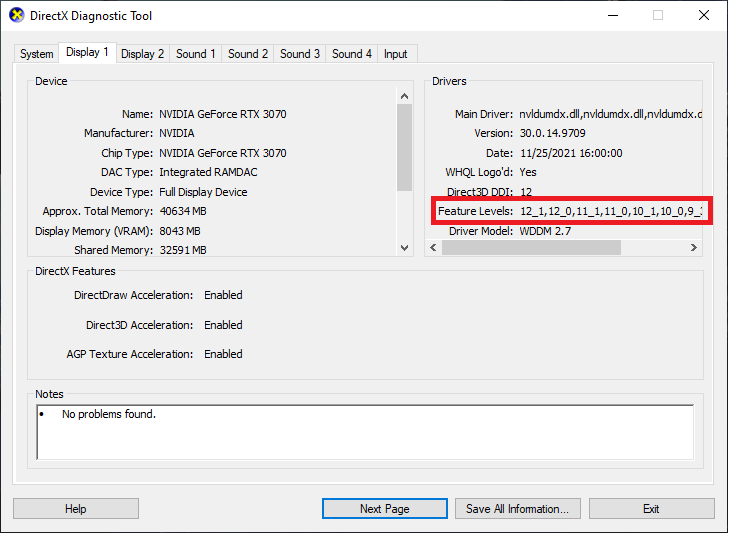
Per verificare cosa sia effettivamente in grado di eseguire la tua scheda:
- Premi Tasto Windows + R, digita
dxdiage premi Invio. - Fai clic sulla scheda Schermo (o Schermo 1 se utilizzi più monitor).
- Individua la voce Livelli di funzionalità (Feature Levels) nella colonna Driver sulla destra.
| Livello di funzionalità | Capacità hardware | Stato di compatibilità |
|---|---|---|
| 12_2 / 12_Ultimate | Supporto completo a DirectX 12 | Soddisfa i moderni requisiti grafici (Driver Easy) |
| 12_0 / 12_1 | Supporto base a DirectX 12 | Esecuzione DX12 standard; potrebbe non funzionare con titoli che richiedono 12_2 (Driver Easy) |
| 11_1 o inferiore | Hardware incompatibile | Impossibile inizializzare DirectX 12 in modo nativo (Driver Easy) |
Se la tua scheda riporta unicamente 11_1 o inferiore, la GPU non è in grado di inizializzare Where Winds Meet in modo nativo. L'hardware con un livello di funzionalità inferiore a Feature Level 12_0 andrà incontro a crash sistematici durante l'avvio.

60 Echo Beads
 60 Echo BeadsUSD 0.96Acquista ora
180 Echo Beads
180 Echo BeadsUSD 2.46Acquista oraPass Mensile
Pass MensileUSD 4.12Acquista ora300 + 30 Echo Beads
300 + 30 Echo BeadsUSD 4.12Acquista ora600 + 68 Echo Beads
600 + 68 Echo BeadsUSD 8.24Acquista oraElite Battle Pass
Elite Battle PassUSD 8.24Acquista ora900 + 115 Echo Beads
900 + 115 Echo BeadsUSD 12.43Acquista oraPremium Battle Pass
Premium Battle PassUSD 16.49Acquista ora1800 + 268 Echo Beads
1800 + 268 Echo BeadsUSD 24.87Acquista ora3000 + 458 Echo Beads
3000 + 458 Echo BeadsUSD 41.21Acquista ora6000 + 1200 Echo Beads
6000 + 1200 Echo BeadsUSD 83.14Acquista ora12000 Echo Beads
12000 Echo BeadsUSD 166.13Acquista ora
Requisiti ufficiali della GPU e limiti hardware
Where Winds Meet richiede ufficialmente il supporto a DirectX 12, stando alle specifiche di sistema riportate da GFuel. L'hardware che funziona unicamente su architetture DirectX 11, come la serie NVIDIA GeForce GTX 700 o la serie AMD Radeon R9 200, non può elaborare la pipeline di rendering del gioco.
Le famiglie di schede grafiche di riferimento ufficiali includono: * NVIDIA: serie GeForce GTX 900 e successive * AMD: serie Radeon RX 400 e successive * Intel: GPU desktop serie Arc e grafica integrata Xe
Esiste una documentazione discordante riguardo alla fascia minima assoluta di hardware supportato. Le tabelle delle specifiche di lancio dei primi materiali promozionali citavano schede legacy come la GTX 750 Ti o la RX 550. Tuttavia, gli attuali requisiti di Steam indicano schede di base più moderne come la GTX 1060 (6GB) e la RX 480 (8GB). Se utilizzi hardware più datato al limite tra due architetture, i crash in fase di inizializzazione sono frequenti.
Forza le opzioni di avvio del backend in Steam
Se il tuo hardware supporta il Feature Level 12_0 o superiore ma va in crash prima di raggiungere la schermata del titolo, eventuali conflitti a livello di driver software potrebbero interrompere la comunicazione con le API. Puoi indicare all'eseguibile di modificare il modo in cui si aggancia alla pipeline grafica utilizzando i parametri di avvio di Steam.
- Apri la tua Libreria di Steam.
- Fai clic con il tasto destro su Where Winds Meet e seleziona Proprietà.
- Nella scheda Generali, scorri fino alla casella di testo Opzioni di avvio.
- Digita
-dx11oppure-dx12all'interno del campo. - Chiudi la finestra Proprietà e avvia il gioco.
-dx11
Contraddizione tecnica da tenere a mente: Le guide alla risoluzione dei problemi di Wondershare Repairit suggeriscono di usare -dx11 per aggirare l'esecuzione instabile dei driver DirectX 12 durante l'avvio. Tuttavia, diverse segnalazioni dei giocatori indicano che forzare DirectX 11 può causare un errore di rifiuto immediato, poiché il titolo è sviluppato specificamente attorno all'API DirectX 12. Se inserendo -dx11 compare una finestra di errore istantanea, rimuovilo e prova a specificare esplicitamente -dx12 per reimpostare eventuali flag di rendering corrotti.
Aggiorna l'architettura di Windows e i driver video
DirectX 12 non viene distribuito come pacchetto ridistribuibile autonomo scaricabile a parte. I suoi componenti di runtime e le librerie DirectX 12 Ultimate vengono distribuiti esclusivamente tramite gli aggiornamenti nativi di Windows, come spiegato da Driver Easy. L'utilizzo di una build obsoleta di Windows 10 o Windows 11 lascia il sistema operativo privo dell'architettura API necessaria per comunicare con il tuo hardware.
Verifica la disponibilità di aggiornamenti del sistema operativo: 1. Premi Tasto Windows + I per aprire il menu Impostazioni. 2. Seleziona Windows Update. 3. Fai clic su Verifica disponibilità aggiornamenti e consenti il download e l'installazione delle build cumulative in sospeso. 4. Riavvia il computer.
Anche con un hardware supportato e build del sistema operativo aggiornate, driver video corrotti possono bloccare la comunicazione con le API. Una libreria di driver danneggiata fa sì che il motore di gioco interroghi la scheda, fallisca i protocolli di handshake e restituisca il messaggio "Failed to initialize DirectX 12". Installa driver puliti e aggiornati prelevandoli direttamente da NVIDIA, AMD o Intel, anziché affidarti ai driver video generici predefiniti di Windows.
Installa il client Lite ufficiale
Sui sistemi dotati di schede grafiche di fascia bassa o con VRAM limitata, il caricamento di risorse grafiche pesanti durante il boot può causare il crash del sistema grafico 3D all'avvio. Il launcher ufficiale del gioco mette a disposizione un percorso client alternativo per aggirare questo ostacolo.
- Avvia il launcher ufficiale di Where Winds Meet.
- Individua il selettore Client Version.
- Seleziona Lite anziché il client standard.
- Conferma la cartella di installazione e seleziona INSTALL.
Come indicato da Wondershare Repairit, la build Lite impiega texture a risoluzione ridotta ed effetti di rendering alleggeriti. Ciò riduce il consumo di VRAM, prevenendo i crash di inizializzazione all'avvio sull'hardware grafico con risorse limitate.
Domande frequenti
Perché dxdiag indica che DirectX 12 è installato se il gioco va in crash?
La scheda Sistema di dxdiag mostra solo il livello massimo di DirectX che il sistema operativo Windows è in grado di eseguire. Le reali capacità della tua scheda grafica sono elencate nella scheda Schermo sotto la voce Livelli di funzionalità (Feature Levels). Se quel campo indica 11_1 o inferiore, la scheda non possiede le istruzioni hardware richieste dal gioco (Supporto Microsoft).
Where Winds Meet può funzionare su schede grafiche integrate?
La grafica integrata Intel Xe supporta i livelli di funzionalità di DirectX 12 e rispetta i requisiti tecnici minimi, mentre le architetture Intel HD o UHD più datate non lo fanno (GFuel). Le prestazioni sulla grafica integrata rimangono comunque limitate, motivo per cui è consigliabile utilizzare la build del client Lite.
Dove posso acquistare Echo Beads una volta che il gioco sarà disponibile?
I giocatori che desiderano assicurarsi elementi cosmetici, pass battaglia o evocazioni nei banner possono usufruire di una ricarica diretta tramite UID su Ricarica Where Winds Meet per accreditare le Echo Beads direttamente sul proprio account senza passare da store di terze parti.






Comments