

レイドでスキル回しやコンボのミスに悩まされるのはもうやめましょう。『Blue Protocol: Star Resonance』向けに最適化されたキー配置と感度設定で指の自由度を解放し、咄嗟の回避や連続攻撃を淀みなく決めるための実践的セットアップを徹底解説します。
『Blue Protocol: Star Resonance』の高難易度ダンジョンでは、操作の些細な不備が致命傷に直結します。通常攻撃モーションの前進慣性により、スキル回しを始めた途端に敵の赤床(予兆範囲)へ突っ込んでしまうことも少なくありません。慌てて回避しようにも、人差し指はスキルキーの上に伸びきっており、そのまま直撃を受けてHPが半減、コンボも途切れてしまいます。
初期設定の操作体系は、戦闘の実行性よりもメニューの利便性を優先してしまっています。戦闘用アクションがキーボード全体に散らばっている一方で、非戦闘メニューがWASDのすぐ隣に密集しているのです。リリース時の全8クラスでエンドゲームのボスを生き抜くには、キー配置を根本から見直す必要があります。
デフォルトの邪魔なメニューキーを一掃する
標準のキーボードレイアウトでは、緊急性の低いパネルがWASD周辺を圧迫しています。Cキーでキャラクタープロフィール、Bキーでバッグ(インベントリ)、Nキーでタレント、Jキーでソーシャルが開き、閉じ角括弧(])でスキル画面が開きます。Cにプロフィール、Bにインベントリが割り振られているのは極めて危険です。横移動中に指がDやVから少し滑っただけで、ギミック処理の真っ只中にフルスクリーン画面が開いてしまいます。
フォトモードや各種ユーティリティの切り替えも同様のリスクを孕んでいます。自動コンボはデフォルトでHに設定され、インターフェースの切り替えがF、C、Bに散らばっています。誤ってHを押してしまうと、手動のタイミング調整が自動シークエンスに乗っ取られ、コンボルートが固定化されてしまいます。
キーボードの貴重なスペースを取り戻すため、管理系メニューはサブキーへと退避させましょう:
- プロフィールをCからOに変更する。
- インベントリをBからIに変更する。
- タレントをNからKに変更する。
- ソーシャルをJからLに変更する。
- フォトモードの切り替えを戦闘キー付近から完全に離し、F9やF10へ移動する。
インスタンスダンジョンでの戦闘中に、管理画面へ即座にアクセスする必要は一切ありません。コミュニケーションや移動にはショートカットホイールを活用しましょう。Tを長押ししながらQを押すとラジアルメニューが開き、戦闘用キーを圧迫することなくパーティエモート、定型文、テレポートを発動できます。

ローズジェム 60 + 6個
 ローズジェム 60 + 6個USD 0.57今すぐ購入
ストリートスケーター
ストリートスケーターUSD 0.68今すぐ購入アイロナス・スペシャル
アイロナス・スペシャルUSD 2.66今すぐ購入ローズジェム 300 + 30個
ローズジェム 300 + 30個USD 3.93今すぐ購入月間パス
月間パスUSD 3.93今すぐ購入ヴォイドパスII - アドバンス
ヴォイドパスII - アドバンスUSD 7.32今すぐ購入ヴォイドパスII - アップグレードキット
ヴォイドパスII - アップグレードキットUSD 7.32今すぐ購入ローズジェム 980 + 120個
ローズジェム 980 + 120個USD 11.23今すぐ購入ヴォイドパスII - シュプリーム
ヴォイドパスII - シュプリームUSD 14.04今すぐ購入ローズジェム 1980 + 288個
ローズジェム 1980 + 288個USD 22.46今すぐ購入ローズジェム 3280 + 528個
ローズジェム 3280 + 528個USD 39.31今すぐ購入ローズジェム 6480 + 1296個
ローズジェム 6480 + 1296個USD 73.38今すぐ購入
回避キーの競合と攻撃時の前進ズレを解消する
移動を担当する指は、絶対にWASDから離してはなりません。タンク、DPS、サポートを問わず、初期全クラスの通常攻撃コンボには固有の前進慣性が備わっています。武器を振るたびにキャラクターが少しずつ前へ押し出されるため、ボスを連続攻撃していると、この前進によって危険地帯へ真っ直ぐ引きずり込まれてしまいます。
攻撃の手を緩めずにこの位置ズレを相殺するには、後方ダッシュキャンセルが不可欠です。しかしデフォルトの配置では回避がキーボードに割り当てられているため、小指や人差し指で移動方向の制御と回避タイミングの調整を同時にこなさなければなりません。迫り来るボスの薙ぎ払いに反応しつつ、人差し指でクラススキルのEを押そうとすれば、回避フレームを逃してしまいます。
左Shiftにダッシュと回避を両方割り当てるのは罠です。小指一本でダッシュと回避を兼ねると、緊迫した場面で二度押しの誤入力が頻発します。回避をMouse 4(サイドボタン)に移すことで回避操作を右親指に独立させ、左手をWASDに固定して全方向への自由なステップ移動を維持できます。
左Altも同様に手の負担となります。3本の指をWASDに置いたまま親指を手のひらの下に折り込んでAltを押すのは、手に大きな疲労を与えます。修飾キーや防御スキルは、Mouse 5へ直接リバインドするのがベストです。
エンドゲームレイドに向けてキャラクターを育成中なら、ダンジョン周回の合間にBlue Protocol: Star Resonanceのチャージパックを活用して、バトルパスや育成素材を揃えておくのもおすすめです。
クラスロールスキルに最適なキー割り当て
『Blue Protocol: Star Resonance』の各ロールは、主武器スキルに加えて4スロットのクラスロールスキル専用ホットバーを使用します。8つの戦闘スキルを1〜8キーに並べると、発動速度が大幅に低下します。Wキーから6や7まで指を伸ばすと移動操作から手が離れてしまい、明らかな入力遅延が生じるからです。
以下の配置では、武器スキル、ロールスキル、防御手段をWASD周辺のコンパクトなグリッドに集約しています:
| 戦闘アクション | デフォルトキー | 最適なリマップキー | 構造的な利点・目的 |
|---|---|---|---|
| 回避 | Left Shift / キーボード | Mouse 4 (親指ボタン) | WASDからの指の移動をなくし、全方向への回避を可能にする |
| クラスロールスキル1 | 5 | Q | 左手側ですぐ届き、主要な防御技やロール固有プロックを即発動可能 |
| クラスロールスキル2 | 6 | E | 右手側ですぐ届き、主力ロールコンボアビリティに最適 |
| クラスロールスキル3 | 7 | R | 指を上に伸ばしやすく、クールダウンの長い全体バフや挑発向け |
| クラスロールスキル4 | 8 | F | 人差し指を横にスライドさせやすく、トドメの一撃や瞬間火力スキルに最適 |
| 主力武器スキル1 | 1 | 1 | 薬指のすぐ上で自然に押せる位置 |
| 主力武器スキル2 | 2 | 2 | 中指のすぐ上で自然に押せる位置 |
| 主力武器スキル3 | 3 | 3 | 人差し指のすぐ上で自然に押せる位置 |
| 主力武器スキル4 | 4 | 4 | 右上で押しやすく、ローテーションの合間に挟む技に最適 |
| アルティメット / 覚醒 | G | Mouse 5 または V | アルティメットの誤爆を防ぎつつ、瞬時の発動を維持 |
| ターゲットロック切り替え | Q または ホイールクリック | Mouse Wheel Down (ホイール下回転) | 移動キー付近の誤操作による予期せぬカメラの自動追従事故を防止 |
| ターゲット順送り切り替え | Tab | マウスホイール上 (ホイール上回転) | 移動キーから指を離さずに素早くターゲットを切り替え可能 |
4つのクラスロールスキルをQ、E、R、Fに再配置することで、戦闘時の指の可動域を狭い範囲に凝縮し、常にWASDから1キー以内の距離に指を留めておくことができます。
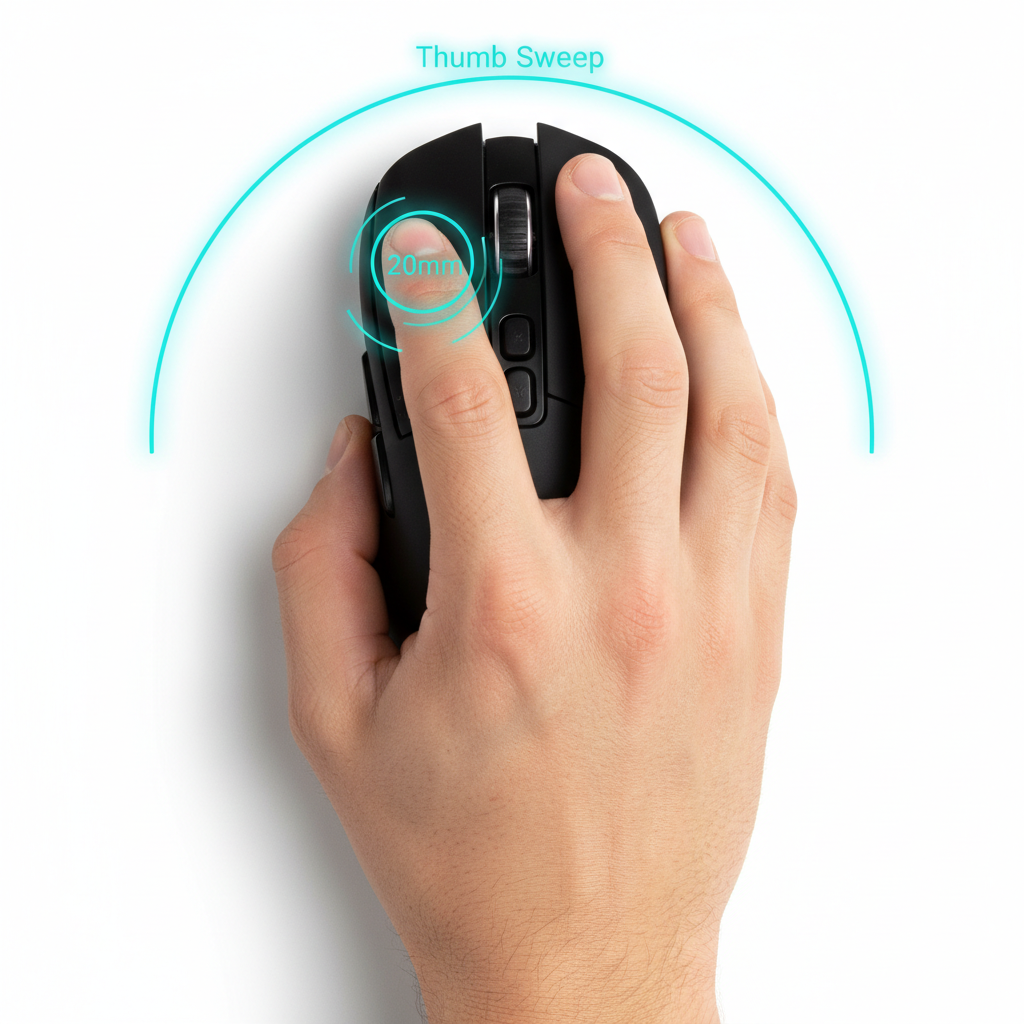
標準的な5ボタンマウスがあれば、キーボードを圧迫することなくこのセットアップをすべて完結できます。12個のサイドボタンを備えたMMOマウスを使用している場合は、サイドボタン1〜4に武器スキル、5〜8にロールスキルを割り当て、Q、E、R、Fを消費アイテムや乗り物に割り振るのも有効です。通常のマウスでも、X-Mouse Button Controlなどのソフトウェアを使用すれば最大10個のレイヤープロファイルを設定でき、Mouse 4やMouse 5を入力した際の修飾バインドを細かく調整できます。
ハードウェア遅延を削減してフレーム単位の回避を成功させる
周辺機器側で遅延(ラグ)が発生していると、どれほど優れたキー配置でもスキル回しを守ることはできません。わずか10〜20msの遅延差が、ボスの攻撃を回避の無敵フレームで避けるか、被ダメージ判定後に回避が出るかの明暗を分けます。一般的なオフィス向けBluetooth規格はパケットの揺らぎ(ジッター)や通信途切れが発生しやすく、フレーム単位のシビアな回避を台無しにしてしまいます。
接続プロトコルごとの物理的な入力遅延基準は以下の通りです:
| 接続インターフェース | 実測入力遅延 | ハードウェアのポーリング特性 | レイド戦でのパフォーマンスへの影響 |
|---|---|---|---|
| USB有線接続 | 1 - 4 ms | 安定した1000Hzポーリング(1ms間隔) | 最小の遅延。回避フレーム中の即時レスポンスを保証 |
| 2.4GHzワイヤレス | 2 - 8 ms | 専用USBドングルによりパケット遅延を極小化 | 競技性の高い応答性。コンボ中の体感遅延なし |
| Bluetoothワイヤレス | 8 - 16+ ms | ポーリング間隔が不安定でパケットジッターが頻発 | 深刻な遅延。シビアな回避受付タイミングを逃しやすい |
USB有線や2.4GHzワイヤレス接続は反射的な回避に不可欠な鋭い応答速度を維持できる一方、Bluetooth接続は無視できない遅延のペナルティをもたらします。
マザーボード背面の端子に直接接続すれば、給電能力の低いハブやパススルーポートを介さずに済み、バスの帯域競合を起こすことなく真の1000Hzポーリングレート(1〜4ms)を維持できます。
コントローラー vs マウス:ターゲティングの信頼性を徹底比較
ターゲティングの設定は、複雑な移動ギミック中にどれだけ確実にボスを捕捉し続けられるかを左右します。デフォルトのターゲットロックオンはQなどWASDに近いキーに配置されているため、回避中に誤って押すとカメラが関係のない雑魚敵へ急旋回し、画面に対する移動ベクトルが反転して自らダメージ床へ歩いてしまうという深刻な事態を招きます。
ゲーム内の自動敵向き機能は、ボスの演出フェーズ移行時などに不具合を起こしがちです。ゲーム内設定が不安定な場合、プレイヤーはローカル設定ファイルを書き換えるか、ターゲットロックをF12などの押しにくいキーに隔離して実質的に無効化しています。
より洗練された解決策は、ロックオン操作をキーボードから完全に排除することです。ターゲットロックをMouse Wheel Down(下回転)、ターゲット切り替えをマウスホイール上(上回転)に設定すれば、人差し指だけでWASDの移動を妨げることなく即座にターゲットの切り替えや解除を行えます。
入力デバイスごとのターゲティング、カメラ旋回、キー密度の違いは以下の通りです:
| 操作項目 | マウス&キーボード環境 | ゲームパッド(コントローラー)環境 |
|---|---|---|
| カメラ旋回速度 | 瞬時。手首のフリック速度に依存 | 一定速度。アナログスティックの旋回上限に制限される |
| 回避の発動 | 親指専用ボタン(Mouse 4)による即時入力 | 前面ボタンで素早く出せるが、右スティックから親指を離す必要がある |
| ターゲット順送り | マウスホイールの上下回転による精密な切り替え | バンパー/トリガーの組み合わせによる段階的な切り替え |
| ロールスキルへのアクセス | 4スキルすべてに専用の個別キー(Q, E, R, F)を割り当て | 複数ボタンの同時押し(例:左トリガー+前面ボタン) |
| 細かなステップ移動 | 素早いキャンセルが可能なWASDによる二値方向入力 | 360度のアナログ精度を持つが、切り替え速度はやや緩やか |
マウス&キーボードは高速なカメラ旋回と独立したスキルキーを提供し、ゲームパッドは旋回速度と引き換えに360度のアナログ移動を可能にします。
高難易度レイドに挑む前にビルドを最適化したいなら、Blue Protocol: Star Resonanceのチャージで有償通貨を補充しておきましょう。
カメラ感度設定とチューニングプロファイル
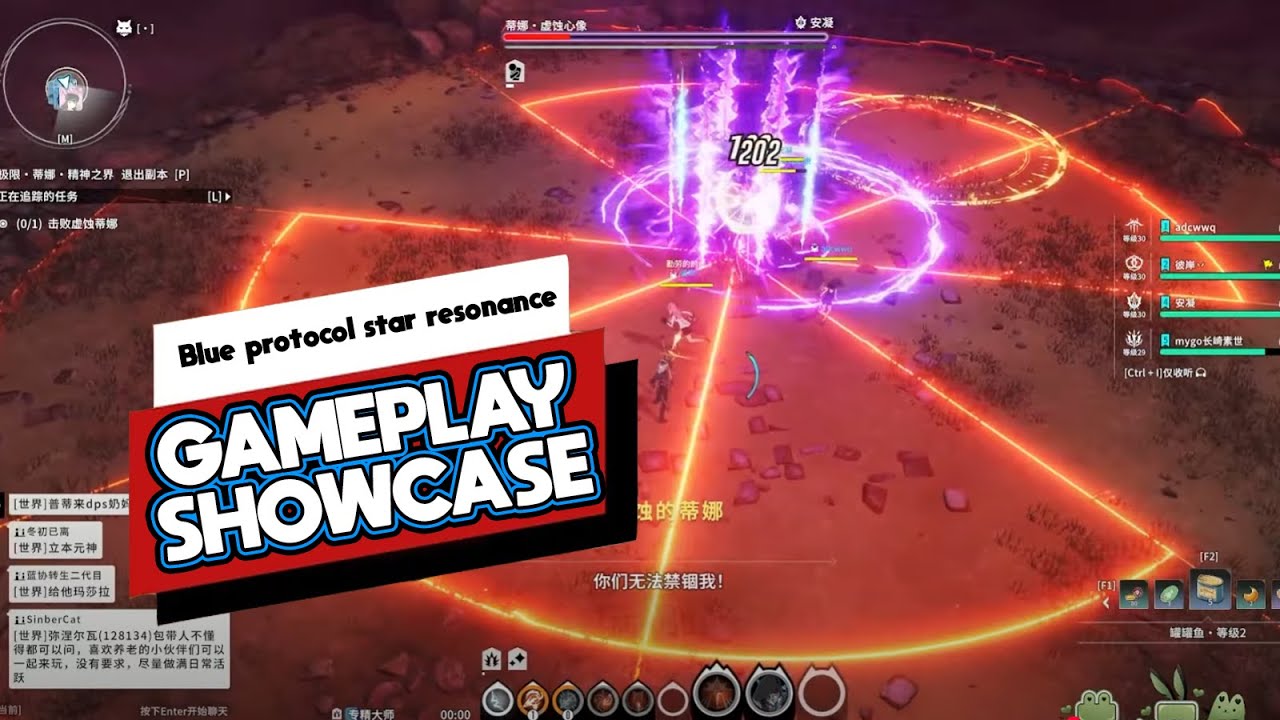
ワープするボスの動きにカメラが追いつかなければ、いくらキーバインドを素早くしても意味がありません。初期のカメラ感度では、背後を振り向くだけで机の上で腕を大きく振る必要があります。地面の予兆ラインを鮮明に見極めつつ、瞬時に180度振り向けるように感度曲線を調整しましょう。
推奨カメラ設定:
- ハードウェアDPIを800〜1200に設定する。手の震えを拾いやすい3200以上の設定は避けること。
- 水平カメラ感度を65に設定する。
- 素早い旋回時にも視界の水平線を安定させるため、垂直カメラ感度を50に設定する。
- エリア全体を広く見渡せるよう、カメラ距離を最大値の100に設定する。
- 攻撃予兆のアニメーションを明瞭に視認するため、カメラ振動と画面のブレを無効にする。
- ソフトウェアによる加速を排除し、1:1のマウストラッキングを維持するため、自動カメラ補正をオフにする。
このプロファイルから数値を微調整すべきケース
俊敏な近接DPSビルドなら、背後へ素早く回り込むために水平感度を75まで引き上げると効果的です。一方、遠距離サポートや地面指定スキルを多用するキャスターは、照準(レティクル)を精密に合わせるために55程度まで下げると扱いやすくなります。
Star Resonance向けHUD配置と移動キャンセル技
画面の端にHUDが散らばっていると、反応速度が著しく低下します。スキルのクールダウンを確認するために画面の隅へ視線を動かすと、ボスの攻撃予兆から意識が逸れてしまうためです。UI編集画面を開き、4スロットのクラスロールスキル用ホットバーと主力スキルのクールダウン表示を、キャラクターの足元すぐ下に配置しましょう。
UIを整えたら、スタミナを温存しながら移動速度を底上げする2つの移動テクニックをマスターしましょう:
スタミナを温存するバニーホップ
ダッシュを続けると、緊急回避に必要なスタミナゲージを激しく消費してしまいます。バニーホップはこのスタミナを温存するのに役立ちます。着地の瞬間にSpacebarでジャンプを入力することで、ダッシュによるスタミナ消費を起こさずに前進の勢いを維持して進むことができます。
騎乗解除の慣性ジャンプキャンセル
乗り物に乗っている最中に騎乗解除を行い、直後にSpacebarを押します。乗り物の前進慣性がそのままジャンプに引き継がれ、通常の降りモーションよりも遠く高く跳ぶことができるため、アリーナ内の危険ギミックを一気に飛び越えることが可能です。
追加の便利アイテムやレイド用物資を調達したいなら、xptopupのBlue Protocol: Star Resonance向けチャージでアップグレードを手に入れておきましょう。
まとめ:無駄を削ぎ落としたマッスルメモリーが初期設定に勝る
初期設定の操作系は、ハイレベルなプレイのボトルネックになります。キーボードキーで回避をもがきながら8つのアビリティを回し、勝手に向きを変えるカメラと戦っていては、レイドでのパフォーマンスに限界が来てしまいます。
管理パネルは押しにくいキーへ退避させましょう。回避をMouse 4に、ロックオンの切り替えをマウスホイールに割り当て、4つのクラスロールスキルをQ、E、R、Fに集約します。周辺機器はマザーボードの背面ポートに直挿しし、1000Hzのポーリングレートを安定させましょう。指が移動キーにしっかり固定されていれば、スキル回しは驚くほど淀みなく決まります。
FAQ
『Blue Protocol: Star Resonance』で回避に最適なキー配置は?
キーボードキーではなく、マウスを握る親指の位置にあるMouse 4に回避を直接割り当てるのがベストです。これにより、左手をWASDに固定して全方向へ移動しつつ、右親指で瞬時に回避を発動できます。誤入力を防ぐため、ダッシュと回避を同じキーに割り当てるのは避けましょう。
クラスロールスキルのホットバーはどう配置すべき?
4つのクラスロールスキルはQ、E、R、Fに割り当て、移動キーのすぐ周りに集約しましょう。キャラクタープロフィールやソーシャルなどのデフォルトの管理画面は、キーボード右側のキー(O、K、Lなど)へ移動させます。こうすることで、頻繁に使うロールスキルを発動する際に数字キーの奥まで指を伸ばす必要がなくなります。
なぜダンジョンのボス戦でデフォルトのターゲットロックが使いにくく感じるのか?
移動キーの近くに配置された初期設定のターゲットロックは誤爆しやすく、カメラが予期せぬ方向へ急旋回する原因になります。ステップ中にカメラが周囲の雑魚敵に固定されると、画面の向きが変わって移動方向が反転してしまいます。ターゲットロックをMouse Wheel Downにリバインドすることで、誤操作によるカメラの急旋回を防ぎ、スムーズなターゲット解除も可能になります。
『Blue Protocol』のコンボに12サイドボタン付きMMOマウスは必要?
標準的な5ボタンマウスですべての必須アクションをカバーできるため、高難易度コンテンツでもMMOマウスは必須ではありません。Mouse 4に回避、Mouse 5に防御スキルや修飾キーを割り当てれば、キーボード上でも基本のスキル回しに十分なキーを確保できます。なお、左手を完全に移動操作に集中させたいプレイヤーなら、12個のサイドボタンに武器スキルやロールスキルを割り当てる構成も非常に有効です。
コンボをより素早く発動するためにハードウェアの入力遅延を減らすには?
マウスやキーボードは、電源供給のない外付けUSBハブ経由ではなく、マザーボード背面のI/O USBポートに直接接続してください。周辺機器のポーリングレートを1000Hzに設定して安定した1msの応答間隔を確保し、遅延の大きいBluetoothではなく有線または2.4GHzワイヤレス接続を使用しましょう。また、グラフィック設定でカメラのスムージングやモーションブラーを無効化すると、視覚的な反応速度も向上します。
バニーホップのテクニックと効果的なキー配置は?
バニーホップとは、ダッシュキーを押し続ける代わりに移動中に単発ジャンプを繋げるテクニックで、戦闘エリアでの移動速度を上げつつスタミナを節約できます。親指で簡単に連打できるよう、ジャンプはSpacebarのままにしておきましょう。キャラクターが着地した瞬間にタイミングよくジャンプを入力することで、回避用のスタミナを消費せずに前進の推進力を維持できます。






Comments