

2026年版『EVE Echoes』の最適なグラフィック設定をマスターして、大規模な艦隊戦における画面ラグを根本から解消しましょう。スマホでの安定した60 FPS描画を実現し、長時間の採掘作業でも端末の異常発熱やバッテリーの激しい消耗を防ぐための最適化ガイドです。
EVE Echoesは、他のどのモバイルサンドボックスゲームとも異なるレベルで端末ハードウェアに負荷をかけます。ハイセクで優雅にアステロイドベルトを採掘していたと思えば、次の瞬間にはヌルセク星系へジャンプし、シタデルグリッド上で200隻の巡洋戦艦が乱戦を繰り広げる戦場に放り出されます。スマホはたちまちカイロのように熱くなり、フレームレートは一桁台まで急落、わずか15分でバッテリーが10%も消し飛ぶ事態に陥ります。
デフォルトのビジュアルプリセットは見栄えの良さを優先しているため、端末のサーマルスロットリング限界をあっさり超えてしまいます。レンダリング処理、インターフェースのブラケット表示、オーディオ処理を手動でコントロールすることで、端末を発熱させずに安定したフレームレートを維持できるようになります。
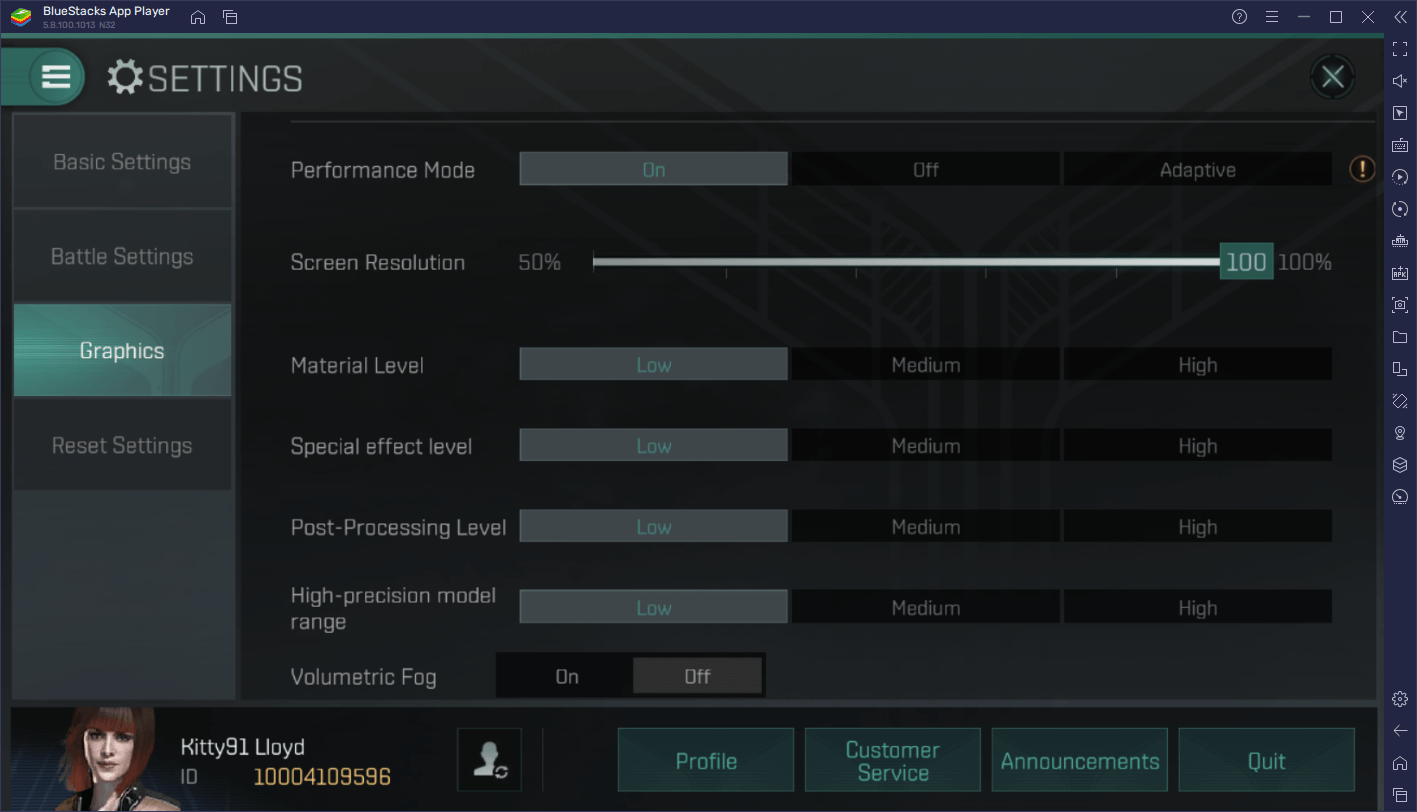
ゲーム内グラフィックメニューと主要スライダー
ビジュアル設定にアクセスするには、画面右上のパイロットアバターをタップし、「設定」>「グラフィック」を選択します。このパネルには、ハードウェア負荷に直結するグラフィック品質とフレームレートのパラメータが並んでいます。
メニュー内の各スライダーは、特定のハードウェアボトルネックを解消するために機能します。
- フレームレート上限(30 FPS vs 60 FPS): 消費電力を左右する最大の要因です。クライアントを30 FPSに制限するとレンダリング負荷が半減し、発熱を大幅に抑えられます。60 FPSに設定すると手動操縦の反応が極めて滑らかになりますが、GPUサイクルの消費量は2倍になります。
- 影と反射(Shadows and Reflections): 船体のダイナミックシャドウやステーション構造物の反射は、膨大なGPUフィルレートを消費します。これらを「低」または「オフ」に設定することで、船体のモデリングを損なうことなく、混雑したシーンでのフレームレートを即座に安定させることができます。
- テクスチャ品質(Texture Quality): テクスチャは純粋な演算能力よりもメモリ帯域幅とVRAMに負荷をかけます。テクスチャ品質が利用可能メモリを超えると、新しい船体モデルがグリッド内にワープアウトしてくるたびにスタッター(カクつき)が発生します。テクスチャを下げることで、こうしたストリーミング起因の停止を解消できます。
- ポストプロセスとアンビエントオクルージョン(Post-Processing and Ambient Occlusion): これらのポストレンダリング処理は、最小フレームレートを著しく低下させます。レーザーの斉射、ミサイルの軌跡、爆発が画面を埋め尽くすと、重いポストプロセスによってフレームレートが突然20 FPS以下に落ち込みます。これらを無効化することで、1% Low(瞬間的な最低FPS)が安定します。
- シェーダーの複雑さ(Shader Complexity): シェーダープリセットの変更には注意が必要です。プリセットを切り替えるとバックグラウンドのライティングやシャドウ処理が意図せず有効化され、200 FPS出ていたシーンが20 FPS近くまで落ち込むことがあります。シェーダーの複雑さを調整した後は、必ずシャドウ設定が「低」に固定されているか再確認してください。
紛争の絶えないヌルセク宙域へ出撃する前に、パイロットはxptopupのEVE Echoes AURチャージで次の艦船フィッティングを準備し、フリート作戦に先立って重要な艦体やモジュールを確保しておくのが賢明です。


バッテリー節約、ローミング、艦隊戦用のプリセット構成
ニューエデンにおけるすべてのアクティビティを単一のビジュアルプリセットでカバーすることはできません。30星系をオートパイロットで移動している間に最高画質で動作させるのは、戦術的メリットが皆無な上にバッテリーの無駄遣いです。逆に、少数艦隊での小競り合い中に超軽量設定にしてしまうと、手動操縦のレスポンスが鈍く感じられます。
以下のプロファイルは、さまざまなゲームプレイ状況に応じたおすすめの設定構成です。
| プロファイル名 | 目標FPS | グラフィックスライダー | オーディオ&UI設定 | 主な想定用途 |
|---|---|---|---|---|
| バッテリーセーバー | 30 FPS | 低シェーダー、影オフ、低エフェクト | サウンドミュート、最小オーバービュー | 長距離輸送、放置採掘、市場取引 |
| バランス型ローミング | 60 FPS | 中テクスチャ、低影、必須エフェクトのみ | 戦術オーディオのみ、標準ブラケット | ソロハント、ローセクPvE、少数艦隊ローミング |
| 艦隊戦ポテト設定 | 30 FPS | 最低シェーダー、影オフ、ポストエフェクトなし | サウンドミュート、ブラケット絞り込み / UIのみ | 大規模CTA戦闘、ステーション包囲、高TiDiグリッド |
| PCエミュレーター環境 | 60 FPS | 高テクスチャ、中影、全エフェクト有効 | 完全戦術オーディオ、標準オーバービュー | 多重起動での産業運用、デスクトップ艦隊指揮 |
これらのプロファイルは、グリッドの混雑度に応じて無駄な視覚効果を削ぎ落とし、純粋なフレームレートの安定性とバッテリー維持を優先します。
普段の日常的なオペレーションには、「バランス型ローミング」プロファイルを推奨します。目視で敵艦を識別できるクリアなテクスチャを維持しつつ、兵装起動時のフレーム低下を引き起こすダイナミックシャドウを排除できます。
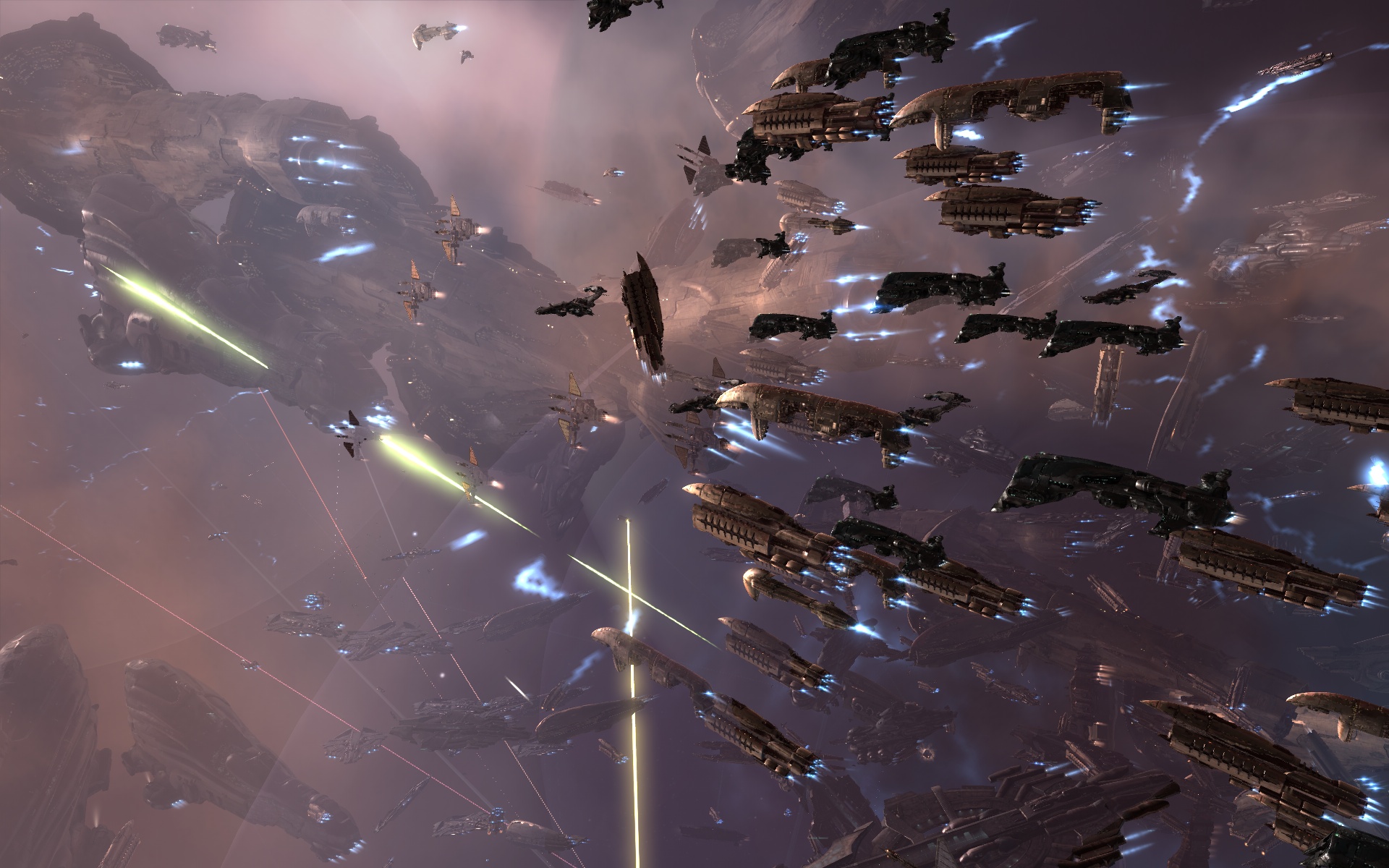
艦隊戦のカクつきとO(N^2)グリッドラグの解消法
大規模な艦隊戦では、モバイルハードウェアの純粋なスペックだけではねじ伏せられないパフォーマンス上の問題が発生します。戦闘計算は、グリッド上のアクティブな艦船数に対してO(N^2)の計算量でスケールします。戦闘に参加する艦船が1隻増えるごとに、計算して画面上に描画すべき射撃判定、ドローンのターゲット、モジュールのサイクル、ブラケット位置が加速度的に増加します。
前哨基地を巡って数百人のカプセラが衝突すると、モバイルクライアントは「戦術ブラケット」と「3Dジオメトリ描画」という2つの明確なボトルネックで処理落ちを起こします。
戦術ブラケットのフィルタリング
プレイヤー艦船やスターベースから残骸、ドローン、カーゴコンテナに至るまで、宇宙空間のあらゆるオブジェクトがUIブラケットを生成します。200人のパイロットが参加する戦闘では、数千個のブラケットがインターフェースの描画コールを奪い合います。オーバービューのフィルターを調整して不要な情報を排除しましょう。味方フリートメンバー、ドローン、残骸を非表示にし、敵ターゲットとプライマリアンカーのみを表示させます。必須ではないブラケットを削るだけで、失われたフレームレートを即座に大幅回復できます。
UIのみ・3D非表示モードの活用
艦隊戦の密度が極限に達した際、最も効果的な手段は3D空間の描画を完全に無効化することです。2DインターフェースまたはUIのみの表示モードに切り替えることで、3Dポリゴンとシェーダーのパイプライン全体をバイパスできます。性能が限られた端末であっても、3D空間シーンをオフにすることでフレームレートを100 FPS以上に押し上げることが可能です。オーバービュー、ウォッチリスト、戦術パネルのみで操縦することになるため見た目は味気なくなりますが、ターゲットロック、ワープ指示、モジュール起動がクライアント側のラグなしで確実に通るようになります。
フリート結成時の星図設定
戦略的なフリート機動は、リアルタイムのジャンプシミュレーションやメンバー位置を描画する宇宙星図に依存します。フリートの位置情報共有は、最初の艦隊結成時に指定する必要があります。カプセラはフリート作成時にのみ「メンバーの位置を共有」オプションを切り替えられます。これを有効にしておけば、星図上でフリートメンバーの位置と軌道を直接追跡でき、ボイスチャット等で口頭ワープ座標を尋ねる手間を省けます。
長期にわたるヌルセク戦争中も戦術的優位を保ち、クローン状態を最新に維持したいパイロットは、信頼性の高い決済でEVE Echoes AURを購入して月額オメガサブスクリプションを確保しておきましょう。
モバイルの熱スロットリングとバッテリー劣化対策
EVE Echoesにおけるフレームレートの急落は、ソフトウェアの不具合ではなく熱が原因であることが多々あります。スマホのプロセッサが高クロック状態のまま固定されると、内部温度が急速に上昇します。プロセッサが熱上限に達すると、OSはハードウェアの破損を防ぐために強制的に動作クロックを引き下げ(サーマルスロットリング)、その結果として突然の激しいカクつきが発生します。
標準的なモバイル用リチウムイオンバッテリーは、完全充電500サイクルでおよそ80%の容量を維持するように設計されています。しかし、高温下での連続放電は劣化を大幅に加速させ、バッテリーヘルスの低下を月最大2%近くまで早めてしまいます。高出力の急速充電器に繋いだままプレイすると問題はさらに悪化し、急激な温度上昇によって即座にサーマルスロットリングが引き起こされます。
以下の表は、設定構成の違いが消費電力、発熱、クライアントの安定性にどのように影響するかを示しています。
| 設定構成 | 発熱量 | 相対消費電力 | バッテリー寿命への影響 | フレームレート安定性 |
|---|---|---|---|---|
| 上限なし60 FPS + 最高設定 | 極めて高い(約15分でスロットリング発生) | 高(約25-35%/時) | 劣化加速(約2%低下/月) | 変動大(15 FPSまで激しく低下) |
| バランス60 FPS(最適化済み) | 中程度(室温環境で安定) | 中(約18-22%/時) | 標準ベースライン | 軽微な低下のみで安定した60 FPS |
| 固定30 FPS + 低シェーダー | 最小限(触れても熱くない) | 低(約10-14%/時) | 熱による劣化は極小 | すべてのPvEで極めて安定した30 FPS |
| UIのみモード(艦隊戦) | 非常に低い(CPU負荷のみ) | 極めて低い(約8-10%/時) | 熱負荷は無視できるレベル | 60-100+ FPSの快適なUIレスポンス |
現実的なフレームレートとシェーダーの上限を選択することで、端末のスロットリングを防ぎ、長時間のプレイでもバッテリーの寿命を延ばすことができます。
熱の蓄積を防ぐため、端末側で以下の習慣を取り入れましょう。
- 高負荷な戦闘セッション中は、絶対に急速充電器を接続したままプレイしないこと。プレイ中にどうしても充電が必要な場合は、低出力(5W)の充電器を使用するか、フリート出撃前に充電を済ませておきましょう。
- 長時間のプレイ中は分厚い保護ケースを取り外し、端末本体から熱が放熱されやすい状態を作ります。
- iOSやAndroidの「Appのバックグラウンド更新」や「位置情報サービス」など、OS側の不要なバックグラウンドタスクを無効化します。
- PvP戦闘をアクティブに行っていない時は、常にフレームレート上限を30 FPSに設定しておきます。
長距離移動に向けたオーディオとシステムキャッシュの最適化
端末に負荷をかけているのはグラフィックだけではありません。激しい宇宙戦闘中、オーディオ処理もプロセッサのサイクルを大量に消費しています。レーザーの発射音、シールドの被弾音、爆発音、環境エンジン音のひとつひとつが、CPUによるミキシングと出力を必要とします。
環境音やバックグラウンドのオーディオチャンネルをミュートし、重要な戦術アラートのみを残すことで、即座にフレームレートを改善できます。大規模な艦隊戦では、ゲームサウンドを完全にミュートすることで、ブラケットの更新や受信ネットワークパケットの処理に必要なCPUの余力を確保できます。
星図とトラベルキャッシュの管理
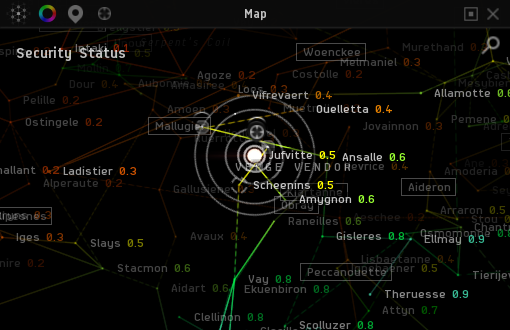
ニューエデンを横断する長距離移動は、独特のパフォーマンス低下を引き起こします。アップデートされた宇宙星図は、統計的なビジュアルレンダリング、ロード速度の向上、艦船の構成や燃料積載量に基づくスマートジャンプシミュレーションを提供します。しかし、何十もの星系を連続してワープし続けると、データキャッシュの負荷が蓄積していきます。
連続ログ記録が有効なまま100星系を移動すると、クライアントのメモリオーバーヘッドが増大します。システムイベントログ、ローカルチャットの履歴、一時的なテクスチャアセットが時間の経過とともに端末のRAMを圧迫し、徐々にフレームレートの低下を招きます。長距離の輸送ルートをこなす際は、チャットチャンネルをクリアし、クライアント設定でシステムイベントログを無効にしてメモリの肥大化を防ぎましょう。
フレーム低下時のトラブルシューティング手順
EVE Echoesのプレイ中にカクつき、フレーム低下、フリーズが発生し始めた場合は、以下のステップを順番に実行して原因を特定・解消してください。
- 目標フレームレートを30 FPSに下げる: パイロットアバターから「設定」>「グラフィック」を開きます。直ちにフレームレート上限を60から30 FPSに変更してください。これによりGPU負荷が即座に半減し、サーマルスロットリングの進行を食い止められます。
- シャドウ品質を「オフ」または「低」に強制設定: 影の品質スライダーを最低値に設定します。直前にシェーダーの複雑さを変更していた場合は、シャドウ設定を一度上下に切り替えて、クライアント側で余計なシャドウ描画パスがクリアされていることを確認してください。
- 戦術オーバービューをフィルタリングする: 画面上のオーバービュー設定を開き、すべての味方艦船、ドローン群、残骸を非表示にします。画面上の戦術ブラケットを敵ターゲットとフリートのブロードキャストアンカーのみに絞り込みます。
- 重要でないオーディオをミュート: 「設定」>「オーディオ」に移動し、環境音、エンジン音、BGMをミュートします。UI音とシールド警告アラートのみを有効にしておきます。
- クライアントのキャッシュクリアとバックグラウンドアプリの終了: EVE Echoesを終了し、スマホのバックグラウンドで動作しているアプリ(特にSNSや動画配信アプリ)をすべてタスクキルしてからクライアントを再起動し、メモリをクリアします。
- TiDi環境ではUIのみモードを使用: 激しい時間拡張(TiDi)とプレイ不可能なレベルのカクつきが発生する極限の艦隊戦に突入した場合は、「UIのみ(3D非表示)」表示モードに切り替えて3Dアセットの描画を完全にスキップしてください。
Android vs iOS vs PCエミュレーターのプラットフォーム比較
EVE Echoesの最適化アプローチは、プレイするプラットフォームによって大きく異なります。モバイル端末が厳しい熱制限に直面する一方で、PCエミュレーターは高い処理能力を誇るものの、マルチインスタンスやコア割り当てに関する固有の課題が存在します。
複数のアカウントを同時に実行すれば、異なる初期国家をまたいで多重起動(マルチボクシング)が可能になりますが、アクティブなインスタンスごとにメモリとCPUリソースが比例して消費されます。エミュレーターの設定を誤ると、2〜3個のクライアントを立ち上げただけでデスクトップ全体のフレームレートが崩壊します。
| 設定 / パラメータ | Android端末 | Apple iOS | PCエミュレーター(例:BlueStacks) |
|---|---|---|---|
| 最適なFPS目標 | 30 FPS(採掘/PvE) / 60 FPS(PvP) | 30 FPS(バッテリー節約) / 60 FPS(戦闘) | 60 FPS固定 |
| 推奨CPUコア割り当て | システム自動管理(動的) | システム自動管理(動的) | 1インスタンスあたり専用4 CPUコア |
| 推奨RAM割り当て | 端末最低4GB以上 | 端末最低3GB以上 | 1インスタンスあたり専用4GB RAM |
| 熱スロットリングのリスク | 薄型筐体の端末で高い | 金属/ガラスフレーム端末で高い | なし(PCのアクティブ空冷) |
| 多重起動(マルチボクシング)対応 | 限定的(画面分割アプリ) | ネイティブ非対応 | 完全対応(インスタンスマネージャー / Ctrl+Shift+8) |
| OS側の最適化 | バックグラウンドアプリの停止 | Appのバックグラウンド更新を無効化 | モードを「高パフォーマンス」に設定 |
デスクトップエミュレーターは高いグラフィック上限と複数クライアントの運用を可能にしますが、モバイル環境では厳格な温度管理が必須となります。
PCエミュレーターでは、クライアントインスタンスごとに最低4つのCPUコアと4GBのRAMを割り当ててください。エンジンパフォーマンスモードを「高パフォーマンス」に設定し、内部FPSスライダーを60に合わせます。インスタンス管理ツール(Ctrl+Shift+8など)で複数アカウントを管理する場合は、割り当てたコア数とメモリの合計がホストPCの物理スペック上限を超えないように注意してください。
デスクトップで複数アカウントを運用する場合でも、スマホで1隻の戦闘艦を操る場合でも、パイロットはEVE Echoes AURチャージを活用して物資を補給し、クローン状態やハンガーの準備を万全に整えておくことができます。
よくある質問(FAQ)
EVE Echoesでバッテリーを最も節約できるグラフィック設定は何ですか?
フレームレート上限を30 FPSに下げ、影、シェーダー、視覚効果をすべて最低値に設定してください。必須ではないゲーム内サウンドをミュートし、OSの「Appのバックグラウンド更新」などのバックグラウンドサービスをオフにすることで、消費電力をさらに削減できます。
EVE Echoesのプレイ中にスマホがオーバーヒートするのを防ぐにはどうすればよいですか?
フレームレートを30 FPSに制限し、プレイ中に高出力の急速充電器で充電するのを避けてください。シェーダー品質を下げ、分厚いスマホケースを外し、風通しの良い環境でプレイすることで深刻な熱スロットリングを防止できます。
大規模な艦隊戦でEVE Echoesが激しくラグるのはなぜですか?
艦隊戦ではグリッド上に艦船が増えるたびに計算量がO(N^2)の割合で増大し、ブラケットの描画コールや戦闘判定でモバイルプロセッサが処理しきれなくなるためです。ポテトモードへの切り替え、オーバービューのブラケット絞り込み、または3D空間描画の無効化を行うことで、戦闘時のレスポンスが劇的に改善します。
テクスチャ品質を下げるとEVE Echoesのフレームレートは向上しますか?
テクスチャ品質を下げる効果は、純粋なGPU演算負荷の軽減というよりも、主にVRAMとメモリ帯域幅の圧迫を緩和することにあります。これにより、アセットが密集した星系や混雑した商工業ハブにワープした際の急なカクつきやマイクロフリーズを防ぐことができます。
EVE Echoesは30 FPSと60 FPSのどちらでプレイすべきですか?
ターゲットロックや軸合わせのために素早い入力レスポンスが命となるアクティブなPvP戦闘や手動操縦時は、60 FPSを使用してください。日常的な採掘、長距離オートパイロット、市場取引の際は30 FPSに切り替えて、バッテリー消費を抑え端末の発熱を最小限に留めましょう。
BlueStacksエミュレーターのEVE Echoes向けおすすめ設定は?
各アクティブインスタンスのパフォーマンス設定タブで、最低4 CPUコアと4GBのRAMを割り当ててください。パフォーマンスプロファイルを「高パフォーマンス」に設定し、内部FPSスライダーを60に設定することで滑らかな描画が得られます。
最終フライトチェック
EVE Echoesにおいてグラフィック設定を最高にするのは罠と言えます。宇宙空間自体は広大で空虚に見えても、艦船との遭遇、ドローンの大群、戦術オーバーレイの表示によって、モバイルハードウェアはあっという間に熱限界を迎えます。日常的な採掘、輸送、惑星管理の際は、影をオフにしてクライアントを30 FPSに固定しましょう。60 FPSは、入力の即応性が勝敗を分ける少数艦隊ローミングや手動PvP専用として残しておくのがベストです。そして200人規模の大規模フリート戦に招集された際は、ブラケットを徹底的に間引くか、UIのみモードへ移行してください。スマホは熱を持たず、フリート巡航の最後までバッテリーが持ちこたえ、熱暴走によるコマ落ちで撃沈される悲劇を完全に防ぐことができます。






Comments