

検証済みのグラフィック設定やスライダー調整、視認性改善のテクニックを活用し、PC・スマホ両方で『タリスランド』のレイド中も滑らかな60+ FPSを維持しましょう。
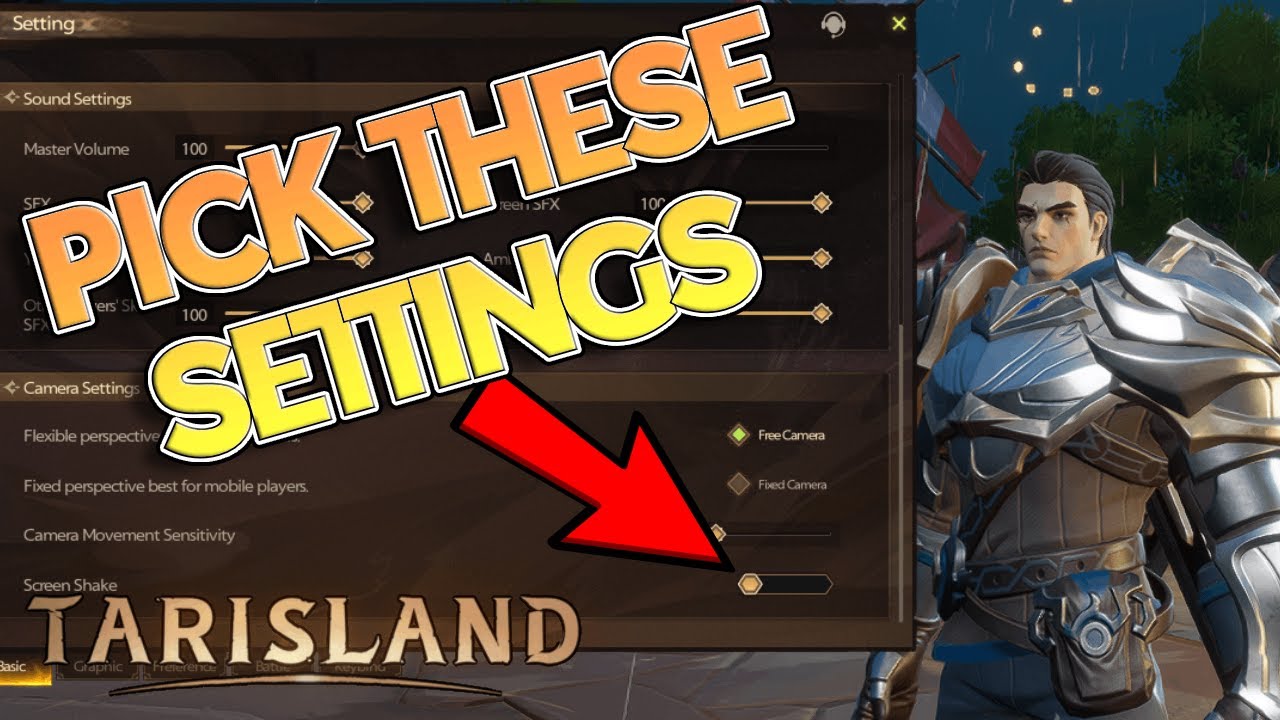
レイドのボトルネック:CPU負荷スパイクとGPU負荷の違い
『タリスランド』は一見すると軽快なアニメ調グラフィックのMMOに見えます。しかし実際には、10人レイドに入るとハードウェアに極めて重い負荷がかかります。フィールド上では120 FPSで快適に移動できていても、レイドグループがダンジョンのボスと交戦した瞬間にフレームレートが20~40 FPSまで急落することがあります。
その原因は戦闘計算のオーバーヘッドにあります。10人のプレイヤーが一斉にスキル回し、バフの発動、デュアルタレントのスキルを使用すると、CPUは1つのプライマリスレッド上で無数の戦闘情報や床ギミックの判定を同時に処理しなければなりません。GPUは描画指示を待つだけの状態になり、深刻なスタッター(カクつき)が発生します。
ここでの最適化は、単に平均フレームレートを上げることだけではなく、1% Low(最小フレームレート)を安定させ、視覚的なノイズを排除することが目的です。動的シャドウやスキルの派手なエフェクトのせいでボスの即死ギミックの予兆(テレポートや攻撃範囲)が見えなくなってしまっては、どれだけフレームレートが高くても全滅を防げません。予兆サークルをくっきりと視認できる状態を保ちつつ、無駄な描画負荷をそぎ落とすことがゴールです。


基本スライダー設定:検証済みゲーム内グラフィック設定
『タリスランド』のグラフィックスライダーには、それぞれ明確な処理負荷の違いがあります。視認性を向上させないままGPUの余力を25%~40%も奪ってしまう設定がある一方で、ギミック確認のために必須となる設定もあります。
激しい戦闘時における主要なゲーム内グラフィックスライダーの推奨構成は以下のとおりです。
| 設定項目 | 推奨値 | パフォーマンスへの影響と理由 |
|---|---|---|
| 影の品質 | 低 / 中 | GPU負荷高。複雑なシャドウマップを削減しレイド時のフレームレートを安定化。 |
| 特殊効果 / パーティクル | 低 / 中 | CPU/GPU負荷高。エフェクトの乱れを抑え、床ギミックの視認性を確保。 |
| レンダリング解像度 | 100% (ネイティブ) | 視認性の基本。UIのぼやけを防ぎ、負荷の高い4倍スーパーサンプリングを回避。 |
| アンチエイリアス | オフ / 低 (2x) | 最大41%のFPS向上。ミドルスペックGPUにおける高負荷なエッジ処理を排除。 |
| スクリーンスペース反射 (SSR) | 無効 / 低 | 最大25%のFPS向上。負荷の高い動的サーフェス計算をカット。 |
| モーションブラー&被写界深度 | 無効 | 視認性向上。カメラ移動時のブレや不要な背景のぼかしを排除。 |
| フレームレート上限 | モニターのリフレッシュレート(-3 FPS) | サーマルスロットリングを防ぎ、VRR範囲内で滑らかな描画を固定。 |
ポイント:影、パーティクル密度、アンチエイリアスを下げることで、戦闘エリアの視認性を保ちつつ最大限のフレームレート改善が得られます。
影とライティング
影の計算は、『タリスランド』の描画エンジンにおいて最大のGPU負荷要因です。影の品質を「最高」に設定すると、エリア内のすべてのプレイヤー、ペット、召喚物に対してリアルタイムのソフトシャドウが描画されます。これを「低」または「中」に下げましょう。キャラクターの足元の接地感を維持したまま、プレイヤーが密集して移動する際の描画スパイクを抑えられます。
パーティクル密度と呪文の不透明度
9種類のプレイアブルクラスが一斉に呪文を詠唱すると、画面は一気にパーティクルエフェクトで埋め尽くされます。特殊効果を「低」または「中」に下げることで、不要な発光エフェクトやパーティクルの拡散を抑えられます。ボスの危険な赤やオレンジの予兆エリアが鮮明に表示されるようになり、致命的な床ギミックを見逃すリスクが激減します。
バトルパスの周回やコスメティックの解放を予定している場合は、過剰なエフェクトでフレームレートを落とすことなく、『タリスランド』のチャージを活用してシーズン報酬をスムーズに獲得しましょう。
視認性の向上:エフェクトの乱れと画面の揺れを排除
ポストプロセス効果はソロクエストに映画のような臨場感を与えてくれますが、高難度レイドでは危険なボスのギミックを覆い隠してしまいます。
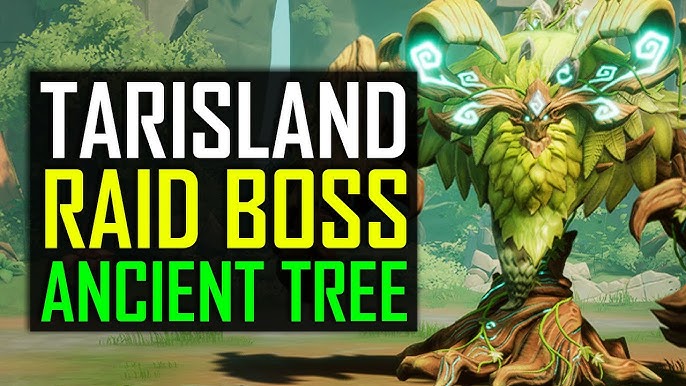
画面の揺れ(Screen Shake)
画面の揺れは、強烈な一撃や必殺技が命中するたびに発生します。10人レイドでは毎秒のようにスキルが命中するため、常にカメラが微小に揺れ続け、回避のタイミングを狂わせます。バーストフェーズでもカメラアングルを安定させるため、画面の揺れは完全に無効化してください。
モーションブラー、被写界深度、ブルーム
モーションブラーは、増援を確認するためにカメラを素早く動かした際に画面端をぼやけさせます。被写界深度は、照準の中心以外を不自然にぼかしてしまいます。ブルームは呪文の閃光を encounter フロア全体に強く拡散させてしまいます。
これら3つの項目はすべてオフにしてください: * モーションブラーは視認の遅延と視覚的な歪みを生じさせます。 * 被写界深度は、ボス部屋の外周で発生するギミックの確認を妨げます。 * ブルームは、明るいライティング下で床の境界サークルを見えにくくします。
これらを無効化することでクリアな画面が得られ、カメラ移動に伴うGPUのポストプロセス処理も削減できます。
滑らかなフレームタイムのためのディスプレイと解像度調整
ディスプレイの設定は、ゲームが滑らかに動作するか、不快なスタッターが発生するかを大きく左右します。
レンダリング解像度の落とし穴
レンダリング解像度は、モニターに出力する前にゲームエンジンが3D空間を描画する内部解像度を設定するものです: * 100%未満のスケーリング(例:70%~85%): ピクセル数を減らして超低スペックGPUを補助しますが、テキスト、UI要素、床のギミック境界がぼやけてしまいます。 * 100%(ネイティブ): 最も推奨される基準値です。すべてのピクセルがディスプレイと1:1でマッピングされ、最高の視認性が得られます。 * 200%スケーリング: 強制的なスーパーサンプリングとして機能し、総ピクセル数が4倍に跳ね上がるため、ほぼすべてのGPUでフレームレートが崩壊します。
レンダリングスケールは必ず100%に固定してください。パフォーマンスを稼ぎたい場合は、内部解像度を下げるのではなく、影や反射の設定を調整しましょう。
PC版の垂直同期(V-Sync)欠如問題の解決法
『タリスランド』のPCネイティブクライアントは一部のディスプレイオプションが限られており、ゲーム内に垂直同期(V-Sync)の切り替えがありません。描画フレームがモニターのリフレッシュレートと一致しない場合、画面中央に横方向のテアリング(画面のズレ)が発生します。
これを解決するには、ゲーム内の設定ではなく、GPUのドライバーソフトウェア側で垂直同期を強制的に有効化します。さらに、モニターの最大リフレッシュレートより3 FPS低い値(144Hzモニターなら141 FPS、60Hzモニターなら57 FPS)で全体のフレームレート上限を設定し、可変リフレッシュレート(VRR)の有効範囲内に収めましょう。
『タリスランド』の60 FPSスタッターとテアリングを解消する手順
戦闘中にカクつきやテアリングが発生している場合は、以下の手順を順番に適用してください。
- ドライバー側で垂直同期を強制: GPUのコントロールパネルを開き、『タリスランド』の3Dプロファイルから垂直同期を「オン」または「Fast」に設定し、ゲーム内設定の不足を補います。
- フレームレート上限の設定: ディスプレイのリフレッシュレートに合わせるか、60 FPSに固定して急激なフレームタイムのスパイクを防ぎます。
- Windows ゲームモードの有効化: Windowsの設定を開き、「ゲームモード」が有効になっていることを確認して、バックグラウンド処理によるCPUスレッドの奪い合いを防ぎます。
- ハードウェアアクセラレータによるGPUスケジューリング(HAGS)の有効化: Windowsのグラフィック設定でHAGSを有効にし、入力遅延とシステムレベルのフレームのブレを軽減します。
- 影と反射を優先して下げる: ゲーム内で影の品質とSSRを「低」に下げ、即座にGPUの処理余力を確保します。
- ポストプロセスをオフにする: モーションブラー、ブルーム、被写界深度を無効化し、すべてのレイド戦でクリアな視認性を確保します。
プラットフォーム比較:PCネイティブ、エミュレータ、スマホ
Windowsネイティブクライアント、エミュレータ、モバイル端末のどれを使用するかによって、求められるハードウェア要件は大きく変化します。
| プラットフォーム / クライアント | 最小スペック | 推奨スペック | パフォーマンスの特徴 | | :--- | :--- | :--- | | PCネイティブクライアント | Intel i7第9世代 / Ryzen 3700、RTX 2060 / RX 5700 XT | 最新のマルチコアCPU、16GB–32GB DDR5 RAM、NVMe SSD | 高画質。レイド時はシングルスレッドCPU負荷によるドロップを受けやすい。 | | PC版モバイルエミュレータ | Intel/AMD CPU、4GB RAM、5GBストレージ | クアッドコアCPU、8GB RAM、専用GPU | グラフィック負荷は低めだが、エミュレーション変換層による制限あり。 | | モバイル (Android/iOS) | ミドルレンジのオクタコアSoC、4GB RAM | ベイパーチャンバー冷却搭載のフラッグシップSoC | 発熱負荷が高く、10人レイドでサーマルスロットリングが発生しやすい。 |
ポイント:PCネイティブクライアントが最も操作精度に優れますが、モバイルやエミュレータ環境では発熱とリソースの厳格な管理が不可欠です。
スマホとPCを行き来してプレイしている方は、『タリスランド』のクリスタルチャージを利用すれば、1つの統一アカウントで全プラットフォーム共通のバトルパスやコスメアイテムを入手できます。
ドライバーレベルの調整とシステム最適化
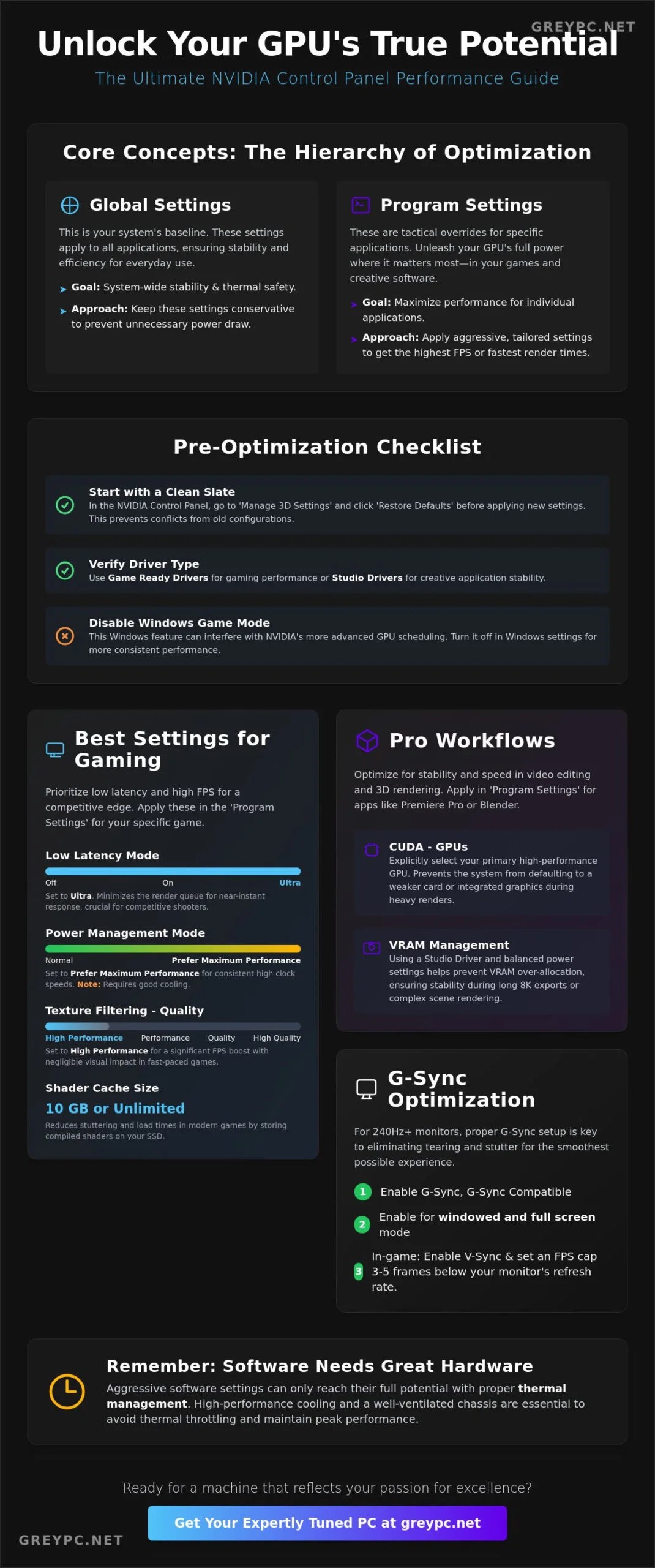
ゲーム内のメニューだけで調整できるパフォーマンスは半分に過ぎません。スキルエフェクトが画面を埋め尽くした際の1% Lowを安定させるには、ドライバープロファイルとOS設定の最適化が鍵となります。
激しい戦闘時のフレーム描画を安定させるため、以下の外部ドライバーおよびOS設定を適用してください。
| 設定場所 | 設定項目 | 推奨値 | ゲームプレイへの影響 |
|---|---|---|---|
| GPUドライバー設定 | 電源管理モード | パフォーマンス最大化を優先 | 負荷の軽いシーン切り替え時のGPUクロック低下を防止。 |
| GPUドライバー設定 | 低遅延モード | Ultra / オン | スキル連打時のフレームキュー遅延を削減。 |
| GPUドライバー設定 | テクスチャフィルタリング - クオリティ | パフォーマンス | スタイライズド調の見た目を損なわずにわずかなFPS向上を実現。 |
| GPUドライバー設定 | スレッド最適化 | オン | メインレンダリングループのマルチスレッド処理を強制有効化。 |
| Android開発者向けオプション | 4x MSAAの強制 | 無効(オフ) | レイド中の激しいサーマルスロットリングとバッテリー消費を防止。 |
| Windows設定 | バックグラウンドアプリ&バッテリー節約機能 | オフ / 高パフォーマンス | 戦闘中にCPUクロックがフルに割り当てられるよう確保。 |
ポイント:外部ドライバーの微調整により、安定したクロック速度が保たれ、激しいレイドフェーズでの入力遅延が軽減されます。
メモリとストレージに関する考慮事項
アセットの高速読み込みは、混雑したハブエリアからレイドボスへの移動時の急な引っかかりを防ぎます。システムRAMは16GBが実用的な最低基準ですが、32GBとPCIe NVMe SSDを組み合わせることで、キャラクターモデルやスキルのエフェクトキャッシュ読み込みによるカクつきを排除できます。
スマホのサーマルスロットリング対策
スマートフォンにおけるサーマルスロットリングは、ボス戦開始から数分で動作クロックを急低下させます。「4x MSAAの強制」などの開発者向けオプションは、ハードウェアのアンチエイリアス処理によりモバイルGPUを急激に過熱させるため、必ず無効にしておきましょう。
レイド前にはOSレベルのバッテリー節約モードもオフにしてください。節電モードはCPUクラスタの動作クロックを大幅に制限するため、10人のプレイヤーが一斉にスキルを使用した際に激しいフレーム落ちを引き起こします。
矛盾とありがちな設定の罠
最適化ガイドでは、『タリスランド』に関して相反するアドバイスが飛び交うことがよくあります。ここでは、最も議論される2つのポイントについて正しい対処法を解説します。
レンダリングスケール論争:解像度 vs 視認性
一部のガイドでは、低スペックPC向けにレンダリングスケールを100%未満に下げることを推奨しています。これによりGPUの計算負荷は軽くなりますが、予兆エリアの境界線や戦闘テキストがぼやけてしまい、レイドでは致命的なハンディキャップとなります。
レンダリングスケールは必ず100%のネイティブ解像度に固定してください。予兆の視認性を犠牲にすることなくGPUの負荷を減らすには、影、ボリュメトリックライティング、アンチエイリアスを代わりに下げましょう。
レイド時のCPUボトルネック vs GPU高速化ツールの神話
サードパーティ製の高速化ツールは、GPUのテクスチャパイプラインを変更することでレイドのFPSを倍増できると謳うことがあります。しかし『タリスランド』においてレイド中に20~40 FPSまで落ち込む原因は、シングルスレッドCPUの限界と戦闘オブジェクトの管理負荷によるものです。
ゲームエンジンが戦闘計算の完了を待っている状態では、どれだけGPUをオーバークロックしても、テクスチャスクリプトを変更してもCPUのボトルネックは解消されません。CPUの処理能力を最大限に引き出すには、バックグラウンドのブラウザを閉じ、不要なオーバーレイを切り、Windowsゲームモードを有効化し、GPUパネルでスレッド最適化がアクティブになっていることを確認してください。
よくある質問(FAQ)
『タリスランド』のレイドで高FPSを出すための最適なグラフィック設定は?
レンダリング解像度を100%に固定したうえで、影の品質、特殊効果、ポストプロセスを「低」または「中」に設定してください。さらにモーションブラー、ブルーム、被写界深度を無効にすることで、ボスのギミックの視認性を確保し、10人戦闘中のフレーム落ちを防げます。
PC版『タリスランド』で画面のテアリングが発生するのはなぜですか?
PCネイティブクライアントの標準ディスプレイ設定には、ゲーム内V-Syncの切り替え項目が含まれていません。NVIDIAコントロールパネルまたはAMD Radeon Software側で垂直同期を「オン」に強制設定し、モニターのリフレッシュレートよりわずかに低いフレームレート上限を設定することでテアリングを解消できます。
『タリスランド』をPCでプレイするための公式最小スペックは?
Level Infiniteの公式発表では、Intel i7第9世代またはAMD Ryzen 3700プロセッサ、NVIDIA RTX 2060またはAMD RX 5700 XT GPU、16GBのRAM、30GBの空き容量が必要です。それ以下のスペックのPCをお持ちの場合は、4GBのRAMと5GBの容量で動作するPC用エミュレータを利用してモバイル版をプレイすることも可能です。
Androidスマホで『タリスランド』のラグやカクつきを直すには?
バッテリー節約モードをオフにし、端末内蔵のゲームモードを有効化してください。さらに開発者向けオプションで「4x MSAAの強制」が無効になっていることを確認します。これにより、長時間のダンジョンやレイド中に端末が過熱してCPUクロックが低下するのを防げます。
レンダリングスケールを100%未満に下げるとレイドのパフォーマンスは改善しますか?
レンダリングスケールを下げるとGPUの描画負荷は減りますが、ボスのギミックに必要な予兆サークルやUIがぼやけてしまいます。レンダリングスケールは100%のネイティブに保ち、影、反射、アンチエイリアスを下げる方がはるかに効果的です。
平均FPSが高いのに『タリスランド』がカクつくのはなぜですか?
激しいスキル連打時に1% Low(最小フレームレート)が平均FPSから大幅に落ち込むことで、戦闘中の微小なカクつきが発生します。外部ツール等でフレームレート上限を設定し、低遅延モードとWindowsゲームモードを有効にすることで、フレームペーシングが滑らかになりカクつきが解消されます。
レイド最適化の最終結論
『タリスランド』で盤石なレイドパフォーマンスを得るためには、すべてのスライダーを最低に下げるのではなく、賢くリソースを割り振ることが大切です。レンダリングスケールを下げて視認性を犠牲にすると床ギミックが見えずに全滅の原因になりますし、最高設定の影や過度なブルームを有効にしたままでは戦闘中にハードウェアが悲鳴を上げます。
レンダリングスケールは100%に固定し、影のディテールとパーティクル密度を下げ、垂直同期や低遅延キューの管理はGPUコントロールパネルに任せましょう。この構成により、安定した60+ FPSを維持し、1% Lowを守りながら、ボスのギミックを常にクリアに捉え続けることができます。
設定を完璧に整えて見た目のカスタマイズを充実させたくなったら、『タリスランド』のお得なチャージパックをチェックして、$21.99のプレミアムパスやお気に入りのクラス専用マウントを手に入れましょう。






Comments