


『BLEACH: Soul Resonance』で安定した60 FPSの戦闘を実現するには、パーティクル演出を「低」に落とし、モーションブラーおよびポストプロセスを無効化して、フレームレート出力をディスプレイのリフレッシュレートに合わせる設定が効果的です。Android 13以降を搭載したモバイル端末では、システムのフレーム抑制機能を活用することでGPU消費電力を最大50%、システム全体の消費電力を20%削減でき、長時間の斬撃アクションでもキャラクター描写を崩さずにサーマルスロットリング(熱暴走による性能低下)を防げます。
快適な戦闘を実現するグラフィック推奨設定
『BLEACH: Soul Resonance』は、高速な回避やパリィ、敵の予備動作(予兆サイン)の素早い察知が重要なアクションRPGです。ポストプロセスなどの過剰な視認効果を有効にしたままだと、死神たちのスキルが画面上で同時に発動した際にノイズが発生し、フレームレートの急激な低下やカクつきを招きます。
敵の攻撃予兆を見逃さずフレームを安定させるため、以下の優先順位でグラフィック項目を調整してください。
- フレームレートを60 FPS(または端末が対応している高リフレッシュレート設定)に指定する
- スキル爆発による赤床や攻撃予兆の隠蔽を防ぐため、パーティクル演出を「低」に下げる
- 素早いカメラ移動時のブレを解消するため、モーションブラーを無効にする
- 描画負荷と画面のちらつきを抑えるため、フィルムグレインや不要なポストプロセスをオフにする
- カクつきや画面のズレ(テアリング)を抑えるため、ディスプレイの垂直同期・更新頻度を適切に揃える
| 設定項目 | おすすめ設定値 | 描画およびフレームへの影響 | 設定画面の参照 |
|---|---|---|---|
| パーティクル演出 (Particle Effects) | 低 (Low) | 派手な連続スキル発動時の画面の乱れを抑え、急激な処理落ちを防止する(Crate Entertainment Forums)。 | 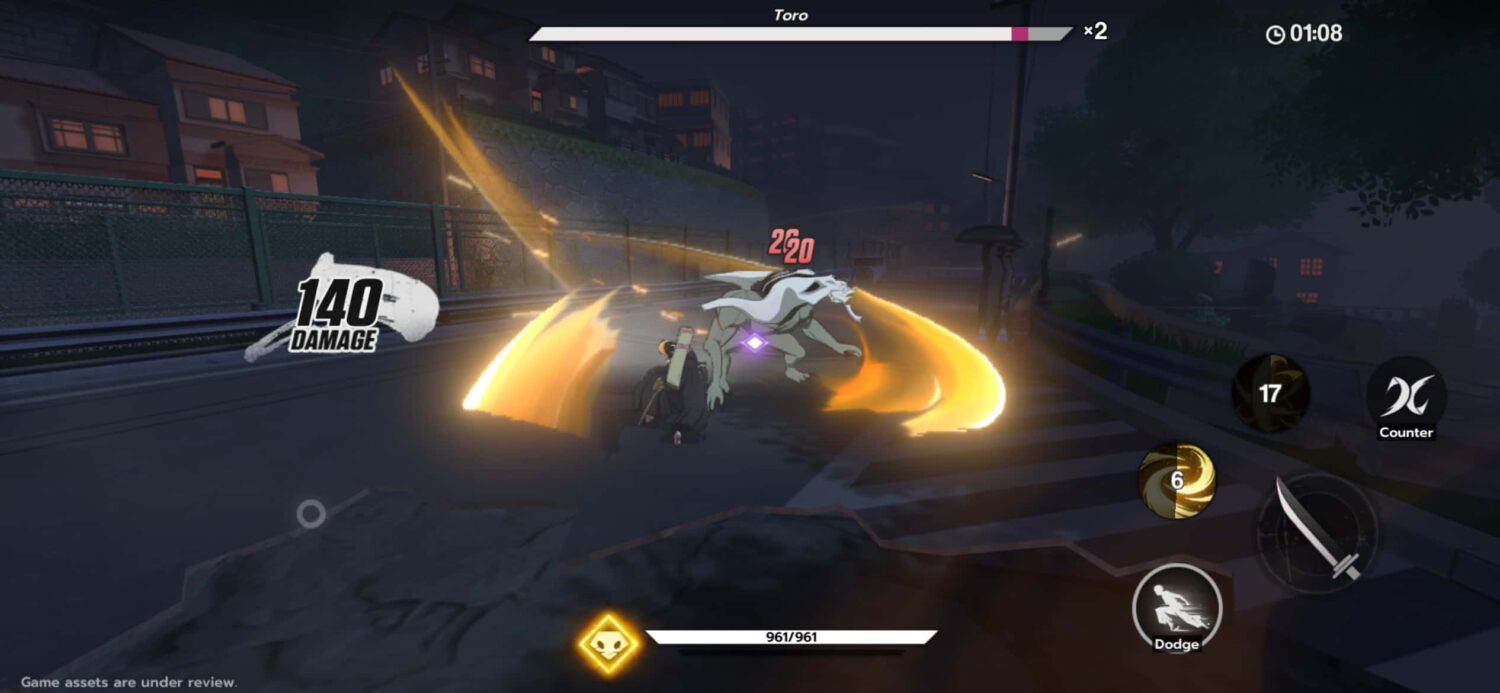 |
| モーションブラー (Motion Blur) | 無効 (Disabled) | 視点回転時の残像を排除し、高速なカメラワーク時でも敵の攻撃動作をはっきり視認可能にする(KTC Play)。 |  |
| ポストプロセス (Post-Processing) | オフ / 最低 (Disabled / Minimum) | 不要なレンダリング負荷や画面ノイズを除去し、戦闘中のフレームペースを安定させる(KTC Play)。 |  |
| 目標フレームレート (Target Frame Rate) | 60 FPS / High FPS | 端末の急激な発熱を抑えつつ、素早い入力応答性を確保するためにフレーム上限を固定または最適化する。 |  |
パーティクル設定を下げることは、戦闘視認性の確保に直結します。ボスクラスの敵が広範囲の連続攻撃を繰り出した際、高密度のエフェクトはGPU負荷を高めるだけでなく、プレイヤーが回避すべき床の赤い警告表示を覆い隠してしまうためです。
スマホの発熱とバッテリー消費を抑えるシステム調整
3Dアクションゲームをスマートフォンで遊ぶ際、最大の障害となるのが発熱です。端末が高熱を持つとOS側の保護機能(サーマルスロットリング)が作動し、快適だった60 FPS動作が一気に重くなりコマ落ちを起こします。
Android Developersの公式ドキュメントによると、Android 13以降のGame Modeでは画面リフレッシュレートの約数にフレームレートを制限することで、フレームタイムのブレを抑制できます。このFPS抑制介入により、GPU消費電力を最大50%、システム全体の消費電力を20%カットできるため(Android Developers)、長時間のプレイでも熱限界に達するまでの温度上昇を大幅に遅らせることが可能です。
また、より新しいOS環境でフレーム上限を解除したい場合、Android 15では開発者向け回避策が用意されています。Pixel端末などでは、設定 > システム > 開発者向けオプションに進み、ゲームのデフォルト フレームレートを無効にするを有効化することで、OS標準の0Hz制限をバイパスしてディスプレイ本来の上限リフレッシュレートで動作させることが可能です(9to5Google)。
なお、設定を調整する前に端末の基本動作環境も確認しておきましょう。
- 対応OS: 『BLEACH: Soul Resonance』の起動にはAndroid 8.0以上が必要です(Uptodown)。これより前のバージョンではアプリを起動できません。
ディスプレイのリフレッシュレートと視認性の関係
白熱する斬撃アクションにおいて、敵の挙動を的確に捉える鍵となるのがディスプレイのホールド時間(残像持続時間)です。KTC Playのディスプレイ検証によると、一般的なサンプル&ホールド方式のパネルにおける残像感はフレーム保持時間に直結しています。0Hz駆動時では1フレームが約16.7 ms保持されますが、リフレッシュレートを0Hzに高めると保持時間は約8.3 msまで短縮されます(KTC Play)。
| ディスプレイ更新レート | 1フレーム保持時間 (残像持続時間) | 視覚的な残像感への影響 | 戦闘における主なメリット |
|---|---|---|---|
| 0Hz | 約16.7 ms | 基準レベルの視認性。素早い視点変更時にわずかなブレが生じる | モバイル端末でのバッテリー節約と安定した温度制御(Android Developers) |
| 0Hz | 約8.3 ms | 保持時間が50%削減され、キャラクターの輪郭が鮮明に保たれる | 高速回避時のモーションや敵の攻撃サインの追従性向上(KTC Play) |
ゲーム内の疑似的なモーションブラーやポストプロセスフィルターをオフにすることで、急なカメラ反転時でも敵キャラクターや警告マーカーのエッジが保たれ、パリィの成功率を高められます。
PC・エミュレータ環境での動作改善とスペック設定
本作のPC版展開に関しては、情報源によって仕様の言及が分かれています。Uptodownをはじめとする一般的なゲーム紹介ではモバイル専用タイトルとして記載される一方、一部のPCスペック表やエミュレータ提供元では専用の導入手順が案内されています。PC環境でプレイする場合、Androidエミュレータを利用した動作環境の構築が主流となります。
エミュレータ上で滑らかな戦闘を行うには、PC本体およびエミュレータ側の描画パイプラインの双基準を満たす設定が必要です。
まず、PCのBIOS/UEFI設定で仮想化技術「Virtualization Technology(VT)」を必ず有効化してください。MuMuPlayerの解説によると、VTが無効のままだとエミュレータがCPUの仮想化拡張命令を割り当てられず、戦闘中の深刻なカクつきや入力遅延、フリーズの原因になります(MuMuPlayer)。
エミュレータ内部のグラフィック設定は、以下の推奨基準に合わせて調整してください。
| エミュレータ設定項目 | 推奨・要求仕様 | 情報元・検証仕様 |
|---|---|---|
| グラフィックレンダラー | Vulkan mode | パフォーマンス面で推奨(MuMuPlayer) |
| CPU・メモリ割り当て | 最低2コアCPU / 2GBメモリ | MuMuPlayer基本プリセット(MuMuPlayer) |
| PC本体のRAM | 8GB以上推奨(最低4GB) | MuMuPlayer(MuMuPlayer)、BlueStacks最低要件4GB(BlueStacks) |
| PC本体のGPU | NVIDIA GeForce GTX 1650 SUPER 4G以上 | MuMuPlayer推奨(MuMuPlayer) |
| 高フレームレート機能 | 最大240 FPS出力対応 | MuMuPlayer対応機能(MuMuPlayer) |
高リフレッシュレート対応モニターを使用している場合は、Windows側の画面設定も確認が必要です。Fatsharkフォーラムの技術検証では、Windowsのディスプレイ設定が初期値の0Hzのままになっていると、モニター側が0Hz以上に対応していてもゲームやエミュレータの出力が60 FPSに制限されてしまう事例が報告されています(Fatshark Forums)。デスクトップを右クリックして「ディスプレイ設定 > ディスプレイの詳細設定」を開き、リフレッシュレートが正しく設定されているか確認してください。
なお、エミュレータではなくスマートフォンの画面をPCにミラーリングして操作する場合、ハードウェア接続の品質が入力遅延に影響します。OSLinkではUSB 3.0以上のケーブル使用が推奨されています。
適切なグラフィック設定とフレーム管理を行えば、メインストーリー攻略や霊玉を使ったガチャの場面でも操作性を損なわずに楽しめます。アカウント残高のチャージを検討している方は、Bleach: Soul Resonanceの課金・アイテムオプションもあわせてご確認ください。
よくある質問(FAQ)
Androidでゲーム側が60 FPSに固定されている場合、120 FPSを解放する方法はありますか?
Google PixelなどのAndroid 15端末では、設定 > システム > 開発者向けオプションを開き、ゲームのデフォルト フレームレートを無効にするを有効にしてください。これによりOSレベルの0Hz制限が解除され、ディスプレイ本来の最大リフレッシュレートでの描画が可能になります(9to5Google)。
PCエミュレータで最も安定するレンダラー設定はどれですか?
MuMuPlayerでは、『BLEACH: Soul Resonance』向けにグラフィック設定でVulkan modeを選択することを推奨しています。従来の描画方式と比べて描写が安定し、戦闘中のスタッター(引っかかり)が軽減されます(MuMuPlayer)。
PCスペックが十分なのにエミュレータ上でカクつきやフリーズが起きる原因は?
PCのBIOS/UEFIでVirtualization Technology(VT)が無効になっている可能性があります。VTが有効になっていないとエミュレータがハードウェアリソースを効率的に活用できず、激しいフレーム落ちや入力遅延の原因となります(MuMuPlayer)。






Comments