

Android版ブロスタのカクつきを解消する設定を徹底解説。FPS上限、画質、省電力モード、60 FPS化に必須の端末設定まで網羅しました。フレーム落ちでバトルロイヤルに負けた苦い経験をもとに、本当に効果のある項目と設定手順を紹介します。
『ブロスタ(Brawl Stars)』は、Supercellが手掛けるAndroid/iOS向けのモバイル対戦アクションゲームです。多彩なキャラクター(ブロウラー)、バトルロイヤル(ソロ)、3対3のバトルなど、おなじみの乱戦が楽しめます。2026年の基準からすれば決して重いゲームではないため、ミドルレンジ端末で頻繁にカクつくと非常にストレスがたまります。しかし、その原因のほとんどは解決可能であり、意外な場所に潜んでいることが多いのです。
設定をいじる前にゲームをアップデートする
多くの人がこの手順を飛ばしがちですが、Supercellのアップデートがいかに重要かは実証されています。2026年3月10日の任意アップデートでは、一部のローエンドAndroid端末における起動時のフリーズが修正されました。また、2026年7月8日のメンテナンスではナノモード中のクラッシュが修正され、その直前の任意アップデートでも試合中の再接続やチーム招待に関するバグが修正されています。Supercellは年間を通じて、端末レベルの修正を任意アップデートで配信しています。
つまり、アプリのバージョンが古いと、ゲーム内のグラフィック設定をいくら調整してもフリーズが治らないことがあります。まずはGoogle Playストアを開いて更新がないか確認してから、設定の調整を始めましょう。なお、新しい端末で最初からやり直すために再インストールする場合でも、アカウントの引き継ぎは簡単です。xptopupの製品ページからブロスタのエメラルドやブロスタパスをチャージしておけば課金面も安心で、パフォーマンス面は以下の設定で解決できます。

Starter Pack! Brawl like a pro!
 Starter Pack! Brawl like a pro!USD 2.41今すぐ購入
Ultimate Collector's Pack
Ultimate Collector's PackUSD 21.76今すぐ購入Collector's Pack
Collector's PackUSD 22.57今すぐ購入Pro Pass Plus
Pro Pass PlusUSD 20.14今すぐ購入2000Gems
2000GemsUSD 80.63今すぐ購入950Gems
950GemsUSD 40.31今すぐ購入360Gems
360GemsUSD 16.12今すぐ購入170Gems
170GemsUSD 8.06今すぐ購入80Gems
80GemsUSD 4.02今すぐ購入30Gems
30GemsUSD 1.60今すぐ購入Brawl Pass Plus Upgrade
Brawl Pass Plus UpgradeUSD 4.02今すぐ購入Brawl Pass Plus
Brawl Pass PlusUSD 10.48今すぐ購入Brawl Pass
Brawl PassUSD 7.25今すぐ購入
ブロスタを快適に動かすために必要な端末スペック
最低動作環境自体は低く、2GB以上のRAMとAndroid 5.0以上があれば起動します。しかし、「動く」ことと「快適に遊べる」ことは別問題です。4GB以上のRAMを搭載した端末であれば、複数のプレイヤーや派手なエフェクトが画面上に重なるチーム戦でも目に見えてスムーズに動作します。
ありきたりに思えて実は効果抜群なメンテナンス習慣が2つあります。それは「ストレージの空き容量を1GB以上確保すること」と「試合前にバックグラウンドアプリを終了させること」です。「設定 > アプリ > ブロスタ > ストレージ」からアプリのキャッシュを消去するのも安全です(プレイデータはローカルキャッシュではなくログイン情報に紐づいています)。また、長時間プレイする期間は数日おきに端末を再起動するのもおすすめです。地味な作業ですが、フレームの安定性に確実に効いてきます。
効果のあるゲーム内設定(と意味のない設定)
実際の検証データと、低スペック端末での挙動観察に基づくゲーム内オプションの率直な評価は以下のとおりです。
| 設定項目 | 実際の効果 | 結論 |
|---|---|---|
| 画質(高 → 中/低) | カクつきを劇的に解消することが多く、非力なGPUで最大の効果を発揮 | 最優先で変更 |
| 詳細な影 | GPU負荷が増えるだけで、ゲームプレイへの好影響はゼロ | 常にオフ |
| パーティクルエフェクト | 乱戦時にGPU負荷が増加、ゲームプレイへの影響はなし | ミドルレンジではオフ |
| フレームレート / FPS上限 | 60 FPSを維持できるか30 FPSに落ちるかを決定(下記の約数ルール参照) | 最も重要なスライダー |
| 省電力モード | プロセッサを制限するため、意図的にパフォーマンスが低下 | プレイ中はオフ |
| 画面の揺れ | 演出の好みであり、パフォーマンスには無関係 | 好みでOK(FPSに影響なし) |
「画質を下げると操作感やプレイ感が変わるのか」という疑問をよく耳にしますが、答えは「ノー」です。「高」から「中」や「低」に切り替え、詳細な影やパーティクルエフェクトを無効化しても、ゲームプレイそのものを変えることなくカクつきだけを軽減できます。この改善効果は、GPU性能が低めの端末ほど顕著です。
また、最高設定から1段階下げるのはグラフィックが「もったいない」と感じるかもしれませんが、PCゲームなどの幅広い検証データを見てもそれは杞憂です。実際に動いている画面では「最高」と「高」の視覚的な違いを見分けるのはほぼ不可能でありながら、パフォーマンスは大幅に向上します。『ホグワーツ・レガシー』ではバランス型のアップスケーリングによりFPSが約15%向上した一方、設定を最大にした『サイバーパンク2077』は約20 FPSにとどまり、最大設定の『アランウェイク2』は1〜3 FPSまで落ち込みました。最高設定は見栄えのためのマーケティング用であり、ゲームが真に快適に動くのは「中」設定なのです。
誰も教えてくれないFPS上限のルール:リフレッシュレートの約数
ブロスタのフレームレートに関して最も知っておくべきでありながら、ほとんどの攻略ガイドで解説されていないのが「フレームレートが制限される端末は、ディスプレイのリフレッシュレートの約数しかターゲットにできない」という点です。
| ディスプレイ | 安定するFPSターゲット | 注意点 |
|---|---|---|
| 60 Hz | 60 FPS、30 FPS | 60を維持できない端末は一気に30まで低下(中間の数値は存在しない) |
| 90 Hz | 90 FPS、45 FPS、30 FPS | 45 FPSは60 Hz専用のガイドでは語られない安定した中間ステップ |
| 120 Hz | 120 FPS、60 FPS、40 FPS、30 FPS | 60 FPSや40 FPSならバッテリーを抑えつつ滑らかさをキープ可能 |
なぜ恐怖の「30 FPS固定」が発生するのでしょうか。それは、60 Hzディスプレイにおける安定したターゲットが60と30しかないからです。端末が60を維持できなくなったり、省電力モードやAndroidのFPS制限機能が意図的に上限をかけたりすると、強制的に30へと落ち込みます。45や50といった中間値への救済はありません。
さらにGoogle公式ドキュメントにある2つの事実も知っておく必要があります。「FPS制限機能はゲームのフレームレートを下げることしかできず、上げることはできない」こと、そして「ゲーム自体のフレーム制御とシステムの制限が両方適用された場合、低い方のターゲットが優先される」ことです。端末のゲームダッシュボードに表示されるFPSカウンターこそが実際の動作数値ですので、自分の感覚よりも数値を信じましょう。
リフレッシュレートを引き上げる端末側の設定
多くのスマートフォンは、初期状態では最高リフレッシュレートで動作していません。メーカー側がバッテリー持ちを優先し、密かに滑らかさを制限しているためです。ブロスタのせいにする前に、ディスプレイ本来の性能が出ているか確認しましょう。
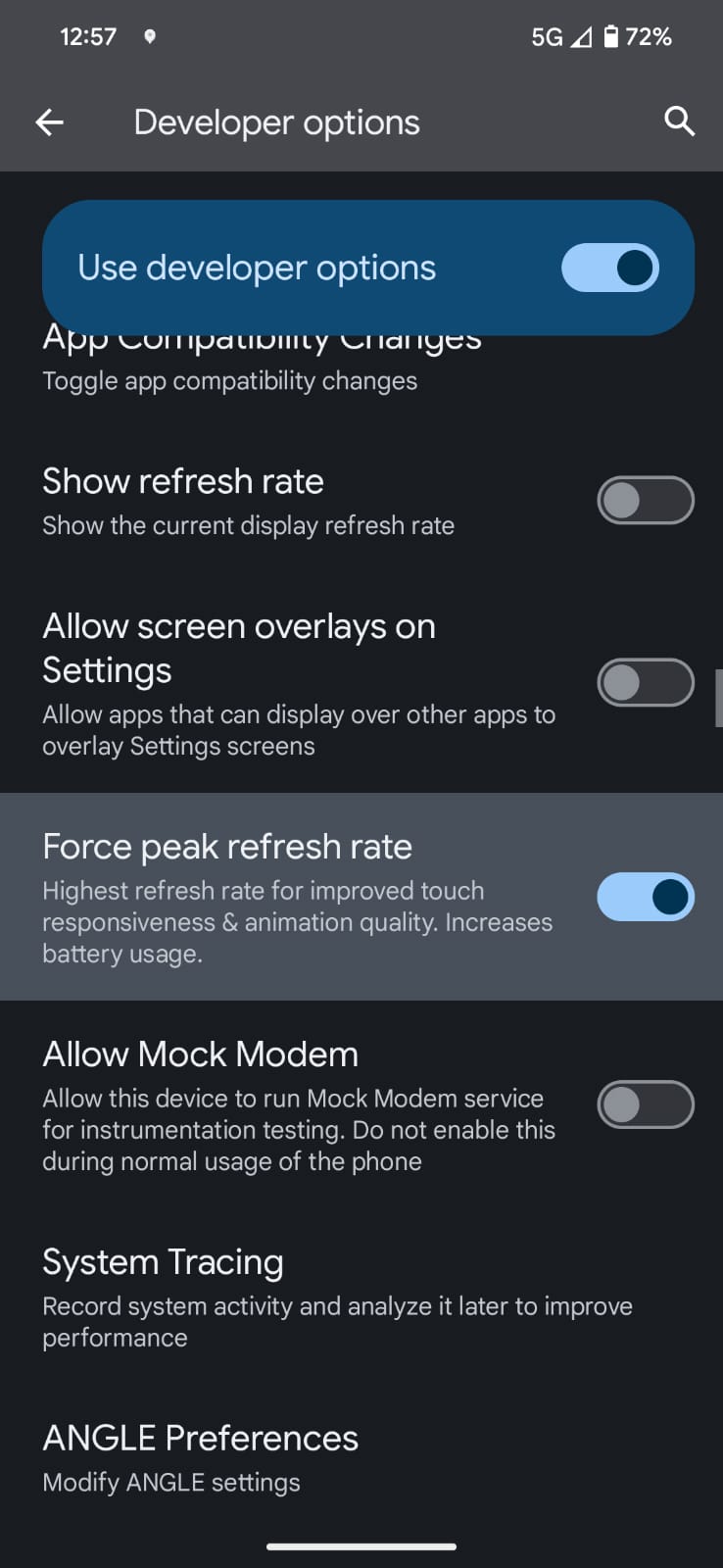
まずは「設定 > ディスプレイ > スムーズディスプレイ」を確認してください。これは最も分かりやすいスイッチですが、初期状態でオフになっている端末も少なくありません。さらに一歩進めるなら、「端末情報」の「ビルド番号」を連打して「開発者向けオプション」を有効化し、「最大リフレッシュレートの強制」をオンにします。Pixel 8での検証では、メディアアプリのリフレッシュレートが60 Hzから120 Hzに向上し、「リフレッシュレートを表示」をオンにすることで実際の数値を確認できました。
もうひとつ別のルートがあります。AndroidのカスタムOS(UIスキン)によってはこの項目が別の場所に隠されているためです。あるプレイヤーの事例では、端末ごとの「高リフレッシュレートを使用するアプリ」リストにブロスタが含まれていなかったため、60 FPSを超えられずにいました。一部の端末ではゲーム側ではなく、このリストの設定がディスプレイの駆動速度を決定します。お使いの端末でどちらが有効かはメーカー次第ですので、両方確認してみるのが確実です。2分もあれば設定でき、どちらかで解決することが多いはずです。
ただし、物理的な限界は存在します。ディスプレイ自体の最大スペックを超えることはできません。90 Hzの端末が120 Hzになることはなく、どんな設定を使ってもハードウェア以上の性能は出せません。また、リフレッシュレートを上げると消費電力は増えます。より滑らかな映像と高速なタッチ反応はブロスタのようなテンポの速いゲームで真価を発揮しますが、その分バッテリーの減りは早くなります。
バッテリー節約 vs 滑らかさ:どちらを取るか
この二者択一は誰も代わりに解決してくれません。トレードオフの関係にあるため、自分で選ぶ必要があります。
Android公式のガイドラインは負荷制限を基本としています。ゲームモードのFPS制限機能(Android 13以降)は、GPUの消費電力を最大50%、システム全体の消費電力を20%削減でき、フレーム制御が最適化されていないゲームの動作を安定させます。これは滑らかさよりもバッテリー寿命を優先する場合の公式な手段です。一方で、リフレッシュレート関連のガイドでは逆の方向性、つまりバッテリー消費を受け入れて最大のHzを強制し滑らかさを得る方法が推奨されます。
個人的な結論として、省電力モードはプロセッサの性能を抑えてブロスタの動作を悪化させるため、プレイ中は常にオフにしています。試合時間は短いため、紙芝居のような45分間を過ごすくらいなら、快適な60 FPSで25分間集中して遊ぶ方を選びます。もし充電器のない長距離移動中なら、システムに不規則な制限をかけさせるのではなく、ディスプレイのリフレッシュレートの約数(120 Hzパネルなら60 FPSや40 FPSなど)にゲーム内FPSを固定するのが賢い節電テクニックです。
注意点として、粗悪な充電器を使いながらプレイすると、熱暴走によるサーマルスロットリングが発生してプロセッサが強制的に減速する場合があります。専用のゲームモードやパフォーマンスモードを使えばゲームが最優先されますが、バッテリー消費はさらに激しくなります。都合の良い魔法のような設定は存在せず、何を優先するかの選択次第です。
設定に問題がないケース
ここからの内容は、無駄に設定をいじくり回して3時間浪費するのを防ぐための知識です。ゲーム自体やサーバー側に不具合がある場合、どんなグラフィック設定を試しても直りません。
例えば、100 Mbpsの光回線を使っているGalaxy A16のユーザーが、他のゲームでは非常に良好なpingが出ているにもかかわらず、ブロスタだけでフリーズしてWi-Fiアイコン(遅延警告)が表示されるケースがありました。これは回線の問題ではなく、ブロスタ固有の通信トラブルです。サポートの定型文に「Wi-Fiと5 GHz帯を使用してください」と書かれていても、鵜呑みにして自分の回線を疑う必要はありません。他のゲームが快適なら、自宅の回線環境に問題はないはずです。
実際、Supercell自身も2026年2月のリリースノートにおいて、中東・北アフリカ(MENA)地域でサーバー障害によるサービス品質の低下があったことを認めています。地域的なサーバー問題こそがラグの真因である場合があり、試合中からは設定の問題と見分けがつきません。
プレイヤーからの報告を見ても、再インストールを繰り返してもロード画面79%で必ずクラッシュする事例や、バトルロイヤル中にひどいラグが発生して音だけ鳴り響く間に既に撃破されていた事例、iPadで再インストールしてもアプリ自体が起動しなくなった事例などが挙がっています。こうした症状に当てはまる場合は、設定変更で解決するものではなく、修正パッチを待つかゲーム内サポートに問い合わせるのが正しい対処法です。
改善手順:試すべき順番ガイド
カクつきに困っている場合は、以下のリストを上から順に試してください。ひとつずつ原因を潰していくことができます。
- アプリをアップデートする。 2026年3月10日の任意アップデートだけでも、一部の低スペックAndroid端末での起動フリーズが修正されました。ロード画面でのフリーズは、設定ではなくアプリバージョンの問題であることが多いです。
- 省電力モードをオフにする(安物の充電器も抜く)。プロセッサが制限されていると、ゲームの描画が始まる前にFPSの上限が抑えられてしまいます。
- フレームレートを適切に設定する。 ディスプレイのリフレッシュレートを確認し、有効な約数(60 Hzパネルなら60 FPS、120 Hzなら60または40 FPS)を選択します。端末のゲームダッシュボードのFPSカウンターで数値を確認してください。
- 画質を「中」に下げ、影とパーティクルを切る。 ゲームプレイへの影響は一切なく、非力なGPUでのカクつきを大幅に減らせます。
- 端末側で最大リフレッシュレートを強制する。 まず「スムーズディスプレイ」をオンにし、次に「開発者向けオプション > 最大リフレッシュレートの強制」を設定、最後にアプリごとの高リフレッシュレートリストにブロスタが入っているか確認します。60 FPSで固定されている端末は、この3つのうちどれかが原因です。
- メンテナンスを実施する。 キャッシュを消去し(アカウントはログイン情報に紐づいているため安全です)、ストレージの空き容量を1GB以上確保し、バックグラウンドアプリを終了させ、数日おきに端末を再起動します。これらすべてを行ってもカクつくなら、原因は端末ではなくサーバー側にあります。
Android vs iOS:設定項目の違い
ゲーム内の設定項目は両OSで共通ですが、端末側のコントロール方法は大きく異なります。混乱の原因の多くはここにあります。
| 項目 | Android | iOS |
|---|---|---|
| ゲーム内FPS上限、画質、影 | 設定メニューは同一 | 設定メニューは同一 |
| 省電力設定 | システムのバッテリーセーバーがプロセッサを制限(プレイ中はオフ推奨) | 低電力モードが同等の性能制限を実施 |
| リフレッシュレート制御 | スムーズディスプレイ、開発者向けオプションの最大リフレッシュレート強制、アプリごとの高リフレッシュレート設定など(配置はUIスキンによる) | ユーザー向けの設定項目はなし(システムが自動管理) |
| FPSの確認 | ゲームダッシュボードのFPSカウンター | 調査時点では標準の確認機能はなし |
| アップデートによる修正 | 2026年を通じて随時任意アップデートが配信 | 同様に任意アップデートが配信 |
率直にまとめると、Androidはカスタマイズ性が高い反面、設定を間違えやすいポイントも多くなります。iOSは調整できる項目が少ない分、設定ミスで悩む心配は少なめです。もしiPadで再インストールしてもゲームが起動しない場合(今年実際に報告された事例)、いじれる設定の抜け道がないため、性格によって良くも悪くも割り切るしかありません。
よくある質問(FAQ)
なぜ自分のスマホではブロスタが30 FPSに制限されるのですか?
60 Hzディスプレイにおける安定したターゲットは60 FPSと30 FPSのみであるため、60を維持できない端末は30まで直落ちします。また、省電力モードやAndroidのFPS制限機能によって意図的に30 FPSに固定されることもあります。省電力モードをオフにし、ゲーム内のフレームレート設定を上げ、ディスプレイが最大リフレッシュレートで動いているか確認してください。
Androidでブロスタを60 FPS以上で動かすにはどうすればいいですか?
まず「設定 > ディスプレイ > スムーズディスプレイ」を確認し、次に「端末情報」の「ビルド番号」を連打して開発者向けオプションを有効化し、「最大リフレッシュレートの強制」をオンにします。さらに、端末の高リフレッシュレート対象アプリ一覧にブロスタが含まれているかも確認してください。これで60 FPSの上限が解除された実例があります。
画質を下げるとブロスタの操作感やプレイ感は変わりますか?
変わりません。「高」から「中」や「低」に切り替え、詳細な影やパーティクルエフェクトを無効化しても、ゲーム性に影響を与えることなくカクつきだけを軽減できます。この改善効果は、GPU性能が低めの端末ほど顕著です。
ブロスタのキャッシュを削除するとアカウントデータは消えますか?
消えません。進行状況はログイン情報に紐づいており、ローカルキャッシュには保存されていないため、「設定 > アプリ > ブロスタ > ストレージ」からキャッシュを削除しても安全です。その際、空き容量も1GB以上確保しておきましょう。
ブロスタのAndroidにおける最低動作環境は?
最低2GB以上のRAMとAndroid 5.0以上が必要ですが、チーム戦を快適にプレイするには4GB以上のRAMが推奨されます。スペックがそれ以下の場合、エフェクトが重なる場面でフレームレートの低下が発生しやすくなります。
なぜブロスタをプレイするとバッテリーの減りが異常に早いのですか?
高フレームレートや高リフレッシュレートでの駆動はGPUへの負荷を跳ね上げるためです。AndroidのFPS制限機能を使えばGPUの消費電力を最大50%、システム全体で20%カットできるのはこのためです。滑らかさよりもバッテリーを長持ちさせたい場合は、ディスプレイのリフレッシュレートの約数(120 Hzパネルなら60 FPSや40 FPS)にフレームレートを固定してください。
バトルロイヤルで負け越した末に出した結論
筆者が実際に設定し、みなさんにも推奨する構成はこれです。「画質:中」「影:オフ」「パーティクル:オフ」「フレームレート:ディスプレイの約数に設定」「省電力モード:オフ」「スムーズディスプレイと最大リフレッシュレートの強制:オン」、そして「プレイ前にゲームを最新版へ更新する」。この組み合わせにより、本来なら荷が重いはずのスペックの端末でも、驚くほど安定した60 FPSを叩き出せます。
避けるべき罠のひとつは、ミドルレンジ端末で無理に120 FPSを狙うことです。ディスプレイとGPUへの負荷が重なり、バッテリーを激しく消費する割に、見下ろし型のアクションゲームでは指先が期待するほどの体感差は得られません。もうひとつの罠は、100 Mbpsの光回線を持つGalaxy A16ユーザーの例のように、完璧な回線環境でもゲームが固まることがあるにもかかわらず、何でも自宅のWi-Fiのせいにしてしまうことです。
設定の調整自体はお金がかかりません。エメラルドやブロスタパスは有料コンテンツですが、パフォーマンスを改善したあとに課金環境を整えたいなら、ブロスタのエメラルドチャージが最もスムーズな方法です。製品ページで取り扱い内容を確認でき、国ごとの決済に対応しています。ただし、まずはフレームレートの改善が先決です。30 FPSでカクつく画面では、どんなスキンも台無しですから。






Comments