

『Dragonheir: Silent Gods』の戦闘を制するには、自動で行われる通常攻撃と、ウルトラスキルの手動発動、チームの配置、マスタリースキルの発動を手動でバランスよく組み合わせる必要があります。通常攻撃は指定されたターゲットに対して自動で発動しますが、難易度の高い戦闘で生き残るには、手動でのターゲット選択やウルトラのタイミング調整が不可欠です。2倍速ボタンの真上にある「Auto」アイコンからいつでも手動操作に切り替えることができ、保存済みチームのディレイ設定を活用して防御タイミングを管理することも可能です。
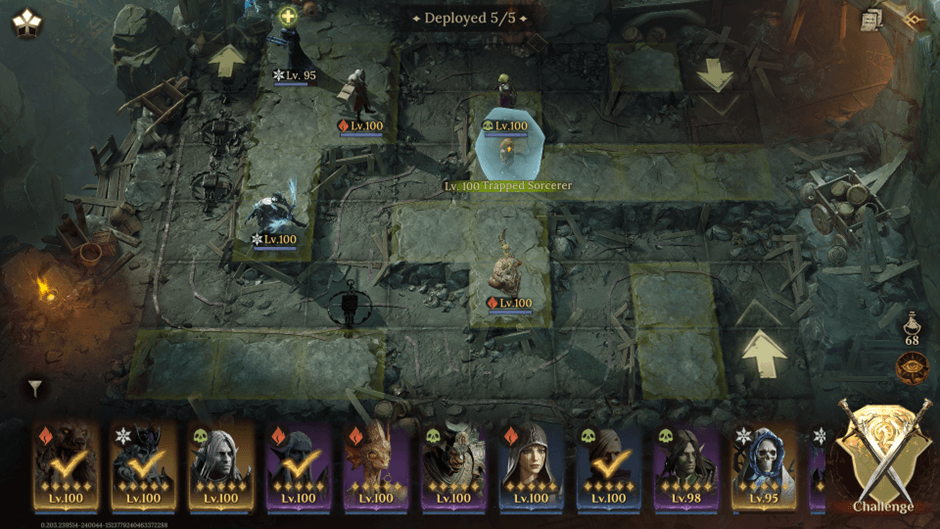
基本戦闘インターフェースと手動スキルターゲティング
戦闘における要となるのは、ウルトラスキルの手動発動です。HellHadesの戦闘ガイドによると、通常攻撃は自動で繰り出されるものの、各ヒーローのウルトラスキルをいつ発動し、フィールド上のどこを対象エリアにするかは手動操作で決定されます。
誤タップを防いで適切に発動を管理するため、次の2つのインターフェース要素からヒーローの準備状況を把握しましょう: * HPバーのエネルギーゲージ: 各キャラクターの頭上にあるHPバーの下に、現在のチャージ進行状況を示すメーターが表示されます。 * 画面右下のヒーローカード: 味方のエネルギー充填状況は戦闘画面の右下にも表示され、混戦時でもスキルを選択して狙いを定めることができます。
自動戦闘では、2倍速ボタンの真上にある「自動詠唱(Auto Spellcasting)」の切り替えボタンでスキルが処理されます。通常のオートモードでは、エネルギーゲージが満タンになった瞬間にヒーローがウルトラアビリティを発動します。簡単な周回ステージでは便利ですが、攻略段階のステージでオートを有効にしたままにすると、残りHPの少ない雑魚敵にバースト火力を無駄撃ちしたり、ボスの攻撃が来ないタイミングで防御シールドを展開してしまったりする原因になります。

ドラゴンクリスタル x70
 ドラゴンクリスタル x70USD 0.64今すぐ購入
セレブレーション・バリューパック
セレブレーション・バリューパックUSD 0.62今すぐ購入シーズン召喚パック I
シーズン召喚パック IUSD 0.64今すぐ購入(S1-S5) レジェンダリー英雄スペシャルパック
(S1-S5) レジェンダリー英雄スペシャルパックUSD 3.81今すぐ購入ドラゴンクリスタル x350
ドラゴンクリスタル x350USD 3.90今すぐ購入見習いのシークレットコレクション
見習いのシークレットコレクションUSD 3.90今すぐ購入見習いの月間ギフト
見習いの月間ギフトUSD 3.90今すぐ購入シーズン召喚パック II
シーズン召喚パック IIUSD 3.90今すぐ購入絆の誓い
絆の誓いUSD 3.90今すぐ購入ワイアームアロー採掘許可証
ワイアームアロー採掘許可証USD 3.90今すぐ購入ドラゴンクリスタル x700
ドラゴンクリスタル x700USD 6.50今すぐ購入英雄のアンセム
英雄のアンセムUSD 6.50今すぐ購入マスターの月間ギフト
マスターの月間ギフトUSD 6.50今すぐ購入学者の月間ギフト
学者の月間ギフトUSD 6.50今すぐ購入月間召喚パック I
月間召喚パック IUSD 6.50今すぐ購入見習いの週間ギフト
見習いの週間ギフトUSD 6.50今すぐ購入スリー・イヤーズのデイリー補給
スリー・イヤーズのデイリー補給USD 6.51今すぐ購入7日間デイリーバリュー
7日間デイリーバリューUSD 6.50今すぐ購入シーズン召喚パック III
シーズン召喚パック IIIUSD 6.50今すぐ購入ウォーカーのセレクション
ウォーカーのセレクションUSD 6.50今すぐ購入クルーシャルホーン
クルーシャルホーンUSD 10.33今すぐ購入インフェルノシャドウ
インフェルノシャドウUSD 10.18今すぐ購入クリスタルエコー
クリスタルエコーUSD 10.18今すぐ購入学者のシークレットコレクション
学者のシークレットコレクションUSD 10.33今すぐ購入スノーランドの哀歌
スノーランドの哀歌USD 10.33今すぐ購入ドラゴンクリスタル x1400
ドラゴンクリスタル x1400USD 13.04今すぐ購入シナレル限定スキンパック
シナレル限定スキンパックUSD 12.72今すぐ購入ホワリングシャドウ
ホワリングシャドウUSD 13.12今すぐ購入月間召喚パック II
月間召喚パック IIUSD 13.04今すぐ購入学者の週間ギフト
学者の週間ギフトUSD 13.04今すぐ購入週間召喚パック I
週間召喚パック IUSD 13.04今すぐ購入フェイのギフト
フェイのギフトUSD 13.04今すぐ購入フロストランドの囁き
フロストランドの囁きUSD 12.72今すぐ購入インペリアルシャドウ
インペリアルシャドウUSD 13.04今すぐ購入ルナハローの輝き
ルナハローの輝きUSD 12.72今すぐ購入シーズン召喚パック IV
シーズン召喚パック IVUSD 13.04今すぐ購入マスターの週間ギフト I
マスターの週間ギフト IUSD 13.04今すぐ購入ドラゴンクリスタル x3500
ドラゴンクリスタル x3500USD 32.41今すぐ購入セレブレーション・ラグジュアリー・シークレットコレクション
セレブレーション・ラグジュアリー・シークレットコレクションUSD 31.71今すぐ購入マスターのシークレットコレクション
マスターのシークレットコレクションUSD 32.41今すぐ購入月間召喚パック III
月間召喚パック IIIUSD 32.41今すぐ購入シーズン召喚パック V
シーズン召喚パック VUSD 32.41今すぐ購入マスターの週間ギフト II
マスターの週間ギフト IIUSD 32.41今すぐ購入週間召喚パック II
週間召喚パック IIUSD 32.41今すぐ購入(S1-S5) レジェンダリー・ダメージディーラー選択パック
(S1-S5) レジェンダリー・ダメージディーラー選択パックUSD 63.55今すぐ購入(S1) レジェンダリー・サポート選択パック
(S1) レジェンダリー・サポート選択パックUSD 63.55今すぐ購入ドラゴンクリスタル x7000
ドラゴンクリスタル x7000USD 65.15今すぐ購入セレブレーション・プレミアム・シークレットコレクション
セレブレーション・プレミアム・シークレットコレクションUSD 63.55今すぐ購入セレブレーション・プレミアム召喚パック
セレブレーション・プレミアム召喚パックUSD 63.55今すぐ購入月間召喚パック IV
月間召喚パック IVUSD 65.15今すぐ購入週間召喚パック III
週間召喚パック IIIUSD 65.15今すぐ購入シーズン召喚パック VI
シーズン召喚パック VIUSD 65.15今すぐ購入マスターの週間ギフト III
マスターの週間ギフト IIIUSD 65.15今すぐ購入ドラゴンクリスタル x14000
ドラゴンクリスタル x14000USD 130.43今すぐ購入
5×8グリッドにおける戦闘前の配置
5×8グリッド上での初期配置により、ヒーローが行動を開始する前のターゲット捕捉ラインと空間的なカバー範囲が決まります。
ヒーローの配置マスを確定する前に、敵の情報を確認しましょう: 1. 画面左上、退出ボタンのすぐ隣にある情報アイコン(Info icon)をクリックします。 2. 敵のスキル詳細、ヘイト挙動、耐性(Resistance)値を確認します。 3. 前衛と後衛のヒーローを調整し、打たれ弱いアタッカーを範囲攻撃(Cleave)やヘイトラインの外に逃がします。
戦闘開始前にはターゲット指示ラインによって各ユニットの狙いがプレビュー表示されますが、コミュニティガイドによって色の説明が異なります。BlueStacksの解説では味方が敵を狙う場合は赤いライン、味方を対象とする場合は黄色いラインとされています。一方、HellHadesでは味方への対象パスが黄色いライン、敵へのパスが赤いライン、相互にターゲットしている場合は紫のラインと記録されています。ラインの色だけに頼るのではなく、戦闘開始前に各ユニットの強調表示されたターゲットレティクル(照準)を確認するようにしてください。
スキル発動タイミングのカスタム設定 vs 手動発動
サポート系ヒーローはシールド、完全耐性(イミュニティ)、瞬間回復などを備えており、これらは特定のタイミングに合わせて発動させる必要があります。すべてのウルトラスキルには「初期チャージ時間(Initial Charge Time)」と「完全リチャージ時間(Complete Recharge Time)」が存在します。HellHadesのスキルタイミングガイドによると、サポートユニットのスキルサイクルがボスのギミックに遅れてしまうと、ボスの攻撃が命中する前に防御シールドが切れてしまい、パーティ全体が危険に晒されることになります。
防御スキルのクールダウンタイミングを狂わせずに周回を自動化するには、ヒーローのディレイタイマーを設定します: 1. 保存済みチーム(Saved Team)の設定メニューを開きます。 2. 個別のヒーローごとにスキルタイミング(Skill Timings)を選択します。 3. リチャージ完了後すぐに発動させるのではなく、ウルトラスキル発動に特定の遅延秒数(ディレイ)を入力します。 4. ボスの予定された全体攻撃(AoE)フェーズの直前に発動するよう、サポートスキルの実行タイマーを合わせます。
リチャージ装備のローテーションを調整するにはスタミナ回復が必要になる場合があります。シーズンリソースを管理しているプレイヤーは、竜晶(Dragon Crystals)を購入することで、スタミナ補充や召喚に1:1で変換可能な竜鱗(Wyrmarrow)を入手したり、進行パスを購入したりできます。
| 操作モード | 入力方法 | 最適な使用場面 | リスク要因 |
|---|---|---|---|
| 完全手動(Full Manual) | 画面右下のヒーローのポートレートをタップ/クリックし、照準レティクルをドラッグ | 攻略ステージ、高ティアのボス、ギミック対応が必要な戦闘 | 入力が遅れると実行が遅れる |
| 自動詠唱(Auto Spellcasting) | 2倍速ボタンの上にある「Auto」ボタンを切り替え | 低レベルの素材周回やクリア済みダンジョン | リチャージ完了と同時にスキルが発動し、回復やシールドが無駄になる |
| 保存済みチームのタイミング設定(Saved Team Timings) | チームメニューであらかじめディレイタイマーを設定 | シールドや回復の厳密なタイミングが要求されるボスの自動周回 | ヒーローの加速(Haste)やボスの攻撃速度が変化した場合に再計算が必要 |
マスタリースキルの発動ルール
マスタリースキル(Mastery Skill)は、通常の自動戦闘メカニクスをバイパスする手動の緊急ボタンとして機能します。
- インターフェース上の配置: マスタリースキルのボタンは、画面右下のチームカード表示の真上に配置されています。
- 自動化の制限: 自動詠唱(Auto Spellcasting)が有効であっても、マスタリースキルはいかなるゲームモードでも自動発動しません。
- チャージ条件: ゲージは時間経過ではなく、敵を撃破することによってのみチャージされます。
- スキル効果:HellHadesの戦闘分析によると、マスタリースキルを発動すると生存している全敵に全体攻撃を行い、味方チーム全体に最大HPの10%分のシールドを10秒間付与します。
雑魚敵が多数出現するフェーズまでこの発動を温存し、シールドを付与してパーティ全体への大ダメージ攻撃を吸収できるようにしましょう。
おすすめの戦闘操作ルーティン
無駄な操作を避けるため、以下の手順で戦闘を進めましょう:
- 戦闘前の情報確認: 退出アイコンの隣にある左上の情報メニューを開き、ボスの耐性(Resistance)と攻撃パターンを確認します。
- グリッドラインの調整: 5×8グリッド上でタンクやサポートを配置し、敵のヘイトラインを遮るように位置取ります。
- 開始時はオートをオフ: 2倍速の上にあるAutoアイコンをオフにして、初期チャージ完了時のウルトラスキル発動を手動でコントロールできるようにします。
- 2箇所のメーターを監視: 頭上のエネルギーバーと右下のポートレートを確認しながら、手動でターゲットを指定したウルトラを発動キューに入れます。
- ボスの強攻撃に備えてマスタリーを温存: 雑魚ウェーブでゲージが満タンになったら右下のマスタリーアイコンを手動で発動し、ボスの強力な攻撃に備えて10秒間のシールドを確保します。






Comments