


『Super Sus』で操作設定を変更するには、ゲーム内設定を開いてタップ移動とバーチャルジョイスティックを切り替えるか、感度とデッドゾーンを調整します。さらにPC上でMEmu 9などのエミュレーターを使用すれば、キーボードやマウス、ゲームパッドにお好みのキーを割り当てることが可能です。ボタン配置や入力方式を最適化しておけば、キルを狙ったつもりが通報ボタンを誤タップしてしまったり、タスク中にキャラが予期せぬ方向へ滑ったりするミスを防げます。
緊迫したマッチ中にインポスターのキルを失敗したり、緊急ボタンを押し間違えて追放されたりするのは絶対に避けたいところです。デフォルトのタッチ操作に違和感がある場合は、まず操作設定を自分好みに見直してみましょう。
スマホ版の操作方法を切り替える:タップ移動 vs ジョイスティック
スマホ版の『Super Sus』には、主に「タップ移動」と「バーチャルジョイスティック」の二つの移動方式が用意されています。タップ移動は画面上の目的地をタップしてキャラを自動追従させる方式で、ジョイスティックは画面上の仮想アナログスティックを使って指先で直接方向を指示する方式です。
移動方法の変更手順は次の通りです。
- 『Super Sus』を起動し、メインロビー画面を開きます。
- 画面の隅にある歯車アイコンをタップして設定画面を開きます。
- 「Controls(操作)」タブを選択します。
- 移動方式を「Touch(タップ)」または「Joystick(ジョイスティック)」に切り替えます。
- 指のブレによる意図しない移動を防ぐため、ジョイスティックの感度やデッドゾーンのスライダーを調整します。
| 操作モード | 入力方式 | おすすめの状況 | 画面プレビュー | 参照元 |
|---|---|---|---|---|
| バーチャルジョイスティック | 左親指によるダイナミックスティック操作 | 敵の回避や素早いベント移動 | 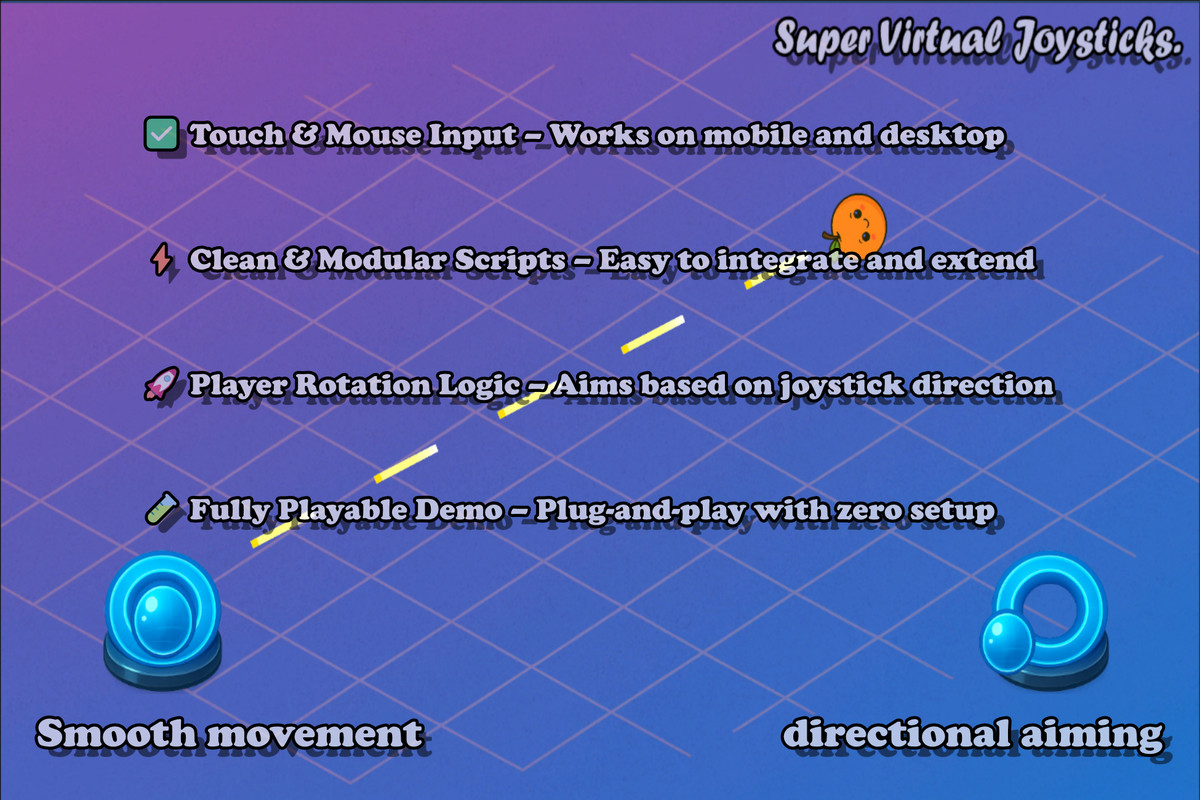 | MEmu Guide |
| タップ移動 | 目的地を直接タップする追従移動 | ゆったりとしたタスク消化や一般クルー陣営 | 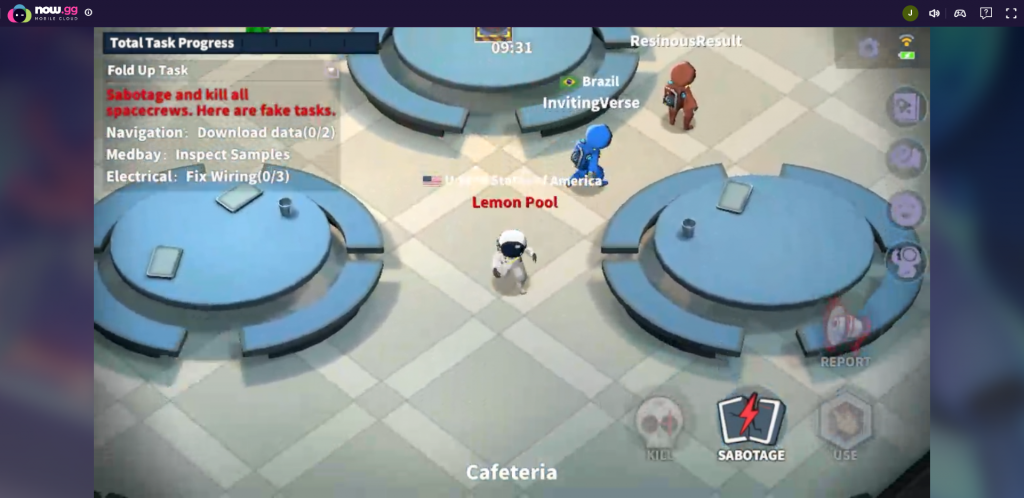 | MEmu Guide |
タッチパネルでの細かな制御が難しいと感じる場合は、PC向けエミュレーターを使った物理キー入力環境への移行も検討できます。

ウィークリーカード
 ウィークリーカードUSD 0.66今すぐ購入
ゴールドスター 100
ゴールドスター 100USD 0.66今すぐ購入ゴールドスター 310
ゴールドスター 310USD 1.97今すぐ購入ゴールドスター 520
ゴールドスター 520USD 3.29今すぐ購入スーパーパス
スーパーパスUSD 3.29今すぐ購入ゴールドスター 1060
ゴールドスター 1060USD 6.64今すぐ購入スーパーパスバンドル
スーパーパスバンドルUSD 6.64今すぐ購入マンスリーカード
マンスリーカードUSD 7.16今すぐ購入スーパーVIPカード
スーパーVIPカードUSD 8.00今すぐ購入ゴールドスター 2180
ゴールドスター 2180USD 13.65今すぐ購入ゴールドスター 5600
ゴールドスター 5600USD 35.01今すぐ購入
MEmu 9を使ったPCキーマッピングの最適化
スマートフォンの小さな画面で長時間プレイしていると、親指が疲れて反応が遅れがちです。MEmuの公式Super Sus設定ガイドによると、AndroidエミュレーターのMEmu 9を使ってPCで本作をプレイすることで、タッチ操作から物理キーボード、マウス、ゲームパッド入力への割り当てが可能になります。
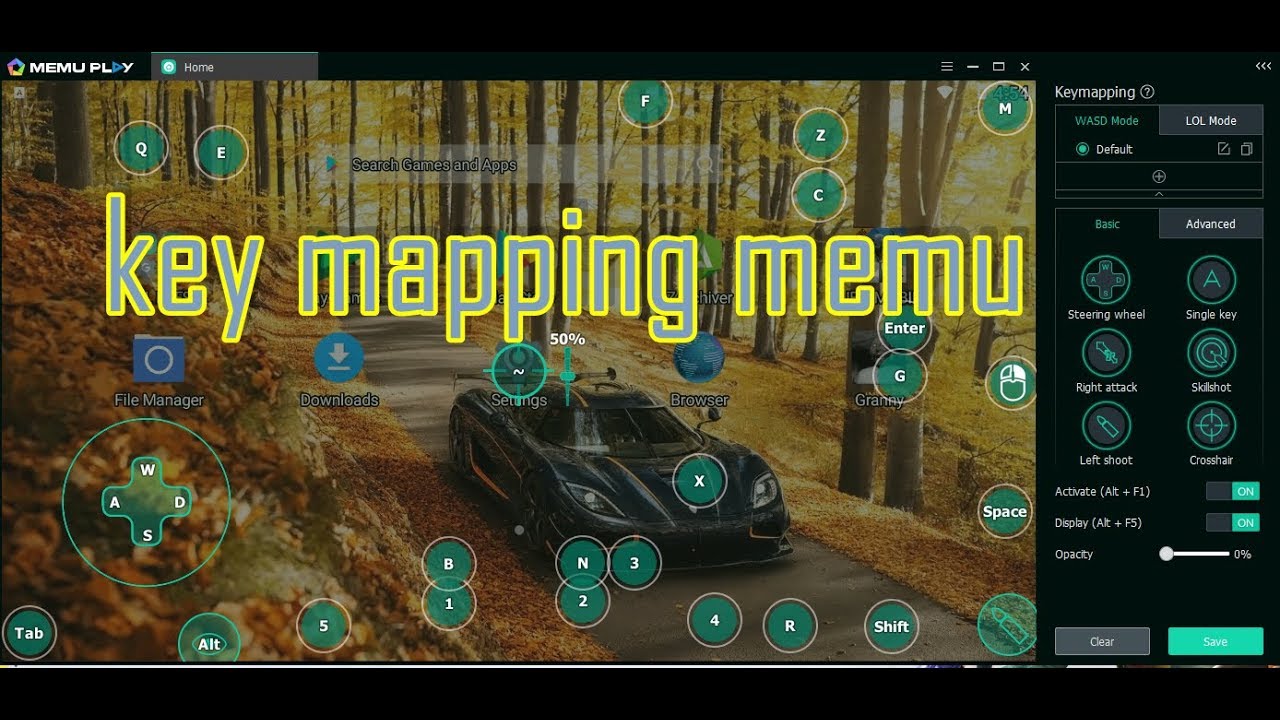
重要なアクションを物理キーに割り当てることで、移動とアクション操作を完全に分離できます。右手親指でキルや通報アイコンを探して迷うことなく、割り当てたキーを叩くだけで瞬時にアクションが発動します。
| 入力デバイス | 推奨キー配置 | 主なメリット | 情報元 |
|---|---|---|---|
| キーボード&マウス | 移動にWASD、タスクやキルにSpace/Eキー | 親指の疲労を防ぎ、最速の反応速度を確保 | MEmu Guide |
| マウス単体 | クリック移動+サイドボタンにアクション割り当て | 片手操作でシンプルにタスクを巡回可能 | MEmu Guide |
MEmu 9でカスタムキー配置を設定する手順:
- MEmu 9上で『Super Sus』を起動します。
- エミュレーター右側のサイドバーにあるキーボード(キーマッピング)アイコンをクリックします。
- 移動領域の上に方向パッド(D-pad)ウィジェットをドラッグし、WASDキーを割り当てます。
- アクションボタン(キル、通報、サボタージュ、使用など)をクリックし、それぞれ独立したキー(Q、E、Spaceキーなど)を登録します。
- プロファイルを保存し、カスタムロビーに入ってキー位置のズレがないかテストします。
複数アカウントを使った操作設定の安全なテスト
ランクマッチの最中にいきなり新しいボタン配置を試すのはリスキーです。もしキーが反応しなかったり、ボタン判定が重なっていたりすると、インポスターであることが周囲にバレたり、リアクターの緊急解除に失敗したりしてしまいます。
| 検証ステップ | 必要な操作 | チェックポイント | 記載ソース |
|---|---|---|---|
| インスタンス起動 | MEmuマルチインスタンスマネージャーを開き、2つのインスタンスを起動 | 両方のウィンドウでロビー画面が同時に開くか確認 | MEmu Guide |
| 入力判定テスト | テスト用キャラの近くで割り当てキーを入力 | キル、通報、サボタージュが初回の入力で即座に反応するか確認 | MEmu Guide |
納得のいく操作レイアウトが完成したら、実戦でも素早い反応で立ち回れるようになります。また、お気に入りの役職スキンを揃えたりシーズンごとのスーパーパスを入手したい場合は、Super Sus トップアップを利用すれば数字のSpace IDを入力するだけで直接ゴールドスター(Golden Stars)をチャージできます。
入力遅延や誤タップを防ぐトラブルシューティング
緊迫した場面で入力が抜ける場合は、次のチェック項目を順に確認してください。
- 画面上のボタンサイズと間隔の再調整: 画面が小さいスマホでは、アイコン同士が近すぎると通報時にタスクを触ってしまう原因になります。HUD編集画面でアイコン同士の間隔を広げましょう。
- エミュレーターの解像度とタップ座標の整合性: PCでプレイする際は、設定したキー配置プロファイルの解像度とエミュレーターの表示解像度が一致しているか確かめてください。
XPTopup をフォローして、Super SUS Top Up の最新情報をもっとチェックしよう~






Comments