

足音無しの不意打ちにうんざりしていませんか?EQプロファイルの調整やスライダーの最適化、ハードウェアの見直しによって敵の接近を確実に捉え、足音を鮮明に聞き取る秘訣を伝授します。
ブッシュに潜む芋スナイパーや、背後の廊下を猛ダッシュしてくる敵に気付けず倒されるのは本当に腹立たしいものです。多くのプレイヤーはマスター音量を耳が痛くなるまで上げれば解決すると考えがちですが、それは大きな間違いです。調整もせず音量だけを上げると、爆破音や耳をつんざく銃声ばかりが増幅され、肝心な微細な定位サウンドが完全に掻き消されてしまいます。
戦術的なオーディオ環境には、クリアな信号ルーティング、戦略的な周波数の分離、そして適切なゲーム内スライダ調整が欠かせません。モバイル版をプレイしている場合でも、PC版『Arena Breakout Infinite』をプレイしている場合でも、オーディオ系統を正しくセットアップしておけば、視覚情報が得られない場面でも生き残る確率がグッと上がります。
聴覚マスキングと戦術的な音響メカニクス
聴覚マスキングとは、大きな音が同一または近い周波数帯域の小さな音を覆い隠してしまう現象のことです。『Arena Breakout』の音響環境は、構造上過酷に作られています。適切なダイナミックレンジ管理を行わない限り、銃声の余韻、環境風、農場や渓谷での雷鳴、割れるガラスの音などが、かすかな移動音をかき消してしまいます。
音響エンジニアリングの基準では、主要なサウンドエフェクトは -20 dB から -10 dB の間に配置されます。一方、BGMや環境音は、ダイナミックレンジの上限を圧迫しないよう -20 dB 以下に抑えるのが鉄則です。非圧縮のグレネードが爆発すると、その長く残る音響減衰によって数秒間にわたり忍び寄る足音がマスキングされます。余韻が長すぎると、木材、コンクリート、砂利を踏むミリタリーブーツ特有の摩擦音がリバーブの中に埋もれてしまうのです。
足音を鮮明に捉えるには、マスキングを引き起こす不要な周波数帯域を抑えつつ、靴の擦れ、装備の衣擦れ、床板の軋みといった特有の音響成分を的確にブーストする必要があります。

ボンド 60 + 6
 ボンド 60 + 6USD 0.70今すぐ購入
マンスリーアドバンスドバトルパス
マンスリーアドバンスドバトルパスUSD 0.83今すぐ購入初心者セレクトパック
初心者セレクトパックUSD 0.64今すぐ購入防弾コンテナ権限
防弾コンテナ権限USD 1.92今すぐ購入マンスリープレミアムバトルパス
マンスリープレミアムバトルパスUSD 3.33今すぐ購入ボンド 310 + 25
ボンド 310 + 25USD 3.54今すぐ購入コンポジットコンテナ権限
コンポジットコンテナ権限USD 5.79今すぐ購入ボンド 630 + 45
ボンド 630 + 45USD 7.08今すぐ購入クォータリープレミアムバトルパス
クォータリープレミアムバトルパスUSD 10.01今すぐ購入ボンド 1580 + 110
ボンド 1580 + 110USD 17.70今すぐ購入ボンド 3200 + 200
ボンド 3200 + 200USD 35.45今すぐ購入ボンド 6500 + 320
ボンド 6500 + 320USD 70.80今すぐ購入
足音をクリアにする競技向けイコライザー(EQ)設定
イコライザー(EQ)は、音によるアドバンテージを得るための最強のツールです。タクティカルシューターにおける足音は重低音ではなく、主に中音域から中高音域に集中しています。重機や迫撃砲の轟音のようなサブベース(超低音)は、耳を疲れさせるだけで戦術的な価値は一切ありません。
低音域を思い切ってカットし、2 kHz付近に的を絞ったピークを作ってください。125 Hz未満を大幅に減衰させて音響ヘッドルームを確保し、1 kHzから4 kHzの間を持ち上げることで、靴底の接地音や体の向きを変えたときの衣擦れの音を一気に前面へ引き出します。
以下のEQ目標値を参考に、濁った音を減衰させ、移動音を際立たせる調整を行ってください。
| 周波数帯域 | 調整値 | 戦術的・音響的な役割 |
|---|---|---|
| 31 Hz | -6 dB | 重機の駆動音や超低域の地鳴りを除去するサブベース減衰 |
| 62 Hz | -4 dB | 遠方の爆発音による音の濁りを抑える低域カット |
| 125 Hz | -2 dB | 低域のダイナミックレンジを明瞭にするアッパーベース調整 |
| 250 Hz | 0 dB | 標準的な環境の奥行きを維持するニュートラルな中低域基準値 |
| 500 Hz | +2 dB | 身体の動作音や衣擦れを際立たせる低中音域のリフト |
| 1 kHz | +4 dB | 硬い地面への靴の接地音を強調する中音域ブースト |
| 2 kHz | +6 dB | 砂利や足音の摩擦音・方向感を最高レベルで判別するためのピーク周波数 |
| 4 kHz | +4 dB | 草木の擦れ音や装備のガチャガチャ音を拾う中高音域ブースト |
ポイント:サブベースを削り、1 kHz〜4 kHzの帯域を持ち上げることで、銃声の中から摩擦による過渡応答音だけを綺麗に分離できます。
このEQカーブを適用すると、サウンドミックスの聴こえ方が一変します。コンクリート上を忍び歩く敵の足音は歯切れの良い「カツッ」という音になり、木の床をダッシュする重い足音は部屋の環境音を突き抜けてはっきり届くようになります。突発的なライフル射撃による耳への負担を防ぐには、この周波数プロファイルにダイナミックレンジコンプレッサーやOS標準の「ラウドネス等化」を組み合わせるのが効果的です。小さな足音を持ち上げつつ、最大音量のピークを抑え込むことで、耳を痛めずに小さな音の索敵情報を逃さずキャッチできます。
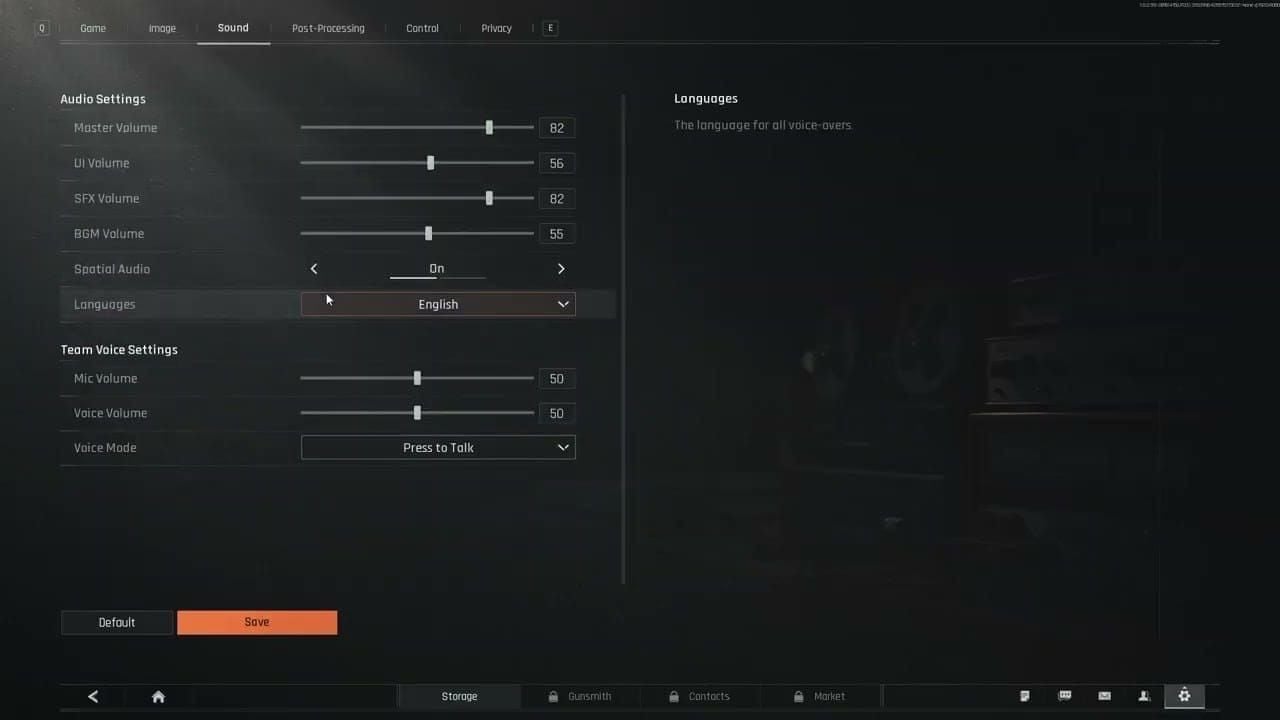
ゲーム内オーディオ音量スライダー:ステップバイステップ設定
どれほど優れたEQでも、ゲーム内ミキサーのバランスが崩れていては補正しきれません。『Arena Breakout』はサウンドを個別のチャンネル経由で出力しているため、スライダー設定が悪いと、WindowsやスマートフォンのDAC(変換器)に届く前に音が劣化してしまいます。
ゲーム内設定で以下の手順に従い、クリーンな音響バランスを構築しましょう。
- 主音量(マスター音量)を100%に設定:ゲームエンジンのプライマリ出力を最大に保つことで、デジタルダウンスケール前の完全なダイナミックレンジを維持します。
- 効果音(SFX)音量を100%に設定:足音、リロード音、着地音などはすべてこのチャンネルに含まれます。絶対に下げてはいけません。
- 音楽音量を0%に設定:レイド中のBGMに戦術的メリットは皆無です。高ストレスな脱出フェーズにおいて環境音を覆い隠すノイズにしかなりません。
- UI音量を30%以下に設定:アイテム回収音、インベントリ操作のクリック音、ポップアップ通知音は、木箱を漁っている最中に接近してくる敵の足音を容易にかき消してしまいます。
- ボイスチャット音量を60%に調整:スクワッドの連携は重要ですが、味方がマイクに向かって叫ぶと微細な音が聞こえなくなります。ボイス音量は効果音よりも低くなるよう強制設定してください。
- お使いのデバイスが対応している場合は、環境ノイズ低減トグルをオンにして背景の環境ノイズをカットします。
十分な装備を揃えずに高ティアゾーンへ出撃するのは、物資をドブに捨てるようなものです。安全コンテナ、タクティカルキー、武器庫の装備を整えたいなら、出撃前にArena Breakout 課金でコーエンやお得なパックをチャージして万全のロードアウトを組みましょう。
外部通話アプリ(Discordなど)をメインに使う場合は、ゲーム内のボイススライダーを完全にミュートしてください。余計な音声処理負荷をなくし、二重音声によるエコーを防ぐことができます。

音質設定「高」vs「低」:プリセットとエンジンのトレードオフ
ゲームをプレイする際、音質設定を「高」や「ウルトラ」にしたくなるのが人情ですが、『Arena Breakout』ではそれが仇となるケースが多々あります。
音質設定の「高」と「低」の比較は、臨場感と純粋な空間認識精度のトレードオフと言えます。高音質プリセットはリバーブ(残響)が豊かになり、音の減衰時間が長くなり、複雑な音響反射が追加されます。没入感のある空気感が生まれる反面、残響時間が長くなることで、銃声や爆発音がコンクリートの部屋内で反響し続け、隣の通路から忍び寄る足音をかき消してしまうのです。
一方、低音質プリセットは音の減衰を短縮します。残響の尾を短くすることで、重なり合う残響が敵の動きを邪魔するのを防ぎます。反響するエコーではなく、乾いた輪郭のくっきりした音として足音が耳に届くようになります。「建物内に敵がいるのか、道路の向かいにいるのか判別しにくい」と感じているなら、音質プロファイルを「低」または「中」に変更してみてください。余計な環境反射が消え、方向感の掴みやすいドライな足音がダイレクトに聞き取れるようになります。
再生環境のフォーマットは「24ビット、48,000 Hz(48 kHz)」に設定しておきましょう。48 kHzのサンプリングレートはナイキスト周波数限界である24 kHzまで綺麗に再現できるため、デジタルエイリアシングを起こすことなく人間の可聴域を完璧にカバーできます。96 kHzや192 kHzに設定してもCPUのリサンプリング負荷が無駄に増えるだけで、索敵上のメリットは一切ありません。
ステレオパンニング vs 空間オーディオ:定位感をめぐる論争
ゲーミングデバイスのメーカーは「7.1chバーチャルサラウンド」を戦術的アドバンテージとして大々的に宣伝しがちですが、対戦型シューターにおいてはむしろ罠になることがほとんどです。
Android 13(APIレベル33)で導入された標準のSpatializerなど、近年のプラットフォームAPIはマルチチャンネルの空間オーディオパイプラインをサポートしています。適切に設定されれば、オーディオエンジンは16ビットPCMでエンコードされたクアッドまたは5.1ch出力を処理して3次元音響をシミュレートします。しかし、ゲーム本来のステレオエンジンに対してサードパーティ製のバーチャルサラウンドソフト(汎用7.1ch化ソフトやデバイス付属のソフトウェア)を重ねてしまうと、位相の打ち消し合い(フェーズキャンセレーション)が発生します。その結果、足音の定位がぼやけてこもり、敵が10m先にいるのか30m先にいるのかすら判別できなくなってしまいます。
[ゲームのオーディオエンジン]
        │ (ステレオパンニング / クアッド 16ビット PCM)
        ▼
[OSのオーディオスタック]
        │ (空間オーディオ機能:オフ / パススルー)
        ▼
[DAC / ヘッドセットドライバー]
        │ (クリーンなステレオ分離)
        ▼
[明瞭な方向感・定位キュー]
オーディオエンジン側でオブジェクトベースのバイノーラル音場がネイティブレンダリングされていない限り、ハードウェア本来のドライバー分離を活かしたクリーンなステレオ信号で聴く方が遥かに優れています。純粋なステレオパンニングは、左右の音の移動を極めてシャープに描き出します。照準(クロスヘア)をわずかに左右へ振るだけで、左右の音量差から敵が迫ってくる通路の正確な角度をピンポイントで割り出すことが可能です。
モバイル端末の最適化:AndroidとiOSのサウンド設定
モバイルOSは通話品質やバッテリー保護を最優先するように設計されているため、知らず知らずのうちにゲームのダイナミックレンジが圧縮されてしまうことがあります。
Androidでは、メディアの再生音量と通知音の音量チャンネルが分かれています。メディア音量を下げた状態で端末のマスターボリュームを上げて帳尻を合わせていると、ダイナミックレンジが著しく圧縮されてしまいます。ゲームを起動する前に、必ず端末のシステム設定から「メディアの音量」を最大に設定してください。Android 13以降をご使用の場合は、システムのサウンド設定を確認し、空間オーディオによってゲーム音声が二重処理されていないかチェックしましょう。設定項目がある端末では、チャンネルマスクが16ビットPCM再生に対応しているか確認してください。
iOSでは、アクセシビリティ機能を利用して小さな環境音を劇的にブーストすることができます。「設定」>「アクセシビリティ」>「オーディオ/ビジュアル」>「ヘッドフォン調整」(iOS 14以降で利用可能)へと進みます。「ヘッドフォン調整」をオンにし、チューニングプロファイルを「音声の音域」または「バランスの良いトーン」に変更して、かすかな音の適用量を「中程度」または「強」に設定します。これにより、AirPodsやBeatsなどの対応ヘッドセットにおいて、端末全体の音量上限を変えずに小さな足音だけを増幅させることができます。
AirPods ProやAirPods Maxをお使いの場合は、「外部音取り込み」の設定に注意してください。「会話を強調」やカスタム外部音取り込みが有効になっていると、周囲のリアルな部屋の雑音がイヤーカップ内に入り込んできます。ゲームプレイ時は「アクティブノイズキャンセリング(ANC)」を完全に有効化し、純粋なゲーム音声のみが耳に届く状態を作り出しましょう。
ハイリスクなレイドを万全の装備で戦い抜くなら、定期的に物資や限定報酬を獲得できるArena Breakout バトルパス購入を検討して、常に充実した物資を確保しておくのがおすすめです。
『Arena Breakout』のHUDには、周囲で動きがあった際に小さな音波を表示する「音視覚化インジケーター」機能が備わっています。非常に便利ですが、このインジケーターには表示範囲の限界や表示の遅延が存在します。視覚的な音波リングだけに頼っていると、インジケーターの反応閾値ギリギリの速度で忍び足(スロー歩き)移動をしてくる手練れに対処できません。熟練のプレイヤーの耳は、HUDのリングが反応する数メートルも手前で、微かな足音を捉えているのです。
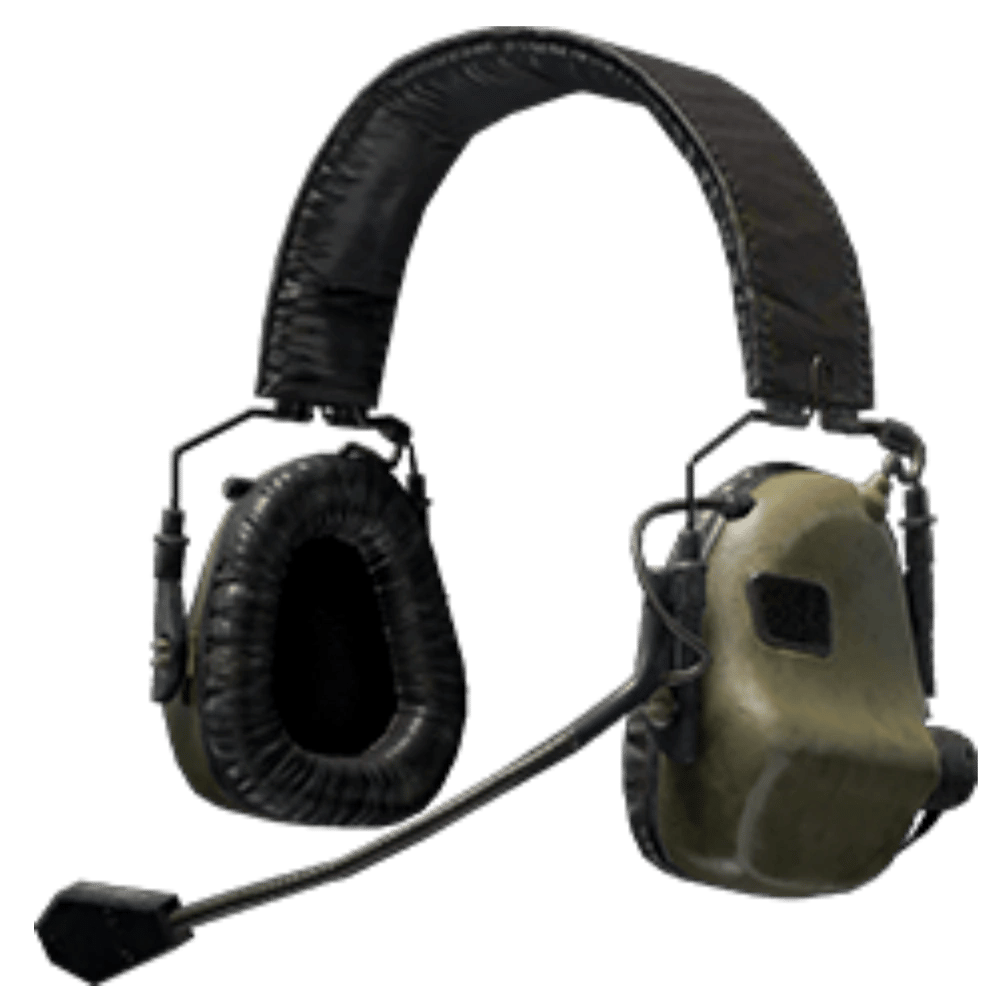
PC版『Arena Breakout Infinite』向けの周辺機器・OS最適化
PC環境では、オーディオレンダリングスレッドがフレームレートや周辺機器のポーリングレートと密接に同期しています。Hotfix 2が配信された際、新規インストールのデフォルトフレームレート上限が144 FPSに設定され、マップの解放条件にも大きな変更が入りました(農場と渓谷の封鎖区画および厳戒区画の解放レベルがレベル14からレベル8へと引き下げられ、ウィークリーミッションもレベル18ではなくレベル8で解放されるようになりました)。安定した高フレームレートを維持することは、オーディオイベントをヒットボックスや移動アニメーションと正確に同期させるためにも不可欠です。
また、Windowsレベルの音声干渉を排除することも極めて重要です。Windowsの「オーディオ拡張機能」や「排他モード」の権限は、激しい銃撃戦の最中にマイクロスタッター(瞬間的なカクつき)や音声の途切れを引き起こす原因になります。バックグラウンドの別プロセスがハードウェアの排他的な制御権を要求すると、ゲーム音が数秒間完全に消失することすらあります。
さらに、Razer Synapse、Logitech G Hub、SteelSeries GGといった周辺機器用ソフトウェアスイートも、過剰な仮想化レイヤーによって音割れやプチノイズを誘発することがあります。不要な常駐ソフトは終了し、USBの接続系統(トポロジー)を整理してレイテンシーを極限まで抑えましょう。
以下のOS設定を適用し、混戦時における突発的なオーディオバッファのドロップを防いでください。
| 設定項目 / コンポーネント | 推奨設定 | 技術的な理由 |
|---|---|---|
| Windowsオーディオ拡張機能 | 無効 | ドライバーレベルのDSPによる音の歪みと遅延スパイクを防止 |
| アプリケーションによる排他制御 | 無効 | バックグラウンドアプリが音声デバイスを乗っ取るのを阻止 |
| USBルートハブの省電力設定 | 無効 | WindowsがUSB DACを勝手にスリープ状態にするのを防止 |
| Windows Audio Endpoint Builder | 実行中(問題時は再起動) | PCを再起動することなく切断されたオーディオデバイスを復旧 |
| 周辺機器スイート(Synapseなど) | 終了 / パススルー | 仮想バッファの競合と音割れ(クラックルノイズ)を排除 |
| 既定の形式(オーディオフォーマット) | 24ビット、48000 Hz | 出力を標準化し、リアルタイムリサンプリングの負荷を排除 |
ポイント:バックグラウンドソフトのオーバーヘッドと省電力機能を排除することで、ヘッドセットへ途切れなく安定した48 kHzストリームを届けることができます。
激しいレイドの最中にヘッドセットの接続が急に切れてしまう場合は、「デバイス マネージャー」を開き、「ユニバーサル シリアル バス コントローラー」を展開して「USB ルート ハブ」を右クリック、「プロパティ」を開きます。「電源の管理」タブで「電力の節約のために、コンピューターでこのデバイスの電源をオフにできるようにする」のチェックを外してください。万が一ゲーム中に音が出なくなった場合は、Win + Rキーを押し、services.msc と入力して「Windows Audio」および「Windows Audio Endpoint Builder」を見つけ、両方のサービスを再起動すれば、ゲームを強制終了することなく音声を復旧できます。
プラットフォーム別オーディオ比較:PC vs Android vs iOS
PC環境はパラメトリックEQによる緻密な周波数調整ができる反面、ドライバー競合のリスクがあります。一方モバイル環境は手軽ですが、バッテリー管理やOSのアクセシビリティ仕様による制約を受けます。
| 機能 / 項目 | Arena Breakout Infinite (PC) | Arena Breakout (Android) | Arena Breakout (iOS / iPadOS) |
|---|---|---|---|
| 主なEQ設定手段 | システムレベルのパラメトリックEQ(Equalizer APOなど) | メーカー独自システムEQ(Dolby / SoundAliveなど) | ヘッドフォン調整(iOS 14以降) |
| ネイティブサンプルレート | 24ビット、48 kHz標準 | 16ビット、48 kHzストリーム | 16ビット / 24ビット可変 AAC/PCM |
| 空間オーディオ処理 | ハードウェアドライバー経由の純粋なステレオ | Android 13 API 33 Spatializerの確認 | CoreAudio空間レンダリング(AirPods) |
| よくある落とし穴 | 周辺機器の常駐スイートによる音割れ | メディア音量と通知音量の個別仕様 | 外部音取り込みモードによる環境音の混入 |
| 足音の抽出アプローチ | 低音-6 dBカット / 2 kHzを+6 dBブースト | メディア音量最大化 / 仮想サラウンド無効 | 「音声の音域」調整 / 小さな音の増幅 |
ポイント:PCは緻密な周波数の削り出しが可能ですが、モバイル端末では通知による音量低下(ダッキング)や強制サラウンドを無効化するシステム側の明示的な調整が求められます。
PCでは正確なEQカットを施したり、軽量な仮想コンプレッサーを導入したりと自由自在です。モバイルではOSのアクセシビリティやメーカー独自のサウンドエンジンに依存しますが、いずれのプラットフォームであっても、適切な調整を施すことでライトゲーマーを死に追いやる「音の濁り」を綺麗に晴らすことができます。
危険極まりない封鎖区画や厳戒区画へスクワッドで突入する前に、インベントリの準備状況を再確認しましょう。激戦区の脱出地点を制圧するために必要な鍵や防具、武器を揃えたいなら、Arena Breakout チャージストアを利用して物資を補充しておきましょう。
よくある質問(FAQ)
『Arena Breakout』で足音を聞き取りやすくするには、どのEQ周波数をブーストすべきですか?
1 kHzから4 kHzの中音〜中高音域をターゲットにし、2 kHzを最大の+6 dBまでブーストしてください。同時に、125 Hz未満の低周波数をカットすることで、大爆発や環境の地鳴りによる移動音のマスキングを防ぐことができます。
バーチャルサラウンドを有効にすべきですか?それともステレオのままが良いですか?
加工されていないクリーンなステレオを使用してプレイしてください。バーチャルサラウンド処理は位相の歪みを引き起こし、壁越しの敵の位置を特定するために必要なシャープな左右の定位感をぼやけさせてしまいます。
激しい銃撃戦になるとヘッドセットの音声が途切れたりノイズが走ったりするのはなぜですか?
通常、WindowsのUSBセレクティブサスペンドによってヘッドセットのポートが省電力状態に入っているか、Razer Synapseなどの常駐ユーティリティでバッファアンダーランが発生していることが原因です。デバイスマネージャーでUSBの省電力をオフにし、不要なバックグラウンド管理ソフトを終了してください。
銃声で耳を痛めずに足音だけを大きくするにはどうすればいいですか?
ダイナミックレンジコンプレッサーや、OS標準の「ラウドネス等化」を有効にしてください。これにより、小さな足音を持ち上げつつ、大音量の銃声のピークを安全で快適な音量上限に抑え込むことができます。
『Arena Breakout』をプレイする際、Windowsのサンプリングレートは何に設定すべきですか?
Windowsのサウンド設定で、再生デバイスを「24ビット、48,000 Hz(48 kHz)」に設定してください。これはゲーム内の標準的なタクティカルオーディオ素材と完全に一致するため、デジタルリサンプリングによる遅延を完全に回避できます。
iOSやAndroidのスマホでもEQ設定をカスタマイズできますか?
はい、可能です。iOSユーザーは「設定」内の「アクセシビリティ」にある「ヘッドフォン調整」を使ってかすかな音を増幅できます。Androidユーザーは端末メーカー独自のEQプロファイルを設定可能です。いずれの場合も、メディア音量は通知音とは独立して最大に保つようにしてください。
まとめ:出撃前に必ずサウンドのキャリブレーションを
的確な空間認識能力は、耳を壊すような大音量ではなく、適切なキャリブレーションから生まれます。周波数のフィルタリングもせずにマスター音量だけを跳ね上げても、至近距離での最初の乱射によってあらゆる裏取りの足音がかき消されるだけです。
125 Hz以下のサブベースの濁りをカットしましょう。2 kHzを持ち上げて、靴底と地面の摩擦音をしっかり拾い上げてください。バーチャルサラウンド処理を切り、競合する周辺機器ソフトを閉じ、出力フォーマットを48 kHzで固定します。マスキングを引き起こす周波数さえ抑え込めば、どんな激しい銃撃戦の中でも敵の足音は驚くほど明瞭に耳へ届くようになります。






Comments