

iOS版FC MobileとApple IDを連携し、ゲストのスカッドを安全に保存してデータ消失を防ぐ手順を解説します。機種変更前に連携を済ませて限定ボーナス報酬も獲得しましょう。
ステップ解説:iPhoneでFC MobileをApple IDに連携する手順
FC MobileのプロフィールをApple Account(旧Apple ID)に連携しておけば、iOS上でスカッド、コイン残高、ディビジョンライバルのランクを安全に保護できます。未連携のゲストアカウントはiPhoneのローカルストレージのみに保存されているため、iOSのキャッシュクリアやゲームアップデートの不具合、端末の紛失によってクラブデータが永久に失われてしまいます。
ゲーム内から以下の手順で連携を行ってください:
- iPhoneで「EA Sports FC Mobile」を起動し、メイン画面が表示されるまで待ちます。
- 画面右上にある歯車アイコン(設定)をタップします。
- 「アカウント管理」までスクロールし、アカウント連携をタップします。
- プラットフォーム一覧からApple Accountを探し、連携をタップします。
- 画面下部にiOS標準の「Appleでサインイン」が表示されたら、Face ID、Touch ID、またはパスコードで本人認証を行います。
- 確認バナーが表示されるまで待ちます。Appleの認証サーバーとの同期が完了すると、Apple Accountの横に「連携済み」と表示されます。
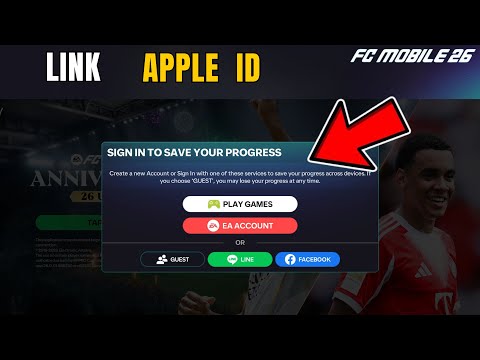
連携が完了すると、ゲーム内の受信箱に報酬が届きます。EAではApple Accountなどのサードパーティアカウント連携でアイテムパックが1つ配布されるほか、EA Accountを連携するとさらに別の限定報酬も獲得できます。両方受け取るまで2分もかかりません。

39 Silver
 39 SilverUSD 0.29今すぐ購入
40 FC POINTS
40 FC POINTSUSD 0.29今すぐ購入100 FC POINTS
100 FC POINTSUSD 0.69今すぐ購入99 Silver
99 SilverUSD 1.03今すぐ購入499 Silver
499 SilverUSD 4.82今すぐ購入520 FC POINTS
520 FC POINTSUSD 4.82今すぐ購入1070 FC POINTS
1070 FC POINTSUSD 10.35今すぐ購入999 Silver
999 SilverUSD 10.35今すぐ購入1999 Silver
1999 SilverUSD 20.02今すぐ購入2200 FC POINTS
2200 FC POINTSUSD 20.02今すぐ購入4999 Silver
4999 SilverUSD 47.63今すぐ購入5750 FC POINTS
5750 FC POINTSUSD 47.63今すぐ購入12000 FC POINTS
12000 FC POINTSUSD 102.88今すぐ購入9999 Silver
9999 SilverUSD 102.88今すぐ購入1070 FC POINTS
1070 FC POINTSUSD 9.16今すぐ購入40 FC POINTS
40 FC POINTSUSD 0.41今すぐ購入100 FC POINTS
100 FC POINTSUSD 0.93今すぐ購入520 FC POINTS
520 FC POINTSUSD 4.71今すぐ購入2200 FC POINTS
2200 FC POINTSUSD 19.14今すぐ購入5750 FC POINTS
5750 FC POINTSUSD 47.26今すぐ購入12000 FC POINTS
12000 FC POINTSUSD 97.96今すぐ購入39 Silver
39 SilverUSD 0.41今すぐ購入99 Silver
99 SilverUSD 0.93今すぐ購入499 Silver
499 SilverUSD 4.71今すぐ購入999 Silver
999 SilverUSD 9.24今すぐ購入1999 Silver
1999 SilverUSD 19.14今すぐ購入4999 Silver
4999 SilverUSD 47.26今すぐ購入9999 Silver
9999 SilverUSD 97.15今すぐ購入40 FC POINTS
40 FC POINTSUSD 0.44今すぐ購入100 FC POINTS
100 FC POINTSUSD 1.07今すぐ購入520 FC POINTS
520 FC POINTSUSD 5.21今すぐ購入1070 FC POINTS
1070 FC POINTSUSD 9.79今すぐ購入2200 FC POINTS
2200 FC POINTSUSD 20.70今すぐ購入5750 FC POINTS
5750 FC POINTSUSD 52.31今すぐ購入12000 FC POINTS
12000 FC POINTSUSD 104.63今すぐ購入39 Silver
39 SilverUSD 0.44今すぐ購入99 Silver
99 SilverUSD 1.07今すぐ購入499 Silver
499 SilverUSD 5.16今すぐ購入999 Silver
999 SilverUSD 9.79今すぐ購入1999 Silver
1999 SilverUSD 20.70今すぐ購入4999 Silver
4999 SilverUSD 52.31今すぐ購入9999 Silver
9999 SilverUSD 104.63今すぐ購入520 FC POINTS
520 FC POINTSUSD 3.50今すぐ購入1070 FC POINTS
1070 FC POINTSUSD 7.01今すぐ購入2200 FC POINTS
2200 FC POINTSUSD 14.04今すぐ購入5750 FC POINTS
5750 FC POINTSUSD 34.99今すぐ購入12000 FC POINTS
12000 FC POINTSUSD 70.11今すぐ購入99 Silver
99 SilverUSD 0.69今すぐ購入499 Silver
499 SilverUSD 3.50今すぐ購入999 Silver
999 SilverUSD 7.01今すぐ購入1999 Silver
1999 SilverUSD 14.04今すぐ購入4999 Silver
4999 SilverUSD 34.99今すぐ購入9999 Silver
9999 SilverUSD 70.11今すぐ購入40 FC POINTS
40 FC POINTSUSD 0.41今すぐ購入39 Silver
39 SilverUSD 0.41今すぐ購入
スカッドを上書きせずにゲストアカウントをApple IDへ連携する方法
ゲストデータは端末の一時ストレージにしか保存されていません。このローカルデータをクラウドセーブに移行する際は細心の注意が必要です。手順を誤ってサインインしてしまうと、何週間もかけて強化したチームが消えてしまう危険があります。
連携を完了する前にゲストセッションからログアウトしてはいけません。容量を空けるためにアプリを再インストールしたり、最初のタイトル画面で「Appleでサインイン」をタップしたりするのも厳禁です。これを実行するとApple ID側に新規のレベル1アカウントが作成され、データ競合が発生して既存のチームと同期できなくなります。
プレイ中のゲストチームを安全に連携する手順:
- ゲストアカウントでゲームを開いたままにします。
- 右上の歯車アイコンをタップしてプロフィール設定を開きます。
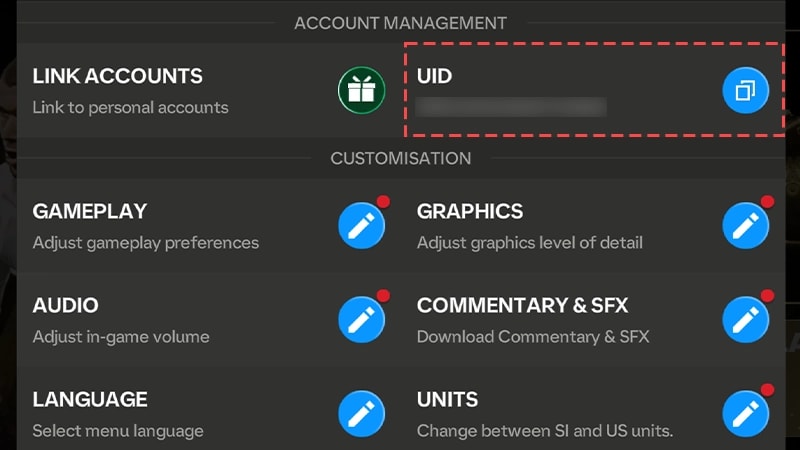
- 他の操作をする前に、画面下部に表示されている固有のユーザーID(UID)をメモします。
- アカウント連携をタップし、Apple Accountを選択します。
- iOSからメールアドレスの共有・非公開を求められたら、どちらかを選択します。「メールを共有」を選んでおくと、後日EAヘルプに問い合わせる際のアカウント照合がスムーズになります。
- Face IDまたはパスコードでの認証を完了します。
以前のシーズンでApple Accountに紐づけていた古いスカッドが検出された場合、上書き警告が表示されます。その際は直ちに操作を中断してください。現在端末でプレイしているチームを消しても構わない場合を除き、確認ボタンを押してはいけません。
Apple Accountを使って新しいiPhoneにFC Mobileを引き継ぐ方法
2026年に新しいiPhoneへ機種変更する場合でも、旧端末であらかじめアカウントを連携しておけば、移行は2分もかからず完了します。
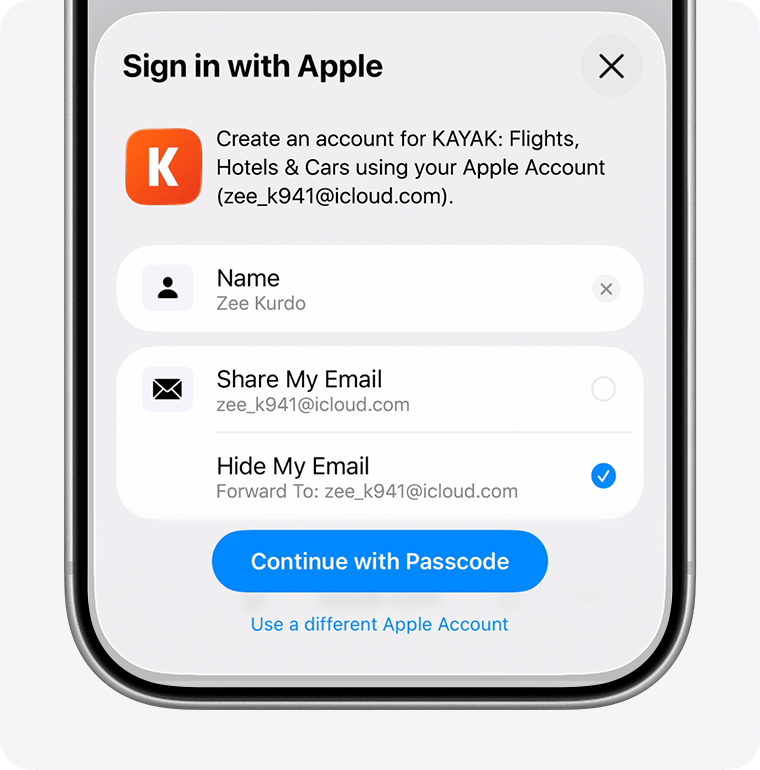
新しいスマートフォンで以下の手順を実行してください:
- 移行元の端末と同じApple Accountで新しいiPhoneにサインインします。
- App Storeから「EA Sports FC Mobile」をダウンロードします。
- ゲームを起動します。ログイン選択画面でAppleでサインインをタップします(「ゲスト」は選択しないでください)。
- Face IDまたはパスコードを使ってiOSの認証画面を確定します。
- 信頼できる別の端末への2ファクタ認証コードが要求された場合は、コードを入力します。
- クラウドセーブデータが読み込まれるのを待ちます。プレイを開始する前に、プレイヤー名(IGN)、レベル、スタメンが正しいか確認してください。
新しい端末でEA Sports FC MobileのFCポイント&シルバーパックを購入する前に、カジュアルマッチを1試合プレイするか、ストアで無料パックを受け取ってみてください。これによりローカルの環境がサーバーデータベースと完全に同期され、購入した通貨が正しいクラブに付与されることを確認できます。
FC MobileでのApple ID連携解除とアカウント切り替えの現実
FC Mobileのプラットフォーム連携は一度設定すると変更できません。Apple Accountを一度紐づけると、iOSアプリ内には「連携解除」ボタンが存在しません。
EAのモバイル規約とウェブポータルの仕様には明確な違いがあります。ブラウザからEAアカウント管理サイトにアクセスした場合、通常のプラットフォーム連携は12ヶ月に最大3回まで解除・変更が可能です。しかしFC Mobileアプリ内では、アカウントの不正売買や転売を抑止するため、モバイル開発チームによって一度の連携が永久に固定されています。
家族共有のApple IDやサブのアカウントに連携してしまった場合、自力での解決はほぼ不可能です。UIDの証明や課金レシートを用意した上で、EAヘルプに手動解除を依頼するサポートチケットを提出しなければならず、確実に解除される保証もありません。必ず最初から自分専用のメインApple IDと連携してください。
また、年齢制限にも注意が必要です。未成年者として登録されているファミリー共有アカウントは、外部のEAサービスに連携できません。Apple AccountがiOSのファミリー共有で子ども用アカウントに設定されている場合、サードパーティ連携機能自体が完全にロックされます。
連携オプションの比較:Apple Accountとその他の連携方法
iOS版FC Mobileでは、Apple以外にもGame Center、EA Account、Facebook、LINEなどの認証プロバイダに対応しています。iOSを使い続けるか、将来的にAndroidへ乗り換える可能性があるかに応じて、適切な同期方法が異なります。
| 連携プラットフォーム | エコシステム制限 | 獲得できる報酬 | クロスプラットフォーム対応 |
|---|---|---|---|
| Apple Account | iOS限定 | サードパーティ連携報酬×1 | 非対応(Android端末へのデータ引き継ぎ不可) |
| EA Account | 共通 | 専用EA連携報酬×1 | 対応(iOSとAndroid間で完全同期) |
| Game Center | Apple端末のみ | サードパーティ連携報酬×1 | 非対応(Apple製デバイスのみに制限) |
| Facebook / LINE | ソーシャル連携 | サードパーティ連携報酬×1 | 対応(SNSログイン経由でAndroidへ移行可能) |
上記データはFC Mobileのアカウント管理設定メニューにある公式オプションに基づいています。
Apple Account連携はiPhoneやiPad間での即時復旧に便利ですが、Android上ではデータを復元できません。次のシーズンでAndroidに乗り換えた場合、Appleのみの連携ではスカッドがApple製デバイスに閉じ込められてしまいます。
最も安全なのは「デュアル連携」です。まずApple Accountを連携してiOSクラウドセーブを確保し、最初の報酬を受け取ります。その直後に、同じ画面から標準のEA Accountも連携します。この設定にしておけば2種類の連携報酬がもらえる上、将来OSを変更しても自由にデータを引き継ぐことができます。
FC MobileでApple ID連携に失敗する場合のトラブルシューティング
「連携に失敗しました」という一般的なエラーは、暗号化トークンの期限切れ、Appleサーバーのダウン、またはローカルネットワークの接続遅延が原因で発生します。
以下の4つのポイントを確認して解決してください:
1. 端末の日付と時刻のズレを修正する
EAの認証サーバーは厳格な暗号化ハンドシェイクを要求します。iPhoneの時計がネットワーク標準時間と数秒でもズレていると、認証が完了する前にセキュリティトークンが失効してしまいます。iPhoneの「設定」>「一般」>「日付と時刻」を開き、自動設定を一度オフにして5秒待ち、再度オンにして時計を強制同期させてください。
2. Appleサーバーの稼働状況を確認する
「Appleでサインイン」を開始した際に白い枠のまま画面がフリーズする場合、Apple側のシステムに障害が起きている可能性が高いです。Safariを開いてAppleの「システム状況」ページを確認してください。「Apple Account」「iCloudアカウントおよびサインイン」「Game Center」に障害が発生していないかチェックします。黄色や赤のアイコンが表示されている場合、アプリを再起動しても解決しないため、Appleの復旧を待つ必要があります。
3. ルーターの再起動で通信遅延を解消する
自宅のルーターに古いDNSキャッシュや接続負荷が溜まっていると、認証の通信がタイムアウトすることがあります。Wi-Fi経由で連携が何度も失敗する場合は、ルーターとモデムのコンセントを抜き、しっかり60秒間待ってください。完全に放電させた後に再起動し、iPhoneを繋ぎ直してから再度連携を試みます。
4. 年齢制限によるロックを解除する
アカウント連携ボタンがグレーアウトしているか、メニュー自体に存在しない場合、プロフィールが年齢制限にかかっています。お住まいの地域の同意年齢に満たない生年月日で登録されたアカウントは、強制的にゲストモードへ固定されます。アプリ内の設定から生年月日を変更することはできません。解決するには、「設定」>「カスタマーサービス」からEAヘルプへ問い合わせて年齢の修正を依頼するしかありません。
| トラブルの症状 | 主な原因 | 対処法 |
|---|---|---|
| ローディングが延々と続く | Apple認証トークンの不整合 | FC Mobileを強制終了し、iPhoneの日時を「自動設定」にして再起動する |
| 「認証エラー」と表示される | 外部サーバーの一時的な障害 | Appleのシステム状況ページでApple AccountやGame Centerの障害情報を確認する |
| 「アカウント連携」ボタンがない | プロフィールが年齢制限に該当 | ゲーム内サポートからEAカスタマーサービスに連絡し、年齢修正を申請する |
| Wi-Fi接続時にタイムアウトする | ルーターのソケット通信の混雑 | ネットワークルーターの電源を切り、60秒待ってから再起動する |
これら4つのチェック項目を確認することで、iOS端末におけるアカウント連携失敗の大半を解決できます。
安全なFCポイント&シルバーパックを購入する前に、設定メニューでApple連携が有効になっているか必ず確認してください。未連携のアカウントに課金すると、不測の事態でデータを取り戻せなくなるリスクがあります。
アカウントセキュリティ:UIDの保存、プレイヤー名、グラフィック設定
アカウントを万全に保護するには、クラウド連携以外の設定も重要です。ゲーム内の設定メニューで管理しておくべき重要な項目が3点あります:
1点目は、ユーザーID(UID)の控えることです。右上の歯車アイコンから設定を開き、画面下部に表示されている文字列を確認してください。この英数字のIDは、EAデータベースにおけるあなたのアカウント固有のアドレスです。端末が故障したりApple認証が失敗したりした場合、一般的な表示名だけではEAサポートもスカッドを特定できません。この画面のスクリーンショットを撮り、安全なクラウドストレージに保存しておきましょう。
2点目は、ゲーム内プレイヤー名(IGN)を慎重に決めることです。FC Mobileには名前変更アイテムが存在せず、クラブ作成時に設定した名前は設定画面からもカスタマーサポート経由でも後から変更できません。
3点目は、クラッシュによるデータ破損を防ぐためにグラフィック設定を適切に調整することです。画質は「省電力」「標準」「高」「ウルトラ」の4段階があります。古いiPhoneで「ウルトラ」を使用すると、端末の発熱やメモリ不足により、大型のデータ同期時やパック開封時にアプリが落ちる原因になります。「標準」または「高」に設定しておくことで、動作を安定させつつ快適にプレイできます。
| 項目 | 設定画面で変更可能か | アカウント管理への影響 |
|---|---|---|
| ユーザーID(UID) | 不可(システム自動付与) | スカッド復旧申請時にEAヘルプから提出を求められる必須識別子 |
| ゲーム内プレイヤー名(IGN) | 不可(クラブ作成時に確定) | 公開ネーム。登録後の変更やリセットは一切不可 |
| グラフィック設定 | 可能(4段階のプリセット) | 画質と端末の発熱のバランスを調整(省電力、標準、高、ウルトラ) |
| 連携報酬 | アカウント種別ごとに1回のみ | サードパーティ連携報酬(Apple)×1、EA Account連携報酬×1を獲得可能 |
UIDを手元に控えておくことで、アップデートで問題が起きても自分のアカウントであることを確実に証明できます。
よくある質問(FAQ)
FC MobileをApple IDまたはApple Accountに連携するにはどうすればいいですか?
ホーム画面右上の歯車アイコン(設定)をタップし、「アカウント管理」項目の下にある「アカウント連携」を選択して「Apple Account」を選びます。表示された確認画面でFace ID、Touch ID、またはパスコードを使用して認証を完了すれば連携できます。
後からFC MobileとApple IDの連携を解除することはできますか?
いいえ、FC Mobileのアプリ内では一度完了したアカウント連携を解除することはできません。ブラウザ版のEAアカウント設定では年間3回までプラットフォームの切り替えが可能ですが、モバイル版アプリ内には解除機能が用意されていません。
Apple Accountに連携するとゲーム内報酬はもらえますか?
はい、クラブをApple Accountに連携すると、ゲーム内受信箱に連携特典の報酬パックが届きます。さらに標準のEA Accountも連携すれば、追加で別の報酬を受け取ることができます。
Apple IDに連携していればAndroidへスカッドを引き継げますか?
いいえ、Apple Account連携はiPhoneやiPadなどのiOS端末間でのみ引き継ぎが可能です。Android端末への移行を予定している場合は、異なるOS間でも引き継ぎができるようにEA AccountまたはFacebookにも連携しておく必要があります。
iPhoneで「アカウント連携」ボタンが表示されないのはなぜですか?
登録した生年月日の年齢がお住まいの地域の利用基準に達していない可能性があります。年齢制限に該当するアカウントはゲストモードに固定され、ゲーム内のEAカスタマーサービスに連絡して年齢を修正しない限り、外部プラットフォームとの連携ができません。
ログインできない場合、FC MobileのUIDはどこで確認できますか?
UIDはゲーム内設定メニューの最下部に表示されています(右上の歯車アイコンから開けます)。ログインできない場合は、過去に撮影した設定画面のスクリーンショットを確認してください。EAサポートがデータを特定・復旧するためにこの文字列が必須となります。
Apple Accountへの連携画面でローディングが終わらない場合はどうすればいいですか?
iPhoneの「日付と時刻」が自動設定になっているか確認し、Appleのシステム状況ページでサーバー障害が発生していないかチェックした上で、ルーターの電源を切って60秒待ってから再起動してください。これにより認証トークンの不整合や期限切れエラーが解消されます。
まとめ:FC MobileのiOSアカウントを確実に保護しよう
大切なUltimate Teamをゲストアカウントのまま放置しておくのは非常に危険です。iOSのアップデートやキャッシュの破損が一度起きるだけで、何ヶ月もかけて集めた選手やトレードの資産が消えてしまいます。Apple Accountとの連携は1分ほどで完了し、スカッドをクラウド上にしっかりと保護できます。
Appleとの連携だけでなく、EA Accountも合わせて登録しておきましょう。OSを問わず引き継ぎが可能になるだけでなく、受信箱から2つ目の連携報酬を受け取ることができます。
UIDをメモし、Apple Accountが「連携済み」になったら準備完了です。チームのバックアップを済ませたら、データ消失の心配をすることなく、xptopupでFCポイントをチャージしてさらなるスカッド強化を楽しみましょう。






Comments