

SkyのアカウントをNintendo Switchへ安全に連携する方法をわかりやすく解説します。新規スズメアカウントによるロックを防ぎ、スマホ版で手に入れたお気に入りのドレスアップアイテムを同期して、これまで苦労して集めた大切な進行状況を確実に引き継ぎましょう。
最も重要な第一歩:ゲーム機に触る前にスマホ側で連携する
このガイドからたった1つだけルールを覚えるとしたら、これに尽きます。絶対に、先にゲーム機側でゲームを起動しないでください。
スマホのプロフィールを連携する前にゲーム機版を起動してしまうと、即座に行き詰まります。ゲーム機でタイトルを起動した瞬間、システムが現在ログインしているユーザープロファイルをまっさらな新規セーブデータに紐付けてしまい、コミュニティで「スズメアカウント」と呼ばれる初期状態に閉じ込められてしまうからです。
一度この新規セーブデータがゲーム機のプロファイルに紐付くと、ゲーム機側では既存のスマホ版キャラクターで上書きすることができなくなります。2つのプロファイルを統合することは不可能です。また、そのユーザープロファイルに新しいデータが存在してしまうと、ゲーム機内のメニューから既存のデータへ切り替える手段もありません。
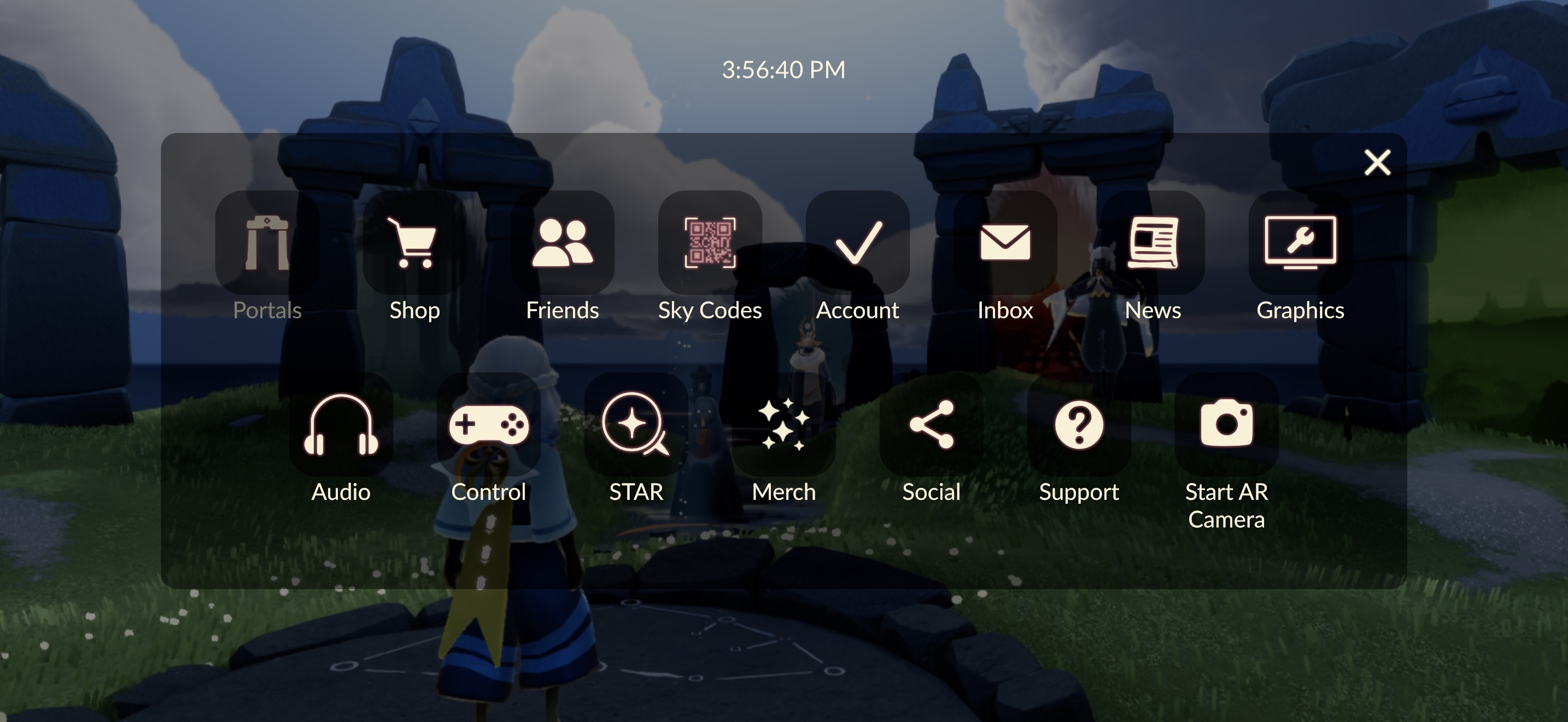
正しく引き継ぐには、ゲーム機の電源を切ったまま、スマートフォンやタブレット側で連携作業を行う必要があります。まず、スマートデバイスで普段遊んでいるゲームを開いてください。画面右上をタップして設定(歯車アイコン)を開き、アカウントを選択して、ゲーム機のオプションをタップし認証を行います。Webでの認証が完了し緑色のチェックマークが表示されたら、元のセーブデータが無事にゲーム機のプロファイルへと紐付けられた証拠です。この手順を終えて初めて、Switchなどのゲーム機でゲームをダウンロードして起動できます。


手順ごとの完全ガイド:スマホの進行状況をゲーム機に連携する
連携作業は決まった順番を厳密に守る必要があります。順番を飛ばしてしまうと、不要なダミーアカウントを作って対処しなければならない厄介な技術トラブルに見舞われます。
1. スマホアプリの準備
iOSまたはAndroidでゲームを起動します。ホームで5秒ほど歩き回り、羽、精霊、ドレスアップアイテム、ゲーム内通貨が完全に読み込まれていることを確認してください。サーバーの切り替えが不安定なときや、ゲーム内パッチのダウンロード中には連携を試みないでください。
2. アカウント設定メニューを開く
画面をタップしてUIを表示し、右上にある歯車アイコンをタップしてアカウントを選択します。外部ログインプロバイダーの一覧が表示されます。
3. ゲーム機(コンソール)の連携を選択する
ゲーム機の項目をタップします。端末の標準ブラウザが立ち上がり、公式の認証画面へと移動します。プレイに使用する予定のゲーム機ユーザープロファイルに紐付いている認証情報で、正確にサインインしてください。
ゲーム機のブラウザ上で直接スマートデバイス認証を利用する場合、5桁の確認コードが表示されます。セッションの時間切れになる前に、この一時的な5桁コードを速やかに入力してブラウザ認証を完了させてください。
4. スマホ側で連携完了を確認する
スマホアプリに戻ります。アカウントメニュー内のゲーム機の項目が「連携済み」と表示されているはずです。連携済みになっていれば、スマホの進行状況は完全に同期されています。
5. ゲーム機版を起動する
ゲーム機を手に取り、先ほど認証したアカウントに紐付くローカルユーザープロファイルを選択してゲームを起動します。オープニングの砂漠に初期アバターとして現れる代わりに、季節のアイテムや翼のバフ、フレンドツリーをすべて維持した状態で、現在のホームに直接スポーンします。
ゲーム機のメニュー操作に手間取ることなくイベント限定ケープを着こなしたい場合は、Sky 星を紡ぐ子どもたちの課金・チャージオプションから直接アイテムを入手し、再訪する精霊の来訪に備えて蓄えておくことも可能です。
| 移行ルート | 必須となる最初の操作 | 結果 |
|---|---|---|
| スマホからゲーム機へ | スマホ内のアカウント設定で認証情報を連携 | すべての進行状況が安全に反映される |
| ゲーム機からスマホへ | スマホ版を起動し「キャンセル」をタップしてゲーム機でサインイン | ゲーム機のセーブデータがスマホに読み込まれる |
| 未連携のままゲーム機を起動 | 事前のスマホ連携を行わずにゲーム機で起動 | 新規スズメのデータが永久に紐付けられる |
移行の順番を誤らないことが、セーブデータを無事に維持できるか、不要な初期キャラデータに締め出されるかの分かれ道となります。
逆方向の移行:ゲーム機の進行状況をスマホに引き継ぐ
最初に携帯ゲーム機でゲームを始めた場合、そのキャラクターを外出先でも遊ぶには逆の手順を踏む必要があります。
スマホに初めてゲームをインストールして起動すると、そのままチュートリアルへと案内されそうになります。新しいプロファイルを作成するか自動で尋ねられますが、ここで必ずキャンセルを押さなければなりません。
案内に従ってそのまま進めてしまうと、スマホ内に不要なローカルプロファイルが新規作成されてしまいます。初期プロンプトで「キャンセル」をタップすると、認証方法の選択画面に切り替わります。一覧からゲーム機のアイコンを選び、利用中の認証情報でログインすれば、ゲーム機での進行状況がスマホ画面に反映されます。
ログイン画面を操作する前に、以下の移行仕様の概要を確認しておきましょう。
| 移行方向 | 認証ルート | リスクレベル |
|---|---|---|
| スマホからゲーム機 | スマホのアカウントメニュー -> ゲーム機を連携 | 最初にゲーム機を開いた場合は高 |
| ゲーム機からスマホ | スマホに新規インストール -> チュートリアルをキャンセル -> ゲーム機でサインインを選択 | 「キャンセル」をタップすれば低 |
| 異なるゲーム機間の移行 | スマホを経由 -> 2台目のゲーム機ネットワークIDを連携 | 中(スマホの中継が必要) |
ゲーム機への連携を確定する前に、使わなくなったアカウントに紐付けてしまわないよう、別のWebブラウザでログイン情報を必ず再確認してください。
「アカウントはすでにリンクされています」エラーの解決法
警告を見落として先にゲーム機で起動してしまった場合、後からスマホで連携しようとすると、ゲーム機のアカウントはすでに別のアカウントに関連付けられているという恐ろしいエラーに直面します。
これは、初回起動時にゲーム機がまったく新しいスズメプロファイルを生成し、ゲーム機のアカウント情報を即座に割り当ててしまったために起こります。ゲーム機側で単純に「連携解除」を押すことはできません。初起動時に選んだゲーム機アカウントをそのプロファイルへ固定するのがシステム仕様だからです。ゲーム機のインターフェース上からは連携解除が一切行えません。
本命のスマホアカウントを救出するには、捨て用のアカウントを使った解除作業が必要です。以下の手順に従ってください。
- メインプロファイルが入っていない別のスマホやタブレットを用意します。
- そちらにゲームをインストールして起動します。
- 開始プロンプトで「キャンセル」を押し、誤ってスズメアカウントに紐付いてしまったゲーム機のアカウント情報でサインインします。
- 不要なスズメアカウントでログインできたら、設定を開きアカウントに進みます。
- この不要なスズメアカウントを、サブで持っている予備の外部ログイン方法(使っていないSNSやメールログインなど)に連携します。
- サブのログインが有効になると、ゲーム機アカウント情報の「連携解除」ボタンがタップできるようになります。
- スズメプロファイルからゲーム機のアカウントを連携解除します。
- そのサブ端末のアプリデータを削除し、セッションをクリアします。
- 本命のメインプロファイルが入っている元のスマホを開きます。
- アカウント設定へ行き、空き状態になったゲーム機のオプションを選んで、すぐに本命アカウントと連携します。
サポートに問い合わせても、ボタンひとつで解決してくれるとは思わないでください。カスタマーサポートは、ゲーム機プロファイルからのアカウント手動解除には対応できません。アカウント連携は恒久的なものとして設計されているため、サポート側の内部ツールにも制限がかけられています。このダミーを使った回避策は、プレイヤー自身で実行する必要があります。
通貨のプラットフォーム隔離:購入キャンドルの落とし穴
携帯ゲーム機とスマホの両方でプレイしていて最も混乱しやすいのが、通貨カウンターの表示です。スマホでログインしたときは山のようにあったキャンドルが、ゲーム機にドック接続した途端にガクッと減っていることがあります。焦る必要はありません。キャンドルが盗まれたわけではないのです。
ゲーム内通貨は、「獲得した通貨」と「購入した通貨」の2つに明確に分かれています。
ゲーム内で獲得したキャンドル(7つのエリアを周回して闇の破片から光を集めたり、デイリークエストをクリアして精錬したキャンドル)は、すべての端末間で同期されます。スマホで15本のキャンドルを精錬すれば、ゲーム機でもまったく同じ15本が反映されます。
一方、購入したキャンドルはゲーム機とスマホの間で共有されません。各ゲーム機の専用ストアで購入したキャンドルは、そのゲーム機版でのみ利用できます。同様に、スマホで購入したキャンドルはスマホ上でのみ表示されます。
ただし、ドレスアップアイテムは全プラットフォーム共通です。ゲーム機限定のキャンドルを使ってイベントケープや季節ツリーのアイテムを交換した場合、スマホに切り替えてもそのケープは装備されたまま残ります。不意に訪れた再訪する精霊のために備蓄を増やしたいときは、Sky 星を紡ぐ子どもたちのキャンドルパックを活用すれば、残高のプラットフォーム差を気にすることなく欲しいアイテムを確保できます。
| 通貨の種類 | ゲーム内で獲得 | ゲーム機で購入 | スマホで購入 |
|---|---|---|---|
| スマホに表示 | ○(表示される) | ×(表示されない) | ○(表示される) |
| ゲーム機に表示 | ○(表示される) | ○(表示される) | ×(表示されない) |
| 解放済みアイテム | すべての端末で共有 | すべての端末で共有 | すべての端末で共有 |
ゲーム内で集めた進行状況はプラットフォーム間で問題なく引き継がれますが、購入した残高は決済を行った環境に固定されます。
各プラットフォームの認証方法の比較
クロスプログレッションの環境を整える際、スマホのOSによってプロファイルに連携できる外部認証方法の数が異なります。あらかじめ複数の認証方法を登録しておけば、将来の締め出しトラブルを未然に防げます。
iOS版では、以下の9種類の認証プロバイダーに対応しています。 - Game Center - Apple ID - Google - HUAWEI ID - Facebook - ゲーム機アカウント - サブゲーム機ID - Twitch - その他連携プラットフォーム
Android版では、以下の6種類の外部認証方法に標準対応しています。 - Google - HUAWEI ID - Facebook - ゲーム機アカウント - サブゲーム機ID - Twitch
アップデートによって対応状況が変わる場合があり、一部のモバイルOS向けFAQでは特定の認証方法の記載が省略されていることもあります。ログインできなくなる事態を防ぐため、ゲーム機のアカウント情報に加えて、Googleアカウントなどの共通プロバイダーを最低1つは連携しておきましょう。
メインプロファイルに2つ以上のアクティブなログイン方法を紐付けておくことは、アカウントの保護につながります。万が一ゲーム機のアカウントがセキュリティロックやパスワードリセットの対象になっても、スマホ側のログイン手段が残っていれば、キャラクターにアクセスして日々の光のかけらを集め、デイリーの継続記録を守ることができます。
携帯ゲーム機とスマホ間でのフレンド管理
クロスプログレッションを有効にすると、プラットフォーム間でのフレンドとの交流において、UI上でいくつか異なる点が出てきます。
ゲーム機向けの有料オンライン加入サービスは不要です。Skyはゲーム機でも基本プレイ無料で、プラットフォームを越えたクロスマッチメイキングも最初から有効になっています。
他のゲーム機で遊んでいる既存のフレンドを追加する場合は、本体側のフレンドリストを経由して行えます。本体機能でフレンドになっていれば、Sky内の星座盤にも自動的にフレンドが表示されます。
しかし、ゲーム機側からスマホプレイヤーを追加する場合は、ゲーム内で招待QRコードを生成する必要があります。フレンドの星座盤を開いて招待オプションを選択すると、画面に招待用QRコードが表示されます。このQRコードを鮮明に撮影するかスクリーンショットを撮ってフレンドに送信してください。相手がスマホアプリ内のカメラで画像をスキャンすれば、すぐにフレンドツリーが開通します。
フレンドとのエモートやハイタッチなどの上位ツリーを早くアンロックしたいなら、ゲーム内キャンドルのチャージでパックを手に入れておくと、何週間も光集めの周回に時間を費やすことなく、スムーズに親交を深められます。
複数のゲーム機間でセーブデータを中継する方法
家庭内に異なる種類のゲーム機が複数ある場合、それらを直接繋ぐことはできません。ゲーム機の画面上から、別のゲーム機ネットワークへセーブデータを直接連携することは不可能な設計になっています。
そこで、スマホアプリを共通の中継地点として活用します。最初に携帯ゲーム機で冒険を始め、後から別の据置ゲーム機にも進行状況を引き継ぎたい場合は、以下の手順に従ってください。
- 元のゲーム機アカウントが正常に機能していることを確認します。
- スマホアプリを開き、メインで使っているゲーム機の認証情報でログインします。
- スマホ上でログインした状態のまま、アカウント設定メニューを開きます。
- 追加したい2台目のゲーム機サービスをタップし、そのアカウント情報でログインします。
- スマホのアカウントメニュー内で、両方のゲーム機ネットワークが「連携済み」と表示されていることを確認します。
- 2台目の据置ゲーム機の電源を入れ、ゲームを起動すると、自動的にプロファイルが読み込まれます。
スマホアプリを司令塔として扱うことで、ハードウェアが異なる場合でも誤ってプロファイルを上書きしてしまう危険をゼロにできます。
連携解除のルールとゲーム内課金による制限
一度設定した連携を後から解除することはできるのでしょうか? 答えは「可能だが、決済履歴による重大な制限が1つある」です。
誤って違うプロファイルを連携してしまった場合、そのゲーム機のアカウントで課金取引が一度も行われていなければ、スマホアプリの設定から連携を解除できます。しかし、たとえ少額のアイテムパックやシーズンパス1つであっても、そのゲーム機で購入履歴が発生した時点で、そのゲーム機プロファイルはSkyアカウントに永久固定されます。
このセキュリティルールは、不正な残高移動やチャージバック詐欺を防止するために設けられています。一度でも実際のお金が動くと、連携は完全に固定されます。こればかりはThatgamecompanyのサポートスタッフであっても手動で解除できません。課金を行う前に、連携しているアカウント名に間違いがないか入念に確認してください。
よくある質問(FAQ)
スマホアカウントを連携する前にNintendo SwitchでSkyを起動するとどうなりますか?
ゲーム機のプロファイルに、初期状態のスズメアカウントが自動的に新規作成されて紐付いてしまいます。このスズメプロファイルを既存のスマホのセーブデータと統合することはできないため、解除するにはダミーアカウントを使った複雑な手順が必要になります。
購入したキャンドルはスマホとNintendo Switch間で引き継がれますか?
いいえ、購入したキャンドルは購入元のプラットフォーム内でのみ使用できます。ただし、ゲームプレイを通じて集めたキャンドルや解放済みのドレスアップアイテムは、どの端末でも問題なく共有されます。
フレンドとSkyを遊ぶにはNintendo Switch Onlineへの加入が必要ですか?
いいえ、本作はゲーム機でも基本無料でプレイ可能であり、有料のオンラインサービスへの加入は不要です。他プラットフォームとのクロスマッチメイキングも自動で適用されます。
カスタマーサポートに頼めばNintendoアカウントとSkyの連携を手動で解除してもらえますか?
いいえ、Thatgamecompanyのサポートスタッフがアカウントの連携解除を手動で代行することはできません。連携解除は課金を行う前に、プレイヤー自身がスマホアプリを介して行う必要があります。
Nintendo Switchでプレイ中にスマホのフレンドを追加するにはどうすればいいですか?
ゲーム機側でゲーム内の招待QRコードを発行し、その画面写真やスクリーンショットをフレンドに送ります。フレンドがスマホアプリでそのコードを読み取れば、フレンドツリーが繋がります。
Nintendo Switch本体のメニューからSkyアカウントの連携を解除できますか?
いいえ、ゲーム機のホーム画面やゲーム機版のゲーム内メニューから連携解除は行えません。連携しているアカウントの管理は、必ずスマホ端末のアカウントメニューから行う必要があります。
最後に
『Sky 星を紡ぐ子どもたち』のアカウント管理システムは、正しい手順さえ守っていれば安全でシンプルです。スマホアプリのアカウント設定に連携完了の表示が出る前に、ゲーム機側でゲームを起動することだけは絶対に避けてください。安全策としてGoogleなどの予備ログイン方法を登録し、プラットフォーム固有の購入通貨の仕組みを把握しておけば、集めた光の翼を1枚たりとも失うことなく、スマホでの気軽な飛行とゲーム機の大画面プレイを自由に行き来できます。






Comments