


AndroidでMICOアプリが強制終了し続けたり、画面が真っ白なまま読み込めなくなったりした場合、最も手早い解決策は、システム設定からアクティブなバックグラウンドタスクを停止し、破損したキャッシュファイルを削除した上で、AndroidシステムのWebViewを更新することです。内部ストレージの空き容量が10%未満になると、Androidは一時バッファやメディアを多用するプロセスの処理に著しく苦慮するため、端末の空き容量を確保するか、システムレベルのカメラ・マイクのプライバシー設定を切り替えることで、アカウントデータを消去することなく、起動ループや起動時クラッシュの大部分を解決できます。
直ちに行う初期対応:強制停止とデータを保持したキャッシュ削除
アプリが起動直後に終了したり、配信の途中でフリーズしたりした場合でも、すぐにアンインストールしないでください。アプリのプロセスを再起動するだけで、アカウント残高やログイン情報に影響を与えることなく、破損したメモリをクリアできます。
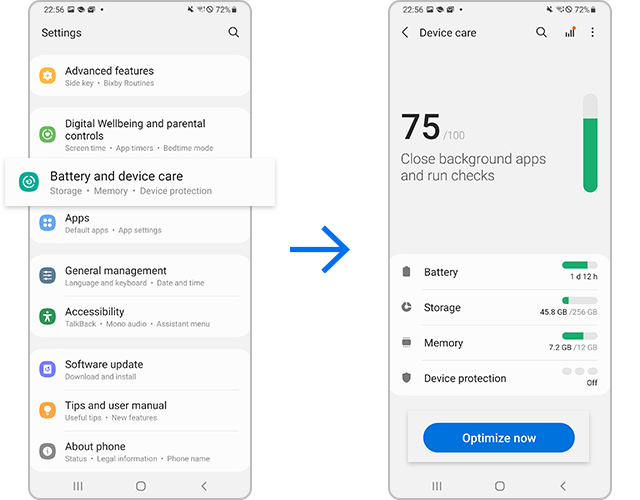
まずはプロセスを強制停止し、残留しているバックグラウンドタスクを終了させます。SamMobileのトラブルシューティング手順書によると、「設定」>「アプリ」に移動し、MICOを選択して「強制停止」をタップすると、アクティブなスレッドが終了し、RAMから完全に消去されます。
次に、ライブ配信の視聴やチャットのやり取りによって蓄積した一時ファイルを削除します。
- Androidの「設定」を開きます。
- 「アプリ」(お使いのスマートフォンのメーカーによっては「アプリケーション管理」)をタップします。
- インストール済みアプリ一覧からMICOを探して選択します。
- 「ストレージ」をタップします。
- 画面下部にある「キャッシュを消去」を選択します。
「キャッシュを消去」を選択しても、キャッシュされたメディアの断片やスクリプトバッファのみが削除され、アカウントデータ、チャット履歴、アクティブなセッションが変更されることはありません(アプリのストレージに関するSamsungサポートのガイド)。

445 コイン
 445 コインUSD 3.57今すぐ購入
500 コイン
500 コインUSD 4.01今すぐ購入900 コイン
900 コインUSD 7.21今すぐ購入1100 コイン
1100 コインUSD 8.81今すぐ購入2200 コイン
2200 コインUSD 17.62今すぐ購入2730 コイン
2730 コインUSD 21.86今すぐ購入3300 コイン
3300 コインUSD 26.43今すぐ購入4400 コイン
4400 コインUSD 35.23今すぐ購入5500 コイン
5500 コインUSD 44.05今すぐ購入5700 コイン
5700 コインUSD 45.65今すぐ購入6600 コイン
6600 コインUSD 52.86今すぐ購入7700 コイン
7700 コインUSD 61.69今すぐ購入8550 コイン
8550 コインUSD 68.48今すぐ購入8800 コイン
8800 コインUSD 70.48今すぐ購入11000 コイン
11000 コインUSD 88.09今すぐ購入22000 コイン
22000 コインUSD 176.19今すぐ購入33000 コイン
33000 コインUSD 264.28今すぐ購入55000 コイン
55000 コインUSD 440.47今すぐ購入
WebViewおよびGoogle Chromeの起動エラーの解決
多くのライブ配信アプリは、プロフィールカード、動的なイベント、アプリ内ストアを表示するために、内部のウェブレンダリングエンジンに依存しています。ユーザーインターフェースが表示される前にMICOアプリが起動時にクラッシュする場合、原因はアプリ自体の外にあることがよくあります。
動的なウェブスクリプトを読み込むAndroidアプリは、AndroidシステムのWebViewに直接依存しています。Carlcareのサービス分析によると、古いバージョンや破損したAndroidシステムのWebViewおよびGoogle Chromeのアップデートが、モバイル端末全体でアプリの即時強制終了を広範囲に引き起こす要因であると報告されています。
このシステム依存関係を修復するには、以下の手順を実行します。
- Google Play ストアを開きます。
- AndroidシステムのWebViewを検索します。
- 「更新」ボタンが表示されている場合は、すぐにインストールします。
- Google Chromeを検索し、保留中のアップデートがあれば適用します。
- クラッシュが発生し始める直前にWebViewを更新していた場合は、Playストアのページで「アンインストール」をタップし、安定した工場出荷時のビルドにロールバックします。
- スマートフォンを再起動し、MICOをもう一度起動します。
MICO Liveの画面が真っ暗になる問題とセンサーの競合の解消
画面が真っ暗になる現象は、単なるメモリクラッシュというよりも、ハードウェアの引き渡し失敗を示しているケースが一般的です。アプリの外枠は開くものの、ライブ配信、1対1のビデオ通話、または音声パーティールームに入ったときに画面が真っ暗になる場合は、通常、センサーの権限がブロックされています。
Benchmark Reviewsフォーラムのユーザー向け文書によると、ランタイム権限が拒否されていると、カメラの初期化中にアプリがフリーズしたり異常終了したりすることが示されています。MICOのアイコンを長押しして(i)情報アイコンをタップし、「権限」に入って、カメラ、マイク、ストレージを手動で「許可」に切り替えてください。
Android 12以降のセンサープライバシートグル
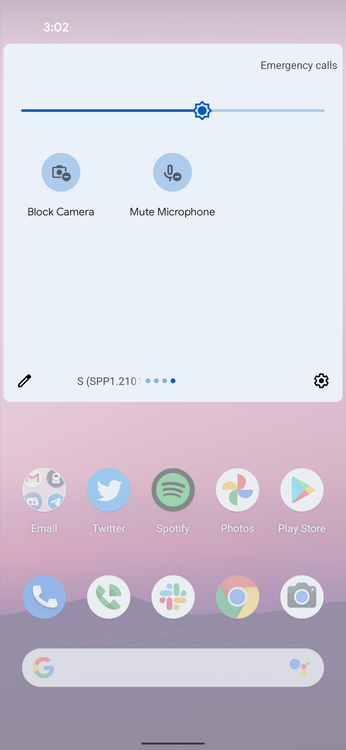
手動での権限がすでに許可されているにもかかわらず画面が真っ暗なままの場合は、端末全体のプライバシートグルを確認してください。権限アクセスに関するAndroidデベロッパー向けドキュメントによると、Android 12以降のビルドには、カメラやマイクのフィードを遮断するシステム全体のスイッチが含まれています。これらのトグルがオフになっている場合、OSは権限の許可を求めるプロンプトを表示する代わりに、アプリに映像のない真っ暗な画面や無音の音声を送信します。
画面の上部から2回下にスワイプして、クイック設定パネルを確認します。「カメラへのアクセス」と「マイクへのアクセス」がオンになっていることを確認してください。これらがオフになっていると、ライブ映像画面は真っ黒のままになります。
ストレージ容量の管理とバッテリーの最適化
メディアを大量に消費する配信アプリは、動画フィードをリアルタイムでデコードするために、安定したメモリ帯域幅とローカルディスクのキャッシュを必要とします。
| 設定 / 制約 | 設定が誤っている場合に発生する問題 | 推奨設定 |
|---|---|---|
| ストレージの空き容量 | キャッシュ処理中にアプリがクラッシュする、OSがバッファメモリを割り当てられない | 内部ストレージの空き容量を10%より多く維持する(SamMobile) |
| バッテリーの最適化 | バックグラウンドで配信が突然終了する、ビデオ通話が途切れる | 「制限なし」または「スリープ状態にしないアプリ」に設定する(Avicenna Research) |
| システムキャッシュパーティション | OSアップデート後にインターフェースがフリーズし、起動時にクラッシュする | リカバリーモードでキャッシュパーティションを消去する(Whizz Mobile) |
| 競合するサードパーティ製アプリ | サードパーティ製のメモリクリーナーやオーバーレイによるクラッシュ | セーフモードで端末の安定性を確認する(Samsungサポート) |
10%のストレージしきい値
内部ストレージの空き容量が総容量の10%未満になると、Androidは不可欠な書き込み処理に苦慮するようになります(SamMobile)。システムが受信したビデオバッファやローカルチャットインデックス用のメモリを割り当てられなくなり、処理不能なクラッシュが強制的に発生します。容量の大きいダウンロードファイルを削除し、使用していないアプリをアンインストールして、空き容量が常に10%の基準を大幅に上回るようにしてください。
バッテリーのスリープ制限
Samsung One UIなどの端末インターフェースに組み込まれているアグレッシブなバッテリー管理ソフトウェアは、バックグラウンドタスクを強制終了することがあります。ライブ配信や音声ルームが予期せず切断される場合は、端末の電力管理ルールを調整してください。Avicenna Researchフォーラムに記載されている技術手順では、アプリのバッテリー使用量を「制限なし」に設定するか、「設定」>「バッテリー」>「バックグラウンド使用制限」に移動して、アプリを直接「スリープ状態にしないアプリ」に追加することを推奨しています。
診断のための再起動:セーフモードとキャッシュパーティションの消去
アプリレベルの標準的なトラブルシューティングを行ってもMICOの起動時クラッシュが解消しない場合、オペレーティングシステムファイルの破損やアグレッシブなバックグラウンドクリーナーが競合の原因になっている可能性があります。
セーフモードによる競合ソフトウェアの切り分け
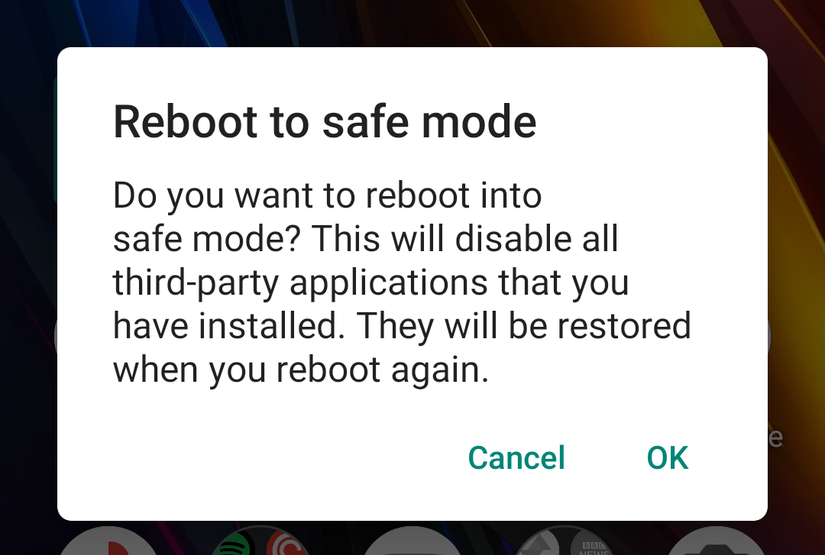
バックグラウンドで動作するユーティリティアプリ、画面録画ツール、またはサードパーティ製のクリーナーが、動画のデコードサービスと競合することがあります。別のツールが不具合の原因になっているかどうかを判断するには、スマートフォンをセーフモードで再起動してください。
Samsungサポートのトラブルシューティングガイドラインに記載されているとおり、セーフモードではダウンロードしたすべてのサードパーティ製ツールが一時的に無効化され、コアシステムサービスのみが実行されます。
スマートフォンの電源を切り、メーカーのロゴが表示されるまで電源ボタンを長押しした後、起動サイクルが完了するまで音量ダウンボタンを押し続けます。インターフェースがスムーズに動作し、MICOがエラーなしで起動する場合、インストールされているユーティリティ、メモリクリーナー、または画面録画ツールが動画再生と競合しています。
システムキャッシュパーティションの初期化
スマートフォンが大規模なAndroidシステムアップデートやファームウェアアップデートを受信した直後から、MICOがフリーズするようになりましたか?システムのアップグレードでは、インストールされているアプリのライブラリと競合する古いビルドファイルが残ってしまうことがよくあります。
Androidリカバリー経由でシステムキャッシュパーティションを消去すると、個人用ファイル、写真、連絡先、アプリデータに触れることなく、古いOSビルドファイルを消去できます(Whizz Mobile)。
端末の電源を切り(メーカーの要件に応じてUSB経由でPCや充電器に接続し)、リカバリーメニューが表示されるまで電源ボタンと音量アップボタンを長押しします。音量ボタンを使用して「Wipe cache partition」を選択して確定し、「Reboot system now」を選択します。
完全リセット:データの消去 vs. 再インストール
キャッシュのクリアや権限の確認を行っても「MICOが繰り返し停止しています」というAndroidの警告が表示され続ける場合は、ローカルデータベースの状態が破損している可能性があります。
「設定」>「アプリ」>「MICO」>「ストレージ」で「データを消去」をタップすると、ソフトウェアが最初の工場出荷時の状態にリセットされます。Samsungの公式ガイドでは、この操作によりローカルファイル、データベースインデックス、ログイン情報が完全に消去されることが確認されています。
データの消去やアプリのアンインストールを実行する前に、以下の点を確認してください。 - ログイン方法(Google、電話番号、ソーシャルIDなど)を把握していること。 - すぐに再ログインできるよう、アカウントの認証情報を確認しておくこと。
データの消去やGoogle Play ストアからの再インストールを実行しても、サーバー側にあるアカウント資産が削除されることはありません。プロフィールデータやMICOコインの残高は、プラットフォームのリモートサーバーに保持されます。確認済みのアカウントに再ログインすれば、バーチャルギフト、1対1のビデオ通話、音声パーティールーム、配信者へのPKサポート、プロフィールのカスタマイズに使用するコインは問題なくそのまま表示されます。
ビルドの不具合切り分けを目的とする場合を除き、APKMirrorやAptoideなどの未検証のサードパーティ製リポジトリからアプリのインストールパッケージをダウンロードすることは避けてください。未署名のパッケージは署名検証エラーを引き起こし、起動時のクラッシュをさらに悪化させる可能性があります。






Comments