

imoでの配信中に画面のフリーズや音ズレに悩んでいませんか?ネットワーク、音声、OSの実証済み設定でAndroid版imoのラグを解消する方法を解説します。
ライブ会話で相手の口が動いてから3秒後に声が届くほど、興ざめな瞬間はありません。imoでライブ配信を開いたり大人数のグループ通話に参加した経験があれば、その症状に心当たりがあるはずです。スマホがカイロのように熱くなり、フレームレートが一桁台まで急落し、声がロボットのように歪んで、最後には配信全体がフリーズしてしまいます。
多くのユーザーは通信キャリアのせいにしたり、スマホが古すぎると諦めがちです。しかし本当の原因は、制御されていないバックグラウンド同期、ネットワークのバッファブロート、あるいは熱によるサーマルスロットリングであることがほとんどです。Androidがライブ映像のエンコード中にバックグラウンドのクラウド同期を処理しようとすると、パフォーマンスは急激に低下します。OSの設定変更、Bluetoothオーディオ設定の見直し、そしてアプリ内の適切なクリーンアップを行うことで、接続が安定しフレーム落ちを防ぐことができます。
imoにおけるカクつきと遅延の根本原因
遅延をなくすには、処理パイプラインのどこが詰まっているのかを突き止める必要があります。imoは様々なスペックの端末で無料の音声通話、ビデオ通話、ライブ配信、メッセージ機能を提供しています。一般的な法人向けビデオツールよりも軽量とはいえ、リアルタイムのメディアエンコードは端末に高い負荷をかけます。通話品質を左右するボトルネックは、主にネットワークルーティング、メモリ競合、サーマルスロットリングの3つです。
+-------------------------------------------------------------------+
|                         主なボトルネック                           |
+-------------------------------------------------------------------+
| 1. ネットワーク負荷: パケットロス、高Ping、バッファブロート        |
| 2. メモリ競合:       バックグラウンドアプリによる空き容量の奪い合い |
| 3. 発熱負荷:         熱蓄積によるCPUのクロック低下                 |
+-------------------------------------------------------------------+
ネットワークの不安定さは最も分かりやすい問題です。パケットロスが発生すると、imoは強制的に配信解像度を下げたり音声を途切れさせたりします。どれほど高速な回線であっても、帯域幅だけで通話が快適になるわけではありません。バックグラウンドアプリが上り回線を圧迫していれば、通信速度が速くてもカクつきが発生します。クラウドバックアップやSNSの同期、アプリの自動更新などが、通話に必要な送信帯域を奪い合ってしまうからです。
ハードウェアのリソース不足も大きな壁となります。imoでビデオ配信を開くと、インカメラの映像を圧縮するためのハードウェアエンコーダーと、受信映像を描画するためのデコーダーが同時に作動します。RAM容量が少ない端末では、バックグラウンドアプリのせいでカーネルがメモリのスワップを頻繁に行い、微小なカクつき(マイクロスタッター)が発生します。さらに配信を10分以上続けると、蓄積した熱によってカーネルレベルのサーマルスロットリングが発動し、CPUとGPUのクロック数が落ちてフレームレートが半減してしまいます。


音ズレ問題:Bluetoothコーデック vs 有線接続
口の動きと声が合わない現象は、imoのサーバー側が原因であることは稀です。友人が笑ってから0.25秒遅れて笑い声が聞こえる場合、その原因のほとんどはワイヤレスオーディオの伝送経路にあります。
一般的なBluetooth伝送では、100〜250ミリ秒の遅延が発生します。デジタル音声信号はエンコーダーで圧縮され、2.4GHzの電波で送信され、イヤホンに受信されてからアナログ音声へとデコードされます。人間の耳はわずか40〜60ミリ秒のズレでも違和感を覚えます。遅延の大きいワイヤレスコーデックを初期設定のまま使っていれば、目に見える音ズレが起きるのは避けられません。
以下の表は、リアルタイムの音声・映像配信時における各種Bluetoothコーデックと有線接続の比較です。
| 音声伝送規格 | 一般的な遅延幅 | imo通話・配信への実際の影響 |
|---|---|---|
| aptX Low Latency (LL) | 40-80 ms | ワイヤレスで最も低遅延。ライブ映像配信やリアルタイム対話に最適。 |
| aptX Adaptive | 80-150 ms | 電波干渉に応じて遅延と安定性を自動調整。 |
| aptX Standard | 120-180 ms | 中程度の遅延。対面でのビデオ通話時にわずかなリップシンクのズレが発生。 |
| AAC | 150-250 ms | 音質は高いが、目に見える音ズレが発生しやすい。 |
| SBC | 200-250 ms | Android標準の基本コーデック。配信時に明確な音ズレが発生。 |
| 3.5mm有線接続 | 約0 ms | 無線伝送による遅延やパケットの揺らぎを完全に排除。 |
低遅延のBluetoothコーデックを選ぶことで音ズレは大幅に改善されますが、機器同士が対応している必要があります。
aptX Low Latency対応のヘッドセットであれば、伝送遅延を40〜80ミリ秒まで抑えられ、自然な会話の許容範囲内に収まります。aptX Adaptiveも80〜150ミリ秒と実用的なレベルです。しかし、Android端末のデフォルト接続はSBCやAACにフォールバックすることがよくあります。SBCでは遅延が200〜250ミリ秒まで跳ね上がり、テンポの速い会話についていくのが難しくなります。
物理的な3.5mm有線接続なら、ワイヤレス特有のエンコードや無線伝送を一切経由しません。有線イヤホンはスマホの内蔵DACからアナログ信号を直接スピーカーユニットに送るため、伝送のオーバーヘッドがありません。ライブ配信やグループ通話においては、手頃な有線ヘッドセットの方が高級な完全ワイヤレスイヤホンよりも安定したパフォーマンスを発揮します。
開発者向けオプションを活用したAndroidシステムの最適化
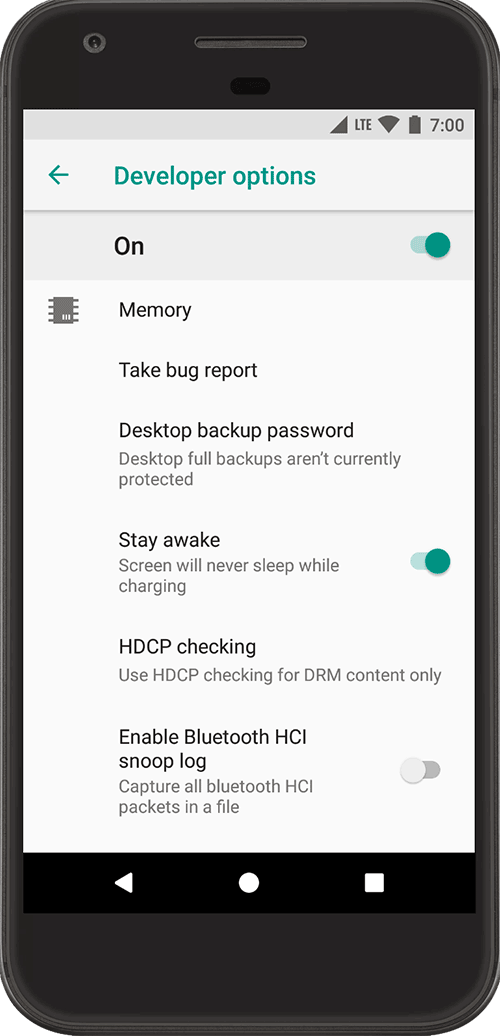
Androidには、ミドルレンジ端末からより高い性能を引き出すための管理者向け設定が隠されています。imoのビデオ通話のカクつきを抑えたい場合、「開発者向けオプション」内の項目を調整するのが最も即効性があります。
開発者向けオプションを有効にするには、「設定」>「デバイス情報」へ進み、ビルド番号をすばやく7回タップします。有効化の通知が表示されたら、「設定」>「システム」に戻り、新しく表示された開発者向けオプションメニューを開きます。
UI描画の負荷軽減とバックグラウンドメモリの制限に焦点を当てて設定します。
[ 設定 ] -> [ デバイス情報 ] -> 「ビルド番号」を7回タップ
      |
      v
[ 開発者向けオプション ]
      |---> ウィンドウアニメスケール       -> 0.5xに設定
      |---> トランジションアニメスケール   -> 0.5xに設定
      |---> Animator再生時間スケール      -> 0.5xに設定
      |---> バックグラウンドプロセスの上限 -> 3〜4プロセスに設定
      `---> Bluetoothオーディオコーデック  -> aptX Adaptive / aptX LLに変更
「描画」セクションまでスクロールし、ウィンドウアニメスケール、トランジションアニメスケール、Animator再生時間スケールの3項目を探します。Androidの初期設定はすべて1.0xになっています。これらをすべて0.5xに下げることで、装飾的なアニメーション描画に使われるGPUリソースが削減され、リアルタイムの映像エンコードにパワーを回せます。
次に、「アプリ」セクションまでスクロールしてバックグラウンドプロセスの上限をタップします。標準状態のAndroidは、数十個もの休止中アプリをシステムメモリに保持しています。上限を3〜4プロセスに制限すると、imoを起動した際にOSがバックグラウンドタスクをRAMから自動で整理するため、配信に必要なメモリとCPU処理能力が確保されます。
「ネットワーク」セクションでは、対応するBluetooth機器を接続した際に、遅延の大きいSBCに落ちるのを防ぎ、aptXやaptX Adaptiveを優先して使うように強制指定することも可能です。
ネットワークの最適化:帯域管理、imo HD、そしてVPNの落とし穴
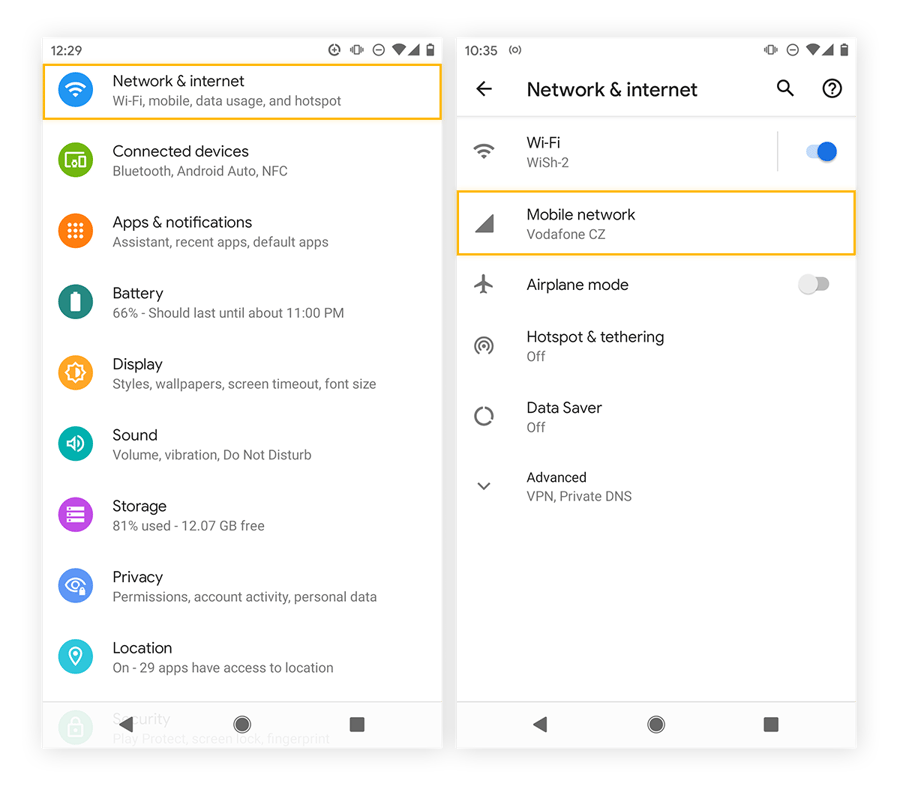
クリアな通話環境は、回線の安定性に直結します。通信品質が落ちた場合、公式にはWi-Fiとモバイルデータ通信を切り替えて安定性を取り戻すことが推奨されています。ただし、単純な回線速度だけでなく、データのルーティング経路も重要です。
+-------------------------------------------------------------+
|                   ネットワーク接続経路                      |
+-------------------------------------------------------------+
| 通常ルート: スマホ ===> プロバイダゲートウェイ ===> imoサーバー
| VPNルート:  スマホ ===> VPNサーバー ===> プロバイダ ===> imoサーバー
|                         (40〜120msの遅延が追加)              |
+-------------------------------------------------------------+
VPN(仮想プライベートネットワーク)の利用には注意が必要です。imoの公式ドキュメントでも、VPNが有効になっていると深刻な遅延や通話切断が発生しやすいと警告されています。遠隔地のサーバー経由でトラフィックを迂回させると経由地点(ホップ)が増え、パケット到達が遅れてUDPメディアストリームのフレーム落ちを引き起こします。
一部のフォーラムでは、プロバイダの帯域制限や地域のVoIP規制を回避するためにVPNの利用を勧めている場合もあります。しかし基本的な判断基準はシンプルです。ネットワークがimoの通信プロトコルを明示的にブロックしていない限り、VPNはオフにしておきましょう。通信の暗号化と迂回によって50〜150ミリ秒もの純粋な通信遅延が上乗せされ、端末側の最適化ではカバーしきれなくなります。
モバイル回線使用時に他のアプリがアップロード帯域を消費しないよう、バックグラウンド通信を制限することも有効です。「設定」>「アプリ」からデータ通信量の多いSNSや動画アプリを選び、モバイルデータとWi-Fiをタップしてバックグラウンドデータをオフにします。これにより、上り回線をライブ配信専用にキープできます。
夜間の混雑時間帯は家庭用回線でも配信が乱れがちです。回線が混み合う時間帯は、送信解像度を下げたりプレビュー画面を非表示にすることでデータ量を抑えられます。ルームでギフトをやり取りする配信者は、配信中に決済処理で枠が止まらないよう、事前にimo Diamondをチャージしておくのがおすすめです。
発熱対策:imo使用中のAndroidスマホの熱暴走を防ぐ方法
数分間スムーズに動いた後に通話がガクガクになる場合、サーマルスロットリングが原因です。端末が高熱になると、内部ハードウェアは熱破損を防ぐために動作周波数を強制的に落とし、映像が紙芝居のようになってしまいます。
高フレームレートでのカメラ撮影とライブ映像のデコードを同時に行うと、CPUとGPUに高負荷がかかり続けます。内部センサーが危険な温度を検知すると、カーネルがプロセッサのクロック速度を引き下げるため、本来のフレームレートを維持できなくなります。
長時間の通話や配信で発熱を抑えるには、まずスマホケースの見直しから始めましょう。シリコン、革、分厚い耐衝撃ケースは熱を閉じ込める毛布のようなものです。配信前には分厚いケースを取り外し、端末背面から自然放熱できるようにします。
画面の明るさも主要な発熱源です。明るさスライダーを50%以下に下げるだけで、ディスプレイの温度上昇を抑え、長時間のビデオセッションでのバッテリー消費も大幅に低減できます。
+---------------------------------------------------------------+
|                         発熱対策プロトコル                    |
+---------------------------------------------------------------+
| [x] 分厚い保護ケース(ラバー製やレザー製)を取り外す          |
| [x] ディスプレイの明るさを50%以下に設定する                   |
| [x] バッテリー残量を20%〜80%の間に保つ                        |
| [x] 急速充電しながらのライブ配信は絶対に避ける                |
| [x] スマホの周りの通気性を確保する                            |
+---------------------------------------------------------------+
電波状態が悪い場所では、無線チップ自体も発熱します。モバイル回線やWi-Fiのアンテナピクトが減ると、通信を維持するためにモデムがより多くの電力を消費し、発熱が加速します。Wi-Fiアクセスポイントに近づくか、電波の強い通信バンドに切り替えることでこの負担を減らせます。
最後に給電方法の管理です。急速充電器に接続したまま配信を行うと、バッテリーパックに直接熱が加わり、わずか数分でサーマルスロットリングが作動します。バッテリー残量は20%〜80%の間を維持し、配信中の高出力充電は避けましょう。
imo通常版 vs imo HDのパフォーマンス比較
どちらのアプリを選ぶべきかは、お使いの端末スペックと地域の通信環境によって大きく異なります。
imo HDは通信環境が制限されたモバイル回線向けに特別に設計されています。世界中で2億人以上のユーザーに利用されており、画質よりも接続の継続性を優先した強力な映像圧縮を用いることで、2Gや3Gといった低速回線でも低遅延な通話を維持します。
以下の表は、通常版imoとimo HDの仕様およびパフォーマンスの違いをまとめたものです。
| 比較項目 | 通常版imoクライアント | imo HDエディション |
|---|---|---|
| 想定ネットワーク | 光回線、4G、5G、安定したWi-Fi | 低帯域、2G、3G、不安定な回線 |
| 世界のユーザー規模 | グローバル標準版 | 2億人以上のユーザー |
| 映像圧縮方式 | 画質を両立する標準H.264/AV1 | コマ落ちを防ぐ強力な圧縮 |
| ハードウェア負荷 | 中程度のRAMおよびGPU使用率 | 最小限のRAM要求、軽量なAPK |
| 混雑時の挙動 | 高速回線では安定 | 混雑時間帯は画質が低下 |
| 主な機能の焦点 | ソーシャル機能全般、通話、配信ルーム | 不安定な回線での通話の安定性に特化 |
| アプリ容量 | 約80〜100MB(端末により変動) | 約15〜30MBの軽量設計 |
どちらを選ぶかは、普段のネットワーク環境と通信インフラに合わせて判断してください。
高速な光回線のWi-Fiや5Gに接続された最新のミドルレンジ〜フラッグシップ端末であれば、通常版クライアントを使うことでインタラクティブなルーム機能、メディア共有、高画質なスタンプをフルに楽しめます。一方、メモリが少ないエントリー端末や3G/4G接続が不安定な環境では、不要なUI要素を削ぎ落として低帯域でも映像と音声を同期させやすいimo HDが現実的な選択肢となります。
imo向け推奨Android設定プロファイル
熱対策、バックグラウンド通信の確保、描画速度のバランスをとるには、設定全体を組み合わせて調整する必要があります。
+---------------------------------------------------------------+
|                     最適なAndroid設定プロファイル              |
+---------------------------------------------------------------+
| バッテリーの最適化:     制限なし(imoアプリ向け)             |
| バックグラウンドデータ: 制限なし(imoアプリ向け)             |
| 他アプリのバックグラウンド通信: 制限(不要なアプリ向け)       |
| ウィンドウアニメスケール: 0.5x                                |
| プロセス上限:           標準、または最大4プロセス             |
| 画面の明るさ:           35% - 50%                             |
+---------------------------------------------------------------+
パフォーマンスを最大化するために、Android設定を以下の手順で変更してください。
- Androidの設定を開き、アプリをタップします。
- すべてのアプリを表示をタップし、imoを選択します。
- バッテリー(またはアプリのバッテリー使用量)を開き、制限なしに変更します。これにより、画面がオフになった際にOSがアプリを休止させたり配信を切断したりするのを防ぎます。
- アプリ情報画面に戻り、モバイルデータとWi-Fiを選択して、データ通信を制限しないとバックグラウンドデータの両方を有効にします。
- メインの設定に戻り、開発者向けオプションを開きます。
- 「描画」セクションで、ウィンドウアニメスケール、トランジションアニメスケール、Animator再生時間スケールをすべて0.5xに設定します。
- 「アプリ」セクションで、バックグラウンドプロセスの上限を最大3プロセスに設定します(RAMが4GB以下の端末におすすめです)。
- BluetoothオーディオコーデックをaptX AdaptiveまたはaptX LLに変更するか、3.5mm有線ヘッドセットを接続します。
以下の表は、映像の解像度を優先するかフレームの安定性を最優先にするかに応じた設定の使い分けです。
| 設定項目 | 高安定性プロファイル(推奨) | 高画質プロファイル(高速回線専用) |
|---|---|---|
| imoアプリのバッテリーモード | 制限なし | 最適化 |
| システムアニメスケール | 0.5x | 1.0x(デフォルト) |
| バックグラウンドプロセス上限 | 最大3〜4プロセス | 標準の上限 |
| Bluetoothオーディオコーデック | aptX Adaptive または 3.5mm有線 | AAC または SBC |
| 画面の明るさ | 40%固定 | 自動調節 |
| バックグラウンドデータ(他アプリ) | 制限あり | 有効 |
このプロファイル設定を適用することで、システムリソースが進行中の通話に優先して割り当てられ、音声の遅延や突然のカクつきを抑えることができます。
アプリ内メンテナンス:キャッシュ消去とストレージの整理
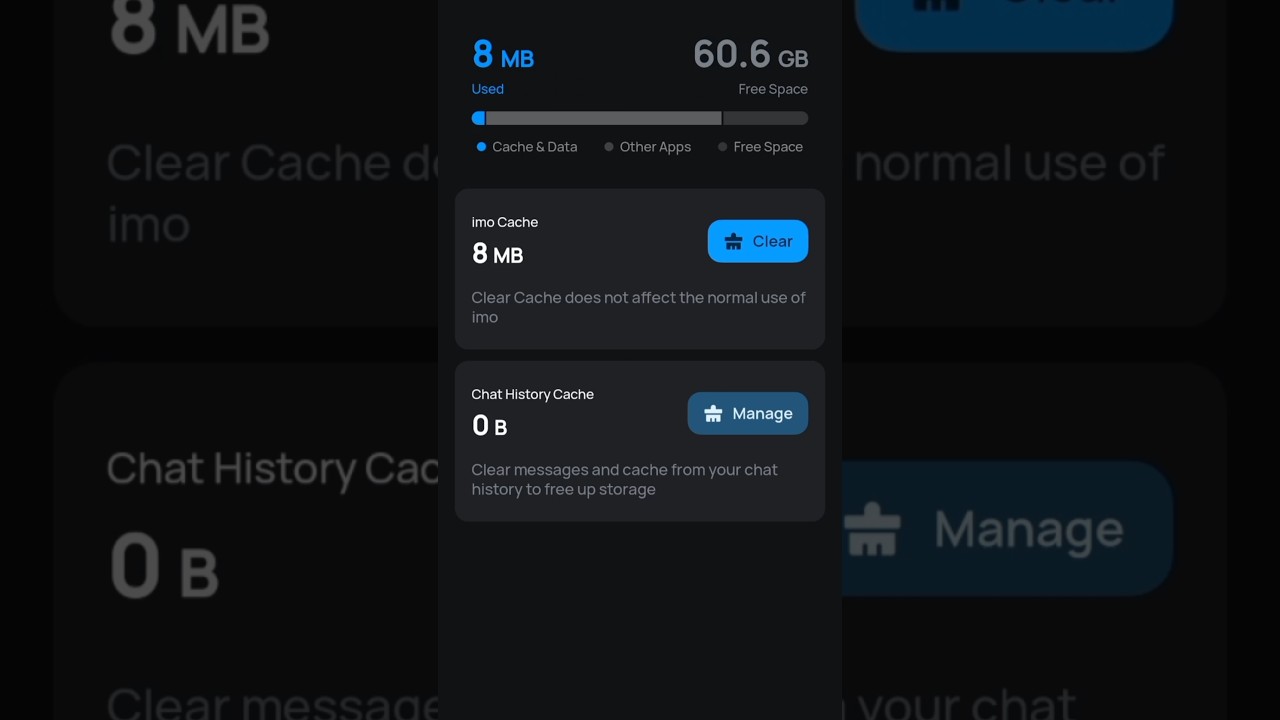
システムを最適化していても、アプリ内にデータが溜まると通話の安定性は徐々に落ちていきます。配信の視聴、ボイスメッセージ、カスタムスタンプを使うたびに、一時キャッシュがローカルストレージに書き込まれます。断片化したファイルが何千個も蓄積すると、ストレージの読み書き速度が低下してしまうのです。
アプリのキャッシュを消去すれば、チャット履歴や個人アカウントのデータを消すことなく、壊れた描画データや一時ファイルをきれいに掃除できます。
システム設定からキャッシュを消去する手順:
- Androidの設定を開きます。
- アプリをタップし、imoを選択します。
- ストレージとキャッシュをタップします。
- キャッシュを消去をタップします。
[ Android設定 ] -> [ アプリ ] -> [ imo ] -> [ ストレージとキャッシュ ]
                                                    |
                                                    +--> [ キャッシュを消去 ] (安全)
                                                    `--> [ ストレージを消去 ] (データ初期化)
アカウントの再ログインやローカルのチャット履歴を初期化したい場合を除き、「ストレージを消去」や「データを消去」はタップしないでください。
アプリ内で保存されたメディアの定期的な整理も必要です。共有された写真・動画コレクションやダウンロードしたスタンプは、すぐにストレージを圧迫します。空き容量が10%を下回るとフラッシュストレージの書き込み速度が低下し、フレーム落ちやメニューの動作遅延に直結します。
imoを開き、プロフィール設定からストレージに進み、不要な動画クリップやスタンプセットを削除してください。ストレージに十分な空き容量を確保しておくことで、スムーズな動画配信に必要な一時バッファ領域が保たれます。
ライブ配信を予定している配信者は、事前にxptopupでimo Diamondをチャージして準備を済ませておきましょう。配信開始前に決済を完了させておけば、システムリソースをフレームレートの安定した映像エンコードだけに集中させることができます。
よくある質問
Androidのimoでグループビデオ通話中にラグやカクつきが発生するのはなぜですか?
通信速度の低下、バックグラウンドアプリによるCPU・メモリの占有、あるいはキャッシュファイルの蓄積が主な原因です。安定したWi-Fi回線に切り替え、バックグラウンドプロセスを終了することで配信パフォーマンスが改善します。また、Androidの設定からアプリのキャッシュを消去すると、コマ落ちの原因となる破損した一時ファイルを削除できます。
imoでBluetoothイヤホン使用時の音ズレを直すにはどうすればいいですか?
Androidの開発者向けオプションでaptX AdaptiveやaptX LLなどの低遅延コーデックに切り替えるか、3.5mm有線接続を使用してください。標準的なBluetoothコーデックでは最大250msの遅延が生じ、映像に対して声が遅れて聞こえます。有線ヘッドセットなら電波変換を行わないため、音ズレを根本から解消できます。
imoでの配信や通話中にAndroidスマホが異常発熱するのはなぜですか?
カメラの連続使用、ハードウェアによる映像デコード、画面の最大輝度表示がプロセッサに持続的な負荷をかけるためです。画面の明るさを下げ、分厚いスマホケースを外し、急速充電しながらの通話は避けましょう。バッテリー残量を20%〜80%の間に保つことも端末内部の負荷軽減に役立ちます。
VPNを使うとimoの遅延や通話切断の原因になりますか?
はい、VPNは通信経路のホップ数やパケットのオーバーヘッドを増加させるため、通話の切断やバッファ詰まりの原因になります。imoの公式トラブルシューティングでも、通話中はすべてのVPNを無効にすることが推奨されています。暗号化処理が追加されることで遅延が大きくなり、リアルタイムの映像パケット送信が乱れやすくなります。
Androidでimoのキャッシュを消去するにはどうすればいいですか?
Androidの「設定」を開き、「アプリ」から「imo」を選んで「ストレージ」をタップし、「キャッシュを消去」を選択します。これにより、チャットメッセージやログイン情報を消すことなく不要な一時データだけを削除できます。アプリの動作が重いと感じたときに安全に行えるメンテナンスです。
Androidの開発者向けオプションでimoのUIのカクつきを抑える方法は?
ウィンドウアニメスケール、トランジションアニメスケール、Animator再生時間スケールを0.5xに設定すると、OS全体の描画遅延が軽減されます。また、バックグラウンドプロセスの上限を3〜4個に制限することで、imo用のメモリを確保できます。これらの調整によりCPU負荷が下がり、リアルタイム映像の処理にパワーを集中させることができます。
省電力モードはimoのライブ配信パフォーマンスに悪影響を与えますか?
はい、強力な省電力モードはCPUクロックを制限し、バックグラウンド通信を遮断してしまいます。映像を安定して送受信できるよう、imoのバッテリー設定は「制限なし」に指定してください。これにより、画面がオフになった際にAndroidが配信を停止してしまうトラブルも防げます。
まとめ:imoで快適な配信環境を手に入れるために
imoのラグを解消するために、高価な最新フラッグシップスマホへ買い替える必要はありません。配信の乱れやビデオ通話のカクつきは、バックグラウンド同期、システムアニメーションの遅延、Bluetoothの伝送遅延、熱による性能低下など、適切な設定で防げる問題がほとんどです。
手っ取り早く効果を実感したいなら、まずは2つの対策を試してください。3.5mm有線ヘッドセットを繋いで音ズレを解消すること、そして開発者向けオプションでアニメスケールを0.5xに設定することです。あわせて、分厚いケースを外し、画面の明るさを40%程度に落とし、imoのバッテリー設定を「制限なし」に変更しましょう。
仕上げに蓄積したアプリキャッシュを消去し、不要なアプリのバックグラウンド通信をオフにすれば設定完了です。システム内部の無駄な負荷を取り除くことで、長時間の配信でも音ズレせず、安定したフレームレートと快適な端末温度を維持できます。






Comments