


『Tarisland』でクロスプレイ時に発生するログイン不具合は、通常、キャラクターを作成したサーバーとは異なるサーバークラスターにログインしてしまった場合や、認証済みのLevel Infinite Pass(LI PASS)ではなく連携されていないサードパーティの認証情報でログインしようとした場合に発生します。『Tarisland』はPCとモバイル端末間でのクロスプレイ(進行状況の同期)に対応していますが、キャラクターは特定の地域サーバーIDに紐付けられているため、端末を切り替えた際に誤ったサーバーを選択するとプロフィールが表示されなくなります(Escapist Magazine)。
キャラクター消失やクロスプラットフォームエラーの根本的な原因
PC、iOS、Android間で移行する際、ゲームクライアントは必ずしも以前のサーバーをデフォルトとして維持するわけではありません。ゲームエンジンは現在のネットワークの位置情報に基づいて地域サーバーを自動選択することがよくあります。もしNA-1でキャラクターを作成したにもかかわらず、モバイル端末のクライアントがNA-2やEU-1をデフォルトで選択してしまうと、キャラクター選択画面には何も表示されなくなります。
もう一つの主な原因はアカウントの未連携です。本作ではLevel Infinite Passが一元的なID認証システムとして機能しています。モバイル端末でゲストアカウントとしてプレイを開始したり、LI PASSのメールアドレスに直接プロフィールを連携せずにGoogleやApple経由でログインしたりした場合、PC版クライアントはそのサードパーティ認証を認識できません。PC版クライアントでのログインには、認証済みのLI PASSのメールアドレスとパスワードが必要です。
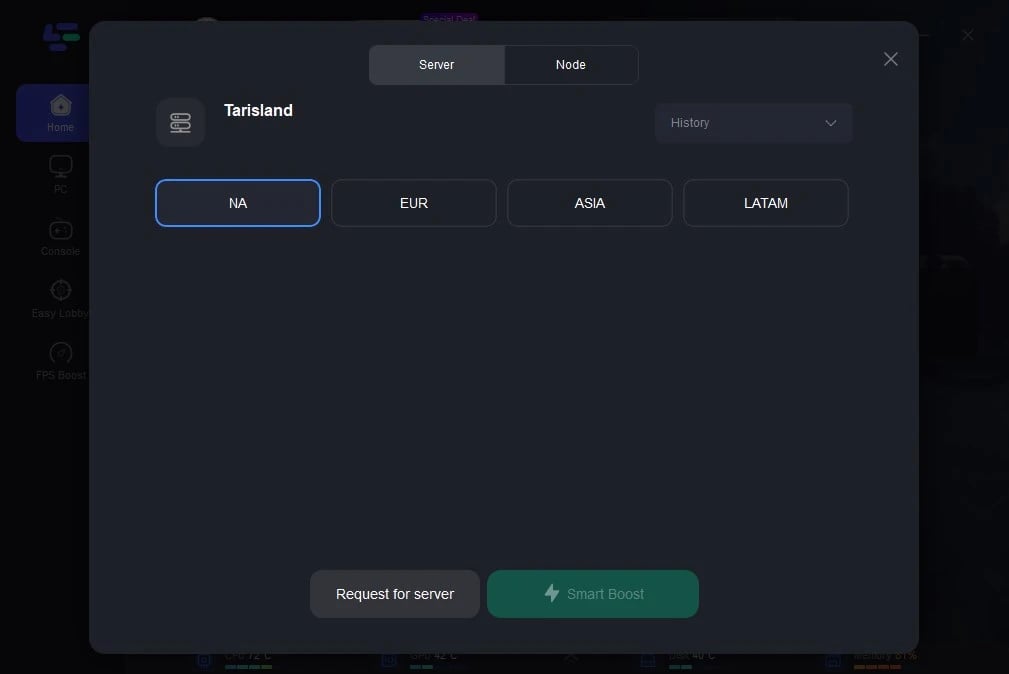


ログイン失敗を解決するためのステップ別ガイド
以下の手順に沿って操作し、PCとモバイル端末の間でキャラクターへのアクセスを回復し、認証エラーを解消しましょう。
1. 現在のアクティブなサーバークラスターとユーザーIDを確認する
元の端末でまだログインできている場合は、すぐにログアウトしないでください。まずデータが実際にどこにあるかを確認します: 1. 正常にログインできる端末でゲームを起動します。 2. 画面右下にある設定の歯車アイコンをタップまたはクリックします。 3. ユーザーセンターまたはアカウントタブを開きます。 4. 数字のユーザーIDを書き留め、最初のログイン画面に表示されるアクティブなサーバー名を確認します(XPtopup サーバーリファレンス)。
2. 新しい端末で手動でサーバーを一致させる
クライアントの自動推奨に頼らないでください。新しい端末のログイン画面でサーバーブラウザを手動で選択します。元のプロフィールと完全に一致するサーバーを選びましょう。対象のサーバー名を以下のグローバルサーバーID一覧と照合してください:
| サーバー名 | サーバーID | 対象地域 | 出典 |
|---|---|---|---|
| ASIA-1 | 30001 | アジア太平洋 | XPtopup サーバーディレクトリ |
| ASIA-2 | 30002 | アジア太平洋 | XPtopup サーバーディレクトリ |
| ASIA-3 | 30003 | アジア太平洋 | XPtopup サーバーディレクトリ |
| NA-1 | 35001 | 北米 | XPtopup サーバーディレクトリ |
| LATAM-1 | 40001 | ラテンアメリカ | XPtopup サーバーディレクトリ |
| LATAM-2 | 40002 | ラテンアメリカ | XPtopup サーバーディレクトリ |
| EU-1 | 45001 | ヨーロッパ | XPtopup サーバーディレクトリ |
| EU-2 | 45002 | ヨーロッパ | XPtopup サーバーディレクトリ |
| EU-3 | 45003 | ヨーロッパ | XPtopup サーバーディレクトリ |
| EE-1 | 50001 | 東欧 | XPtopup サーバーディレクトリ |
3. ゲストまたはサードパーティアカウントをLevel Infinite Passに連携する
ゲストとしてプレイを開始した場合や、ワンクリックのモバイルログイン(Apple IDやGoogle Playなど)を使用した場合は、PCでログインする前にメインとなるLI PASSの認証情報を設定する必要があります(Level Infinite Pass ドキュメント): 1. キャラクターが存在するモバイル端末でゲームを起動します。 2. ゲーム内設定からアカウントセンターを開きます。 3. アカウント連携を開始し、LI PASSを新規作成または連携します。 4. 有効なメールアドレスを入力し、認証コードによるメール認証を完了します。 5. LI PASSの連携と認証が完了したら、必要に応じて他のサードパーティアカウントも追加で連携できます。
これで、サードパーティのショートカットではなく、認証済みのLI PASSメールアドレスとパスワードを使用してPC版クライアントにログインできるようになります。
4. 2段階認証(2FA)のプロンプトに対処する
アカウントセンターで2段階認証が有効になっている場合、新しくインストールしたPCや普段と異なるスマートフォンからログインすると、未認識のデバイスとして検出されます。パスワードログインを使用する場合、クライアントから登録メールアドレス宛に送信されたセキュリティコードの入力を求められます(Level Infinite Pass ドキュメント)。2分以内にコードが届かない場合は、迷惑メールフォルダを確認してください。
接続のフリーズやクライアントクラッシュのトラブルシューティング
tarisland login failed authentication errorが表示される場合や、起動時のロード画面でゲームがフリーズする場合は、ローカルネットワークのルーティングまたはメンテナンスが原因となっている可能性があります:
- メンテナンス状況を確認する: 開発チームはメンテナンスのためにサーバークラスターを一時的にオフラインにすることがあります。ローカルファイルを変更する前に、公式コミュニティチャンネルやサービスクライシスアラートを確認してください(LagoFast レポート)。
- ファイアウォールとウイルス対策ソフトのブロックを解除する: PCでは、Windows Defender ファイアウォールでランチャーとメイン実行ファイルの両方に送受信の許可が与えられていることを確認してください。
- ネットワーク機器を再起動する: ローカルDNSキャッシュの破損により、認証サーバーとのハンドシェイクが完了しない場合があります。モデムとルーターを再起動して、ルーティングを更新してください(LagoFast レポート)。
アクティブなセッションとセキュリティ競合の管理
クライアントにアクティブセッションエラーが表示される場合や、不正アクセスの疑いがある場合は、リモートセッション管理ツールを使用してください:
- Level Infinite Pass アカウントセンターにログインします。
- 最近のログイン履歴を確認し、見覚えのないIPロケーションやデバイスがないかチェックします。
- すべてのデバイスからログアウトを選択します。
この機能により、現在操作しているクライアントセッション以外のすべてのプラットフォームで、アクティブな認証トークンが無効化されます。リモートセッションをクリアした後は、パスワードを変更し、正しいサーバーが選択されていることを確認してから再ログインしてください。






Comments