

Undawnで「購入に失敗しました。後でもう一度お試しください」と表示されてお困りですか?ストアのキャッシュ、銀行側の保留、アカウント同期の問題を今すぐ解決するための技術ガイドをご紹介します。
ゲーム内決済クラッシュの即時対処法
UndawnでRCを購入しようとタップした際に「購入に失敗しました。後でもう一度お試しください」と表示されると、決済画面が突然閉じ、アイテムが付与されないままストア画面へ戻されてしまいます。このエラーは、Undawnのゲームクライアント、端末のアプリストア決済エンジン(Google PlayまたはApple App Store)、および決済処理ゲートウェイ間のハンドシェイク認証が失敗したことを意味します。
このエラーをすぐに解消するには、以下の手順を順番に実行してください。
- Undawnアプリを強制終了する:タスク一覧に残したままにせず、完全に上にスワイプしてバックグラウンドのプロセスをすべて終了させてください。
- VPNやプロキシをすべて切断する:トンネリング通信が有効になっていると、決済ゲートウェイ側で即座に不正検知フラグが立ち、拒絶されてしまいます。
- アプリストアのキャッシュを削除する:Androidの場合は、「設定」>「アプリ」>「Google Play ストア」>「ストレージとキャッシュ」>「キャッシュを削除」の順に選択します。
- ネットワーク接続を再起動する:機内モードを10秒間オンにしてからオフにし、安定したWi-Fiまたはモバイルデータ通信に再接続します。
- Undawnを再起動して再試行する:ゲーム内モールを開き、もう一度決済を試します。
OS標準の決済画面すら表示されずにエラーが再発する場合は、端末ローカルの決済機能がロックされているか同期ズレを起こしています。アプリ内課金が完全に進まなくなってしまった場合、モバイルOSの処理をスキップできるUndawn RCの安全なチャージ方法を利用して、キャラクターID宛てに直接通貨を届けるプレイヤーも多くいます。

RC 50 + 5
 RC 50 + 5USD 0.68今すぐ購入
Ravensバリューパック
RavensバリューパックUSD 0.66今すぐ購入Ravensアドバンスパック
RavensアドバンスパックUSD 1.32今すぐ購入RC 150 + 20
RC 150 + 20USD 2.06今すぐ購入Ravensデラックスパック
RavensデラックスパックUSD 1.98今すぐ購入週間カード
週間カードUSD 1.98今すぐ購入ルーキー強化パック
ルーキー強化パックUSD 2.48今すぐ購入RC 250 + 35
RC 250 + 35USD 3.43今すぐ購入RC 250 + 30
RC 250 + 30USD 4.10今すぐ購入月間カード
月間カードUSD 3.30今すぐ購入S21ノーマルパス(更新)
S21ノーマルパス(更新)USD 6.34今すぐ購入RC 500 + 75
RC 500 + 75USD 6.85今すぐ購入S21ノーマルパス
S21ノーマルパスUSD 6.85今すぐ購入RC 500 + 70
RC 500 + 70USD 7.77今すぐ購入成長基金
成長基金USD 6.55今すぐ購入アクセサリーバリューパック
アクセサリーバリューパックUSD 8.19今すぐ購入S21アドバンスパス
S21アドバンスパスUSD 10.27今すぐ購入RC 750 + 110
RC 750 + 110USD 11.91今すぐ購入S21アドバンスパス(更新)
S21アドバンスパス(更新)USD 11.99今すぐ購入RC 1000 + 160
RC 1000 + 160USD 13.70今すぐ購入スーパー改造パック
スーパー改造パックUSD 13.11今すぐ購入RC 1000 + 150
RC 1000 + 150USD 16.04今すぐ購入RC 1500 + 250
RC 1500 + 250USD 20.55今すぐ購入エリートチップパック
エリートチップパックUSD 24.56今すぐ購入RC 2250 + 450
RC 2250 + 450USD 30.83今すぐ購入RC 2000 + 375
RC 2000 + 375USD 27.40今すぐ購入RC 2500 + 500
RC 2500 + 500USD 40.96今すぐ購入RC 5000 + 1200
RC 5000 + 1200USD 68.47今すぐ購入RC 7600 + 1850
RC 7600 + 1850USD 119.10今すぐ購入
エラー表示の裏にあるAndroidエラーコードを読み解く
AndroidプレイヤーはiOSユーザーと比べてこの問題に直面する頻度がかなり高くなっています。この不具合の原因はUndawnのゲームファイル自体にあることは滅多になく、主にGoogle Play開発者サービスの課金ライブラリと加盟店エンドポイント間の通信に起因しています。
Google Pay Android APIの統合基準では、端末のGoogle Play開発者サービスライブラリのバージョンが8.4未満の場合、エラーコードOR_BIBED_07が自動的に発生します。Undawnのクライアントが古いシステムライブラリ上でアプリ内課金のインテントを呼び出すと、外部へ決済リクエストが送信される前にOS側でAPIコールが遮断されてしまいます。Play ストアからGoogle Play開発者サービスを更新すれば、OR_BIBED_07はすぐに解決します。
もう一つ頻発するのがGoogle PlayエラーのOR-FGEMF-20です。このコードは、端末内に保存された決済情報が破損しているか、バックグラウンドでの請求セッションが停止していることを示しています。OR-FGEMF-20を解消する最も確実な方法は、端末の「設定」>「アカウント」メニューから一度Googleアカウントを削除し、端末を再起動した後にアカウントを再追加してPlay ストアのストレージデータを消去することです。
| エラーコード / 事象 | 主な技術的原因 | 必要な解決手順 |
|---|---|---|
| OR_BIBED_07 | Google Play開発者サービスがバージョン8.4未満 | Play ストアの設定等からGoogle Play開発者サービスを更新 |
| OR_BIBED_06 | 加盟店APIパラメータの不一致または未対応の決済手段 | サーバー側の問題。数時間待って再試行するかWebチャージを利用 |
| OR-FGEMF-20 | キャッシュされた課金トークンの破損またはウォレットの同期ズレ | Play ストアのストレージ消去、またはGoogleアカウントを再追加 |
| 提供終了した決済手段 | 地域決済のサポート終了(例:2025年10月に終了したネットバンキング) | 有効なクレカ、デビット、または地域の電子マネー等に変更 |
これらのコードを確認することで、端末ローカルの不具合なのか、外部ゲートウェイの提供終了によるものなのかを切り分けることができます。
特定の地域決済ルートは恒久的に提供終了となる場合がある点にご注意ください。たとえば、VodafoneおよびIdeaのキャリア決済は2024年7月31日に停止され、Google PlayにおけるNetbankingは2025年10月をもって終了しました。保存済みの支払い方法が提供終了した古いチャネルを指している場合、Google Playは即座にUndawnクライアントへ失敗の通知を返します。
ソフトデクラインとハードデクライン:カードが弾かれる理由
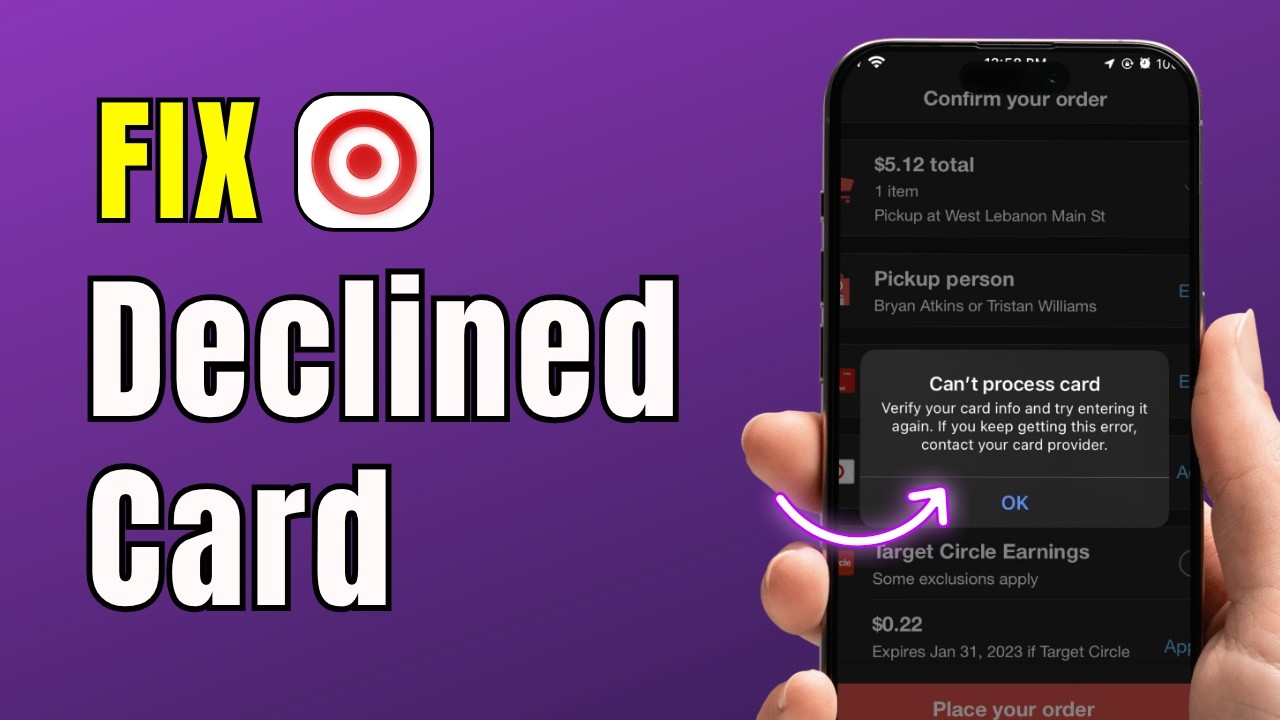
Undawnで「後でもう一度お試しください」と表示される場合、実際には銀行側で決済が拒否されているケースがほとんどです。決済代行会社では、カードの拒否を「ソフトデクライン」と「ハードデクライン」の2種類に分類しています。この違いを理解しておけば、購入ボタンを連打してカードに不正利用防止ロックをかけてしまう事態を防げます。
非対面取引における決済失敗の70%〜90%はソフトデクラインが占めています。これらは一時的なサーバータイムアウト、少額課金に対する不正検知アルゴリズムの誤作動、残高不足など、一時的な問題によって発生します。根本的な原因を取り除けば、安全に再試行できます。
一方、ハードデクラインは恒久的な拒絶です。カードの有効期限が切れている場合や、発行元の銀行がゲーム関連の決済カテゴリを完全にブロックしている場合、いくら再試行しても決済が通ることはありません。
| 拒否コード | 意味 | 分類 | 具体的な解決策 |
|---|---|---|---|
| コード 05 | 承認不可(承認拒否) | カード会社によるブロック | 銀行へ連絡し、海外ゲーム決済の利用制限を解除してもらう |
| コード 51 | 残高不足 | ソフトデクライン | 口座に入金するか、別の支払い方法に変更する |
| コード 54 | 有効期限切れ | ハードデクライン | カードの有効期限を更新するか、別の有効なカードを登録する |
| コード 65 | 限度額超過 | ソフトデクライン | カード利用代金を清算するか、利用限度額を引き上げる |
ソフトデクラインとハードデクラインを見分けることで、無効な決済を何度も繰り返してカード会社に利用停止措置を取られるのを防げます。
もし「コード 05」の拒否が表示された場合は、何度も購入ボタンを連打しないでください。短時間に3〜4回続けて決済を試みると、金融機関はカードの盗難と自動判断し、カード自体を凍結してしまいます。カード裏面に記載されているセキュリティセンターに電話をかけ、Undawnの決済を通すよう担当窓口に伝えてください。
AndroidとiOSのアプリストアの不具合を回避する
OS側の利用制限が原因で、サーバーエラーのように見せかけた決済クラッシュが発生することがよくあります。どちらのモバイルOSにも、購入画面の立ち上げを阻害する特有の仕様が存在します。
iOSのスクリーンタイム制限を解除する
Apple製端末では、警告画面が明確に出ないまま、システム側の設定によってアプリ内課金がブロックされていることがあります。端末を共有していたり、過去にスクリーンタイムを設定したことがある場合は、OSによって処理が静かに遮断されてしまいます。
- iOS端末の「設定」アプリを開きます。
- 「スクリーンタイム」をタップします。
- 「コンテンツとプライバシーの制限」を選択します。
- 「iTunesおよびApp Storeでの購入」をタップします。
- 「App内課金」を選び、「許可」になっていることを確認します。
ここが「許可しない」になっていると、Undawnは決済処理を一切開始できません。「許可」に戻せば、すぐに本来の挙動に戻ります。
Androidのアカウント競合を解消する
Androidは、アプリ内課金を行う際に複数アカウントが混在していると不具合を起こしがちです。端末に複数のGoogleアカウントがログインしていると、ゲームをインストールしたのがアカウントAであるにもかかわらず、Play ストアがアカウントBに課金しようとしてしまうことがあります。
解決手順は以下の通りです。 - Google Play ストアを開き、右上のプロフィールアイコンをタップして「お支払いと定期購入」>「お支払い方法」へ進みます。 - バックアップとなるサブの支払い方法が設定されているか確認します。予備のカードを登録しておくと、メインの支払いがソフトデクラインになった際にGoogle Playが自動で別ルートから引き落としてくれます。 - 特定の支払い方法に「確認が必要」というバナーが出ている場合、Google側で一時的なセキュリティ保留がかかっています。Googleから「GOOGLE TEST」という名目で8桁の確認コードが付いた少額のテスト請求が行われます。このコードは2日以内にオンラインの利用明細に反映されます。Googleお支払いプロファイルにその8桁のコードを入力すれば、カードの保留状態が解除されます。
端末からの直接決済でエラーが解消しない場合は、専用のUndawn RCチャージサービスへ切り替えることで、モバイルOSのストア側の不具合を丸ごと回避できます。
ストアの地域不一致と「90日ルール」
決済ゲートウェイは、地理情報が厳密に一致していることを要求します。Undawnのゲーム内地域、Google PlayまたはApple IDの国設定、アクセス元のIPアドレス、そして銀行カードの発行地域が一致していないと、取引は失敗します。
このエラーを引き起こす最大の要因が、接続中のVPNやプロキシです。通信遅延の改善やプライバシー保護のために海外のVPNサーバーに接続していると、決済ゲートウェイは「IPアドレスは他国にあるのに、決済手段は別の国にある」と検知します。その結果、不正検知システムによって即座にリクエストが弾かれます。
地域制限を外すためにストアの国を変更するのも、そう簡単にはいきません。Google Playでは、ストア地域の変更に関して厳しいルールが定められています。
| アカウント・地域パラメータ | プラットフォームの規約・ルール | 実際の影響 |
|---|---|---|
| ストア国の変更クールダウン | 変更後90日間の待機期間 | 他国の通貨を安く買うために頻繁に国を行き来することは不可能 |
| プロファイル同期の反映時間 | 完全な反映まで最大48時間 | 地域変更直後に決済を行うとエラーが発生する |
| 本人確認の審査期間 | 書類審査に最大48時間 | 審査が完了するまで一時停止されたプロファイルは利用不可 |
| 一時的な支払保留 | 最長30日間の資金キープ | 銀行側が承認枠の保留を解除するまでに日数を要する |
これらの同期や審査が完了する前に購入を試みると、即座に決済エラーが発生します。
Google Playの国変更ルールについては広く誤解されています。古い情報サイトでは「国の変更は365日に1回のみ」と書かれていることが多いですが、この制限は緩和され、現在のポリシーでは90日間のクールダウンに変更されています。ただし、国の設定を更新した後、すべての中継システムへ同期が反映されるまで最大48時間かかります。この48時間の同期期間中にUndawnでRCを購入しようとすると、即座に「購入に失敗しました」と表示されます。
お金が引き落とされたのにRCが反映されない場合の対処法
銀行の残高が減っているのに、ゲーム内では購入失敗と表示されることほど焦る状況はありません。パニックになる前に、まずは銀行アプリでその請求のステータスを確認してください。
オーソリ保留と売上確定の違い
購入操作を行うと、銀行は即座にその金額枠を「オーソリ保留(仮売上)」としてキープします。Undawnのサーバー側で決済トークンの認証に失敗した場合、運営側がその売上を確定(回収)することはありません。
つまり、お金はまだゲーム運営会社へ送金されておらず、単に事前承認の保留枠として留まっている状態です。銀行の規定に基づき、数分から最長30日以内に保留が解除され、口座の利用可能残高へ戻ります。
届かないゲーム内通貨を取り戻す手順
明細のステータスが「保留中」から「確定(引き落とし完了)」に変わり、それでもRCが届かない場合は、カスタマーサポートへ問い合わせる必要があります。
Proxima Beta Pte. Limitedが定めるUndawn利用規約(EULA)に基づき、ゲーム内通貨およびバーチャルアイテムは一度付与されると原則返金不可となり、受取と同時に法的な撤回権(クーリングオフ等)は失効します。ただし、支払いが完了しているにもかかわらずアイテムが届かない場合は、サポート側で手動のアカウント付与対応を行ってくれます。
スムーズに問い合わせを進めるための手順:
1. Undawnのゲーム内設定メニューから、固有のSupport IDを確認します。
2. アプリストアの公式領収書を用意します。Androidの場合は、確認メールまたはGoogleお支払いセンターに記載されているGPA.XXXX-XXXX-XXXX-XXXXX形式の注文番号です。
3. iOSの場合は、Appleの購入履歴から正式な領収書・注文番号を確認します。
4. ゲーム内のサポート窓口、またはcontact@undawn.game宛てに直接メールを送信します。
GPA番号、サーバー名、キャラクターIDを最初から記載して問い合わせてください。公式のGPA番号やAppleの注文IDが記載されていない場合、調査に大幅な時間がかかる原因となります。
アプリ内決済が通らない場合の直接チャージルート
アプリストアのアカウントが審査待ちや地域制限で膠着してしまった場合、正規のストア窓口から解消しようとすると何日も待たされることがあります。停止された決済プロファイルの本人確認には最大48時間かかり、銀行の承認保留が外れるまでの30日間を待っていては、今すぐ欲しいアイテムが手に入りません。
モバイルの決済システムが機能しない時は、外部サービスで通貨を注文することで、不具合の起きやすい端末側の課金画面を完全にスルーできます。Undawn RCの安全なチャージを利用すれば、Google Play開発者サービスやApple IDの決済認証に頼らず、キャラクターに直接RCを反映させることが可能です。
キャラクターIDとサーバーを入力し、パッケージを選択して注文を完了するだけです。スマートフォンのローカルライブラリを経由しないため、OR_BIBED_07エラーやスクリーンタイムの制限、アプリのキャッシュ破損といったトラブルに悩まされる心配もありません。
おすすめのトラブルシューティング手順
エラーを切り分ける際は、銀行側から端末アプリ側へと順番に確認していきましょう。
まず、銀行やカードの利用明細を確認します。請求が「保留」状態になっている場合は、ゲーム内ですぐに再購入しないでください。仮売上の枠が何重にも重複し、最長30日間にわたって資金が拘束されてしまうリスクがあります。
次に、通信環境や端末内の競合を排除します。接続中のVPNを切り、Google Play開発者サービスがバージョン8.4以降に更新されているか確認し、アプリストアのキャッシュを消去します。Apple端末の場合は、スクリーンタイムのApp内課金が「許可」になっているか確かめてください。
最後に、アカウントの一時停止や地域の不一致が疑われる場合は、お支払いプロファイルに本人確認の通知が届いていないか確認します。ストアの国を変更したばかりなら、48時間の同期時間を待つ必要があります。端末での決済がどうしても通らず、今すぐRCが必要な場合は、モバイルストアを介さない外部Webチャージを活用してください。
よくある質問
Undawnで「購入に失敗しました。後でもう一度お試しください」と出るのはなぜですか?
キャッシュデータの破損、銀行による決済拒否、VPNの接続、ストアの地域不一致などにより、決済ゲートウェイが注文を完了できなかった場合に発生します。ゲームクライアントとアプリストア間の通信が切断された際の汎用的なエラー表示です。
Android端末でこの課金エラーを直すには?
端末の設定からGoogle Play ストアのキャッシュを消去し、Google Play開発者サービスが8.4以上にアップデートされているか確認した上で、VPNやプロキシを切断してください。それでも直らない場合は、Googleアカウントを再ログインするか、Googleお支払いセンターで利用制限がかかっていないか確認してください。
iOSでアプリ内課金が失敗した時はどうすればいいですか?
iPhoneやiPadの「設定」から「スクリーンタイム」>「コンテンツとプライバシーの制限」>「iTunesおよびApp Storeでの購入」を開きます。「App内課金」が「許可」になっているか確認し、Apple IDに未払いの残高がないかもチェックしてください。
VPNを使っているとUndawnの決済は失敗しますか?
はい。VPNを接続していると端末のIPアドレスと決済アカウントの登録地域が一致しなくなります。決済システムが不正アクセスの可能性があると判断し、その場で取引を拒絶します。
失敗した購入を再試行すると二重請求されますか?
失敗した決済を再試行しても、通常は確定請求ではなく一時的な仮売上(オーソリ保留)が作成されるだけです。ただし、銀行側で自動解除されるまでの最長30日間、その分の利用枠が一時的に拘束される可能性があります。
お金が引き落とされたのに通貨が付与されない場合、何の情報が必要ですか?
UndawnのキャラクターSupport ID、サーバー名、および公式の購入領収書が必要です。Androidでの購入の場合は、必ずGPA.XXXX-XXXX-XXXX-XXXXXの形式になっているGoogleの注文番号を提出してください。






Comments