

『Destiny: Rising』でプレイヤーID(UID)を確認するには、ゲームを起動してメインハブ画面の左上にあるプレイヤーアバターをタップします。プロフィール概要カードのキャラクター表示名の下に数字のUIDが表示されます。数字のすぐ横にある小さなコピーアイコンをタップすると、クリップボードに直接保存できます(XPTopup)。
プロフィールカードを開くクイックタップ手順
数字のアカウント文字列は、メイン画面からわずか数タップで確認できます。
- メインハブ画面が完全に読み込まれるまで待ちます。
- 左上隅にあるプレイヤーアバターまたはプロフィールアイコンをタップします。
- 表示名の下に記載されている数字の文字列を確認します。
- 数字のすぐ横にあるコピーボタンをタップして、UIDを正確にコピーします。
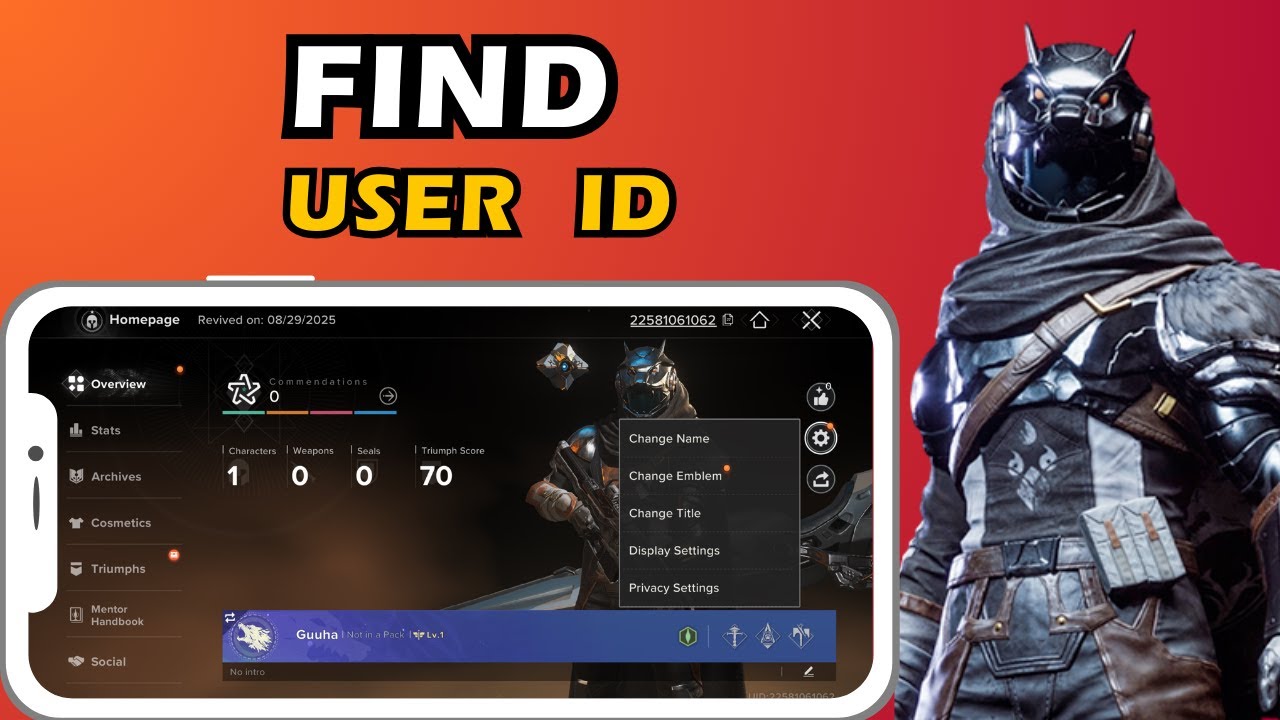
組み込みのコピー機能を使用すれば、サポートへの問い合わせやフレンド申請、Destiny: Risingのシルバーチャージを行う際にユーザーIDの入力ミスを防ぐことができます。


プレイ中のサーバー地域の確認方法
外部サービスやサポートへの問い合わせでは、数字のUIDに加えてサーバー地域が求められることがよくあります。プレイ中のサーバーは次の2か所で確認可能です。
ゴーストアイコンからゲーム設定を開く
ゲーム内のシステム設定は、アバターカードの中にはありません。環境設定、グラフィック設定、アカウント管理ツールは別のHUD要素から開きます。
システム画面を開くには、画面の右上にあるゴーストアイコンをタップします(PlayDestinyRising)。そこから、左下隅にある歯車アイコンを選択すると、ゲーム全体の各種設定にアクセスできます。
アカウント管理と連携画面へのアクセス
ゲストプロフィールを永続的なアカウント情報に連携する手順も、アバターカードではなくシステムメニューから行います。
- 右上隅のゴーストアイコンをタップします。
- 左下隅の歯車アイコンをタップして「設定」を開きます。
- その他タブを開きます。
- 画面上部のプレイヤーセンターを選択します(IGN)。
プレイヤーセンター内のアカウント連携から、Google、Facebook、X、Discordアカウントに進捗状況を紐付け、モバイルのセーブデータを保護できます。






Comments