


『Where Winds Meet』で視認性の高さを保ちながら安定した60+ FPSを達成するには、「ボリューム雲(Volumetric Clouds)」を「低」または「オフ」にし、「植生品質(Vegetation Quality)」を「中」または「低」に下げて即座に10%〜15%のフレームレート向上を図り、「反射品質(Reflection Quality)」を下げてスクリーンスペース反射(SSR)を無効化することで10%〜12%のブーストを得つつ、「画面表示モード(Display Mode)」を「全画面(Fullscreen)」に切り替えましょう。DLSSまたはFSRを「品質(Quality)」モードで有効にすると15%〜20%の向上が得られ、対応ハードウェアであればDLSSフレーム生成(Frame Generation)を利用して、本作の約100 FPS付近で発生する深刻なCPUボトルネックを回避し、フレームレートを144 FPS以上にまで引き上げることができます。
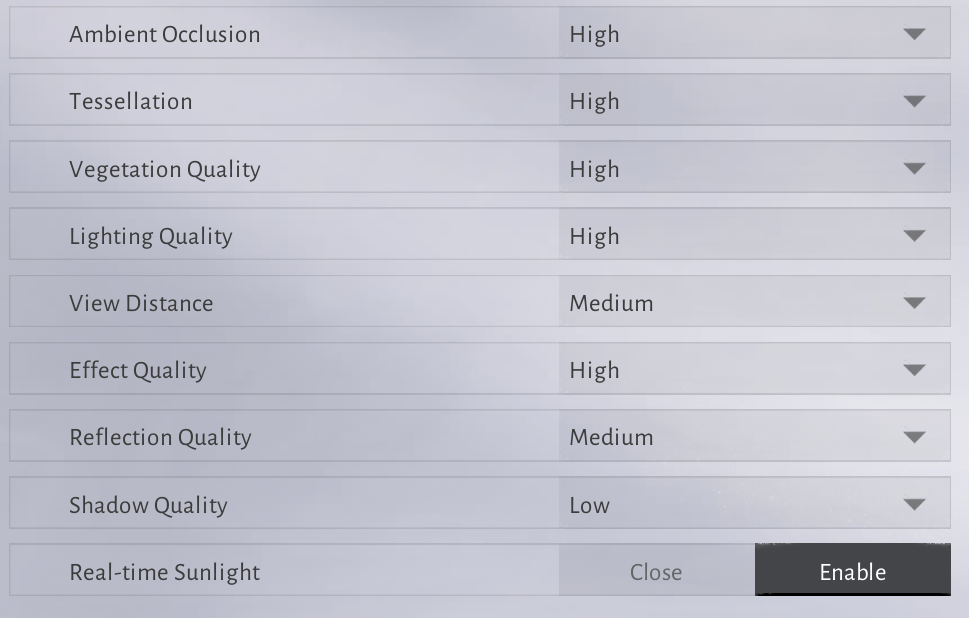
最適なグラフィック設定構成
『Where Winds Meet』は、ハイスピードな武侠アクション戦闘と緻密なオープンワールドの景観を両立させています。戦闘の防御受付時間は正確な弾き(パリィ)や回避のタイミングが求められるため、フレームペーシングの乱れは命取りになります。以下の表は、無駄な描画負荷を抑えつつ操作の応答性を最大限に高める推奨基本設定プロファイルです。
| 設定項目 | 推奨値 | パフォーマンスへの影響と視覚的トレードオフ |
|---|---|---|
| 画面表示モード(Display Mode) | 全画面(Fullscreen) | Desktop Window Managerをバイパスし、フレームペーシングのジッターを排除して入力遅延を低減(Hone.gg)。 |
| 解像度&アップスケーリング(Resolution & Upscaling) | ネイティブ + DLSS / FSR 品質(Quality) | 高精細なディテールを再構築しつつ、GPU負荷を15%〜20%削減(Overgear)。 |
| ボリューム雲(Volumetric Clouds) | 低またはオフ | 屋外でのFPS改善効果が最も高い項目。重いレイマーチング計算シェーダーのGPUパスを削減(Hone.gg)。 |
| 植生品質(Vegetation Quality) | 中または低 | 草木のオーバードローを減らし、ワールド移動時のFPSを10%〜15%向上(PC Optimized Settings)。 |
| 反射品質(Reflection Quality) | 低または中 | 「低」でスクリーンスペース反射が無効化され10%〜12%改善。「中」はレイマーチングの解像度を低減(PC Optimized Settings)。 |
| エフェクト品質(Effect Quality) | 低 | 乱戦時のアルファパーティクル密度を抑え、戦闘中の細かなカクつき(マイクロフリーズ)を防止(Hone.gg)。 |
| テセレーション(Tessellation) | 中または低 | 地形ディスプレイスメントのジオメトリ計算を削減し、3%〜4%の手軽なパフォーマンス向上を実現(PC Optimized Settings)。 |
| FPS上限(FPS Limit) | モニターのリフレッシュレートに固定 | メニュー画面でフレームレートが無制限になり、GPUホットスポット温度が90°Cを超えるのを防止(Hone.gg)。 |
| モーションブラー(Motion Blur) | オフ | カメラのブレをなくし、敵の攻撃予兆モーションや弾きの光の視認性をクリアに維持(Hone.gg)。 |

Echo Beads 60個
 Echo Beads 60個USD 0.96今すぐ購入
Echo Beads 180個
Echo Beads 180個USD 2.46今すぐ購入月間パス
月間パスUSD 4.12今すぐ購入Echo Beads 300個 + ボーナス30個
Echo Beads 300個 + ボーナス30個USD 4.12今すぐ購入Echo Beads 600個 + ボーナス68個
Echo Beads 600個 + ボーナス68個USD 8.24今すぐ購入エリートバトルパス
エリートバトルパスUSD 8.24今すぐ購入Echo Beads 900個 + ボーナス115個
Echo Beads 900個 + ボーナス115個USD 12.43今すぐ購入プレミアムバトルパス
プレミアムバトルパスUSD 16.49今すぐ購入Echo Beads 1800個 + ボーナス268個
Echo Beads 1800個 + ボーナス268個USD 24.87今すぐ購入Echo Beads 3000個 + ボーナス458個
Echo Beads 3000個 + ボーナス458個USD 41.21今すぐ購入Echo Beads 6000個 + ボーナス1200個
Echo Beads 6000個 + ボーナス1200個USD 83.14今すぐ購入Echo Beads 12000個
Echo Beads 12000個USD 166.13今すぐ購入
影響の大きい設定項目:真っ先に削るべき設定
オープンワールドエリアにおいて、GPUリソースの大半を消費しているのは主に3つのグラフィック設定です。エントリーからミドルクラスの環境では、まずこれら3つの設定を見直すことで、即座にフレームレートを回復させることができます。
ボリューム雲(Volumetric Clouds)
Hone.ggによるパフォーマンステストによれば、ボリューム雲の描画は本作において単体で最も負荷の高いグラフィック設定です。エンジンはレイマーチング計算シェーダーを使用しており、広大な地平線や空が視界に入るたびにGPUへ強烈な負荷をかけます。「ボリューム雲」を「低」に下げるか「オフ」にすることで、これらの複雑な演算パスを排除できます。空の雰囲気あるカラーグラデーションは維持されたまま、視界の開けたフィールド探索時でもフレームレートが安定します。
植生品質(Vegetation Quality)
「植生品質」は、ワールド全体の草の密度、茂みの複雑さ、描画距離を制御します。密生した茂みによる透過のオーバードローが発生すると、GPUは重複するレイヤーを何度もシェーディングせざるを得なくなります。この設定を「高」から「中」または「低」に落とすことで、平均フレームレートが10%〜15%向上します(PC Optimized Settings)。「中」であれば近景の豊かな生い茂り感を維持しつつ、遠景の描画オーバーヘッドを大幅に削減できます。
反射品質(Reflection Quality)
水面の反射はスクリーンスペース反射(SSR)に依存しています。「反射品質」を「中」に設定すると水面全体のレイマーチングサンプル数が削減され、「低」に下げるとSSRが完全に無効化されます。SSRを無効にするとフレームレートが10%〜12%向上し、川や湖の周辺、雨のシーンにおいてミドルクラスGPUにとって極めて重要な余裕をもたらします(PC Optimized Settings)。
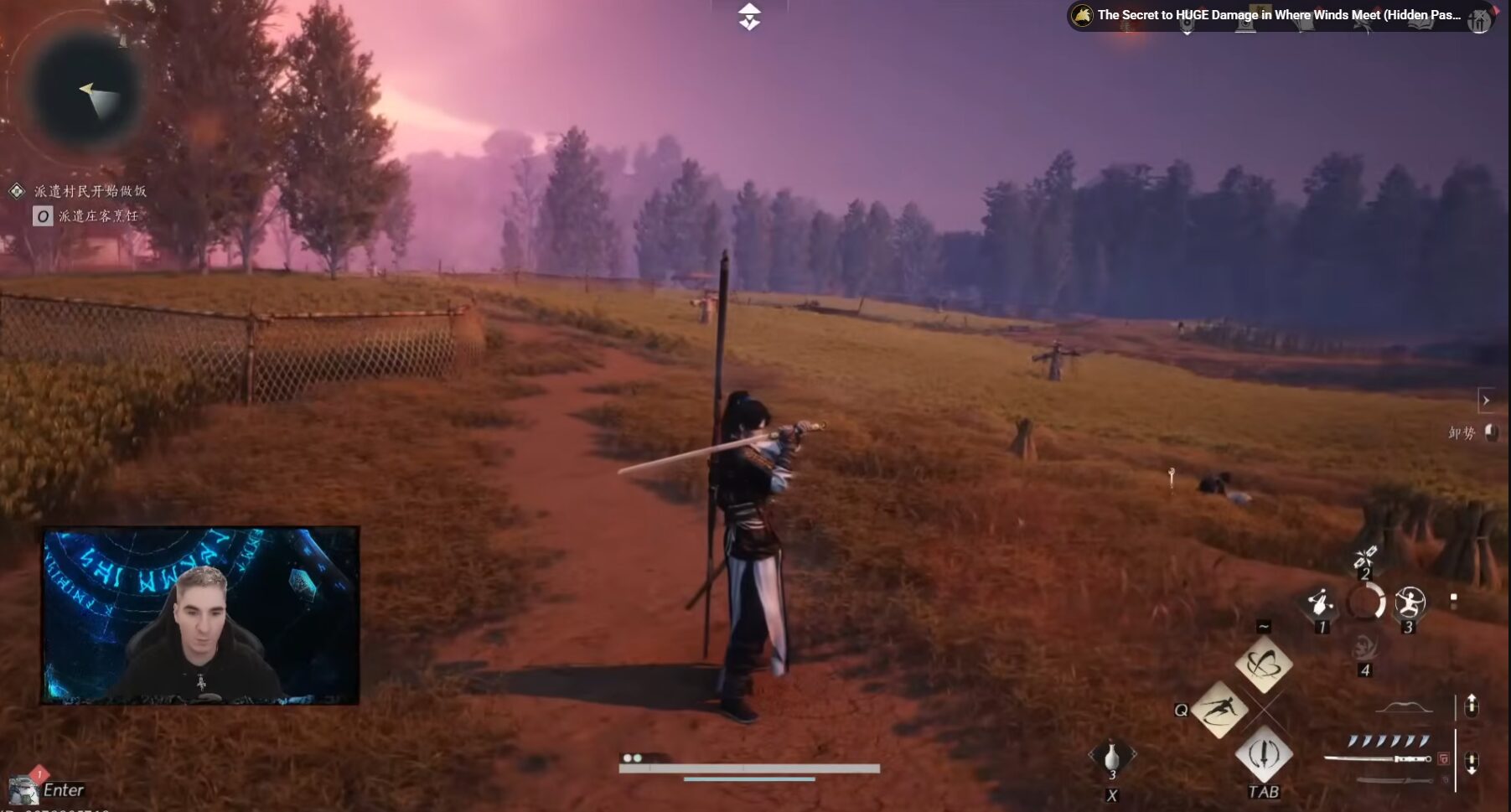
戦闘中のカクつきや移動時のスタッター(引っかかり)を防ぐ
平均フレームレートが高く表示されていても、突発的なフレームドロップが発生すると戦闘のタイミングが狂ってしまいます。こうしたカクつき(スタッター)は、純粋な描画ピクセル数というよりも、エンジンの設計仕様やアセットのストリーミング処理に起因していることが大半です。
Messiah Engineのシェーダーコンパイル
NetEaseは『Where Winds Meet』をUnreal EngineやUnityといった一般的な商用エンジンではなく、自社独自開発の「Messiah Engine」で構築しました(Hone.gg)。Messiah Engineの際立った技術的特徴の一つが、ランタイム(実行時)シェーダーコンパイルです。起動前のロード画面ですべてのシェーダーを一括コンパイルするのではなく、新しいエリアの発見、カットシーンの発生、新しい戦闘アビリティの発動などに合わせて、リアルタイムにシェーダールーチンをコンパイルします。
このアーキテクチャのため、新しい地域に入ってから最初の数時間は目立つカクつきが発生します。ローカルのシェーダーキャッシュが構築されていけば、カクつきは自然と解消されていきます。激しい戦闘中にレンダリングキューの割り込みを最小限に抑えるには、「エフェクト品質」を「低」に設定してください。これにより、重なり合うアルファブレンドの火花、武器の軌跡、術のエフェクトパーティクルが大幅に削減されます(Hone.gg)。
ソリッドステートドライブ(SSD)へのインストール
『Where Winds Meet』は100GBのストレージ容量を必要とし、必ずSSDへインストールする必要があります(Hone.gg)。Messiah Engineはバックグラウンドで常にワールドのチャンク、高解像度テクスチャ、ジオメトリをストリーミングしています。従来の機械式HDDではこのデータスループットに必要なシーケンシャルおよびランダム読み込み速度が不足しており、移動中の慢性的なカクつきやテクスチャの表示遅延(ポップイン)を引き起こします。
RAM容量とページファイルの設定
『Where Winds Meet』のハードウェア要件ドキュメントには、システムRAMに関して食い違いが見られます。事前ダウンロードポータルやSystemRequirementsLabなどの診断ツールでは最低8GBと記載されていることがあります。一方でSteamの動作環境や詳細な技術レビューでは最低16GBを必須としており、スムーズなオープンワールドのアセットストリーミングには32GBを推奨しています。
16GBのシステムRAMでゲームを実行すると、Windowsの仮想メモリ(ページファイル)に大きく依存することになります。プレイ中にWindowsがこのファイルのサイズを動的に変更すると、深刻なマイクロフリーズ(一瞬の停止)が発生します。RAMが16GBの環境では、割り当てによる遅延を回避するために手動で固定サイズのページファイルを設定してください:
Windowsキー + Rを押し、sysdm.cplと入力してEnterキーを押します。- 「詳細設定」タブを開き、「パフォーマンス」の下にある「設定」を選択します。
- 再び「詳細設定」タブを選び、「仮想メモリ」の下にある「変更」をクリックします。
- 「すべてのドライブのページング ファイルのサイズを自動的に管理する」のチェックを外します。
- 最も高速なSSDドライブを選択し、「カスタム サイズ」を選んで、「初期サイズ」と「最大サイズ」の両方に
30000MBと設定します(Hone.gg)。 - 「設定」をクリックしてから「OK」を押し、PCを再起動します。
フレーム生成、DLSS、および遅延の最適化
アップスケーリングと低遅延化技術を活用することで、優れたグラフィックの再現性と、武侠のパリィアクションに欠かせない高速な入力応答性の両立が可能になります。
DLSSとフレーム生成(Frame Generation)
『Where Winds Meet』は、アッパーミドルクラスのCPUであっても約100 FPS付近で厳しいCPUボトルネックに直面します。CPUがこれ以上速く描画コマンド(ドローコール)を発行できなくなると、グラフィック設定を下げてもFPSが伸び悩んでしまいます。対応GPUでDLSSフレーム生成(DLSS Frame Generation)を使用すればこのプロセッサの壁を回避でき、最大90%のパフォーマンス向上を記録して、高リフレッシュレートモニターで144 FPS以上の表示出力を達成できます(PC Optimized Settings)。
低遅延ドライバー設定
入力遅延は防御の反応速度に直結します。GPUドライバーの「低遅延モード(Low Latency Mode)」を「オン」に設定(または利用可能な場合はNVIDIA Reflexを有効化)すると、事前レンダリングフレームのキューが制限されます。これにより、エンドツーエンドのシステム遅延が10〜30 ms短縮され(Shutter Groove)、攻撃やパリィの入力が実際のキー操作に極めて近いタイミングで反映されるようになります。
メニュー画面でのFPS制限によるGPU過熱の防止
Messiah Engineの未解決の問題として、メニュー画面のレンダリング挙動があります。『Where Winds Meet』では、キャラクター選択画面、インベントリメニュー、ロード画面などが内部フレームレート制限なしでレンダリングされてしまいます(Hone.gg)。
現代のグラフィックボードは、こうした負荷の低い画面で数百〜数千フレーム毎秒を出力しようとします。この無制限の出力によって突発的な電流サージが発生し、GPUホットスポット温度が90°Cを超えたり、場合によってはブラックアウトやドライバーのリセットを引き起こすことがあります。
ゲーム内またはGPUコントロールパネルから、最大フレームレートを固定してください:
- NVIDIA コントロールパネル または AMD Software: Adrenalin Edition を開きます。
- 「プログラム設定」へ進み、Where Winds Meet(
wwm.exe)を選択します。 - 最大フレームレート(NVIDIA)または Radeon Chill / 最大ターゲットフレームレート(AMD)の項目を見つけます。
- お使いのモニターのネイティブなリフレッシュレート(60、120、144 FPSなど)に合わせて上限を設定します。
- 設定を適用します。
誤った情報や技術的な混乱の整理
『Where Winds Meet』の最適化については、ネット上で誤った設定情報がいくつか広まっています。
- Unreal Engine向けの設定変更は適用されない: 一部のガイド(HyperPCなど)では本作がUnreal Engineを使用していると誤って報告されていますが、実際にはNetEase独自のMessiah Engineで動作しています。
Engine.iniファイルの書き換えや一般的なUnreal用のコンソール変数を設定しても、本作のクライアントには一切効果がありません(Hone.gg)。 - レイトレーシングの対応状況: ハードウェアレイトレーシングについては情報源によって主張が食い違っています。IXBTはレイトレーシング非対応と報じましたが、PC Optimized Settingsの技術ベンチマークでは「レイトレースシャドウ」が動作していることが実証されました。このシャドウ設定は、動的なシーンでの画質向上がごくわずかである割に極めて重いGPU負荷を与えるため、レイトレースシャドウはオフにしておくのが賢明です。
- キャラクターカスタマイズ: パフォーマンスが安定し、フレームレートが目標値で固定されたら、本作の美麗なグラフィックデザインを存分に堪能できます。見た目を彩る衣装スキン、武器スキン、乗り物の装飾品、バトルパス、ガチャ(招募)などを楽しみたいプレイヤーは、Where Winds Meet トップアップ(チャージ)を利用してEcho Beads(響珠)を入手できます。
よくある質問(FAQ)
平均フレームレートが高いのに『Where Winds Meet』がカクつくのはなぜですか?
カクつきの主な原因は、Messiah EngineによるDirectX 12のリアルタイム(実行時)シェーダーコンパイルとアセットのストリーミング処理です。「エフェクト品質」を「低」にし、「植生品質」を「低」または「中」に設定し、クライアントをNVMe SSDにインストールすることで、ローカルシェーダーキャッシュが構築されるまでのフレームタイムの急激な乱れ(スパイク)を最小限に抑えられます(Hone.gg)。
グラフィックメニューでDLSSの項目がグレーアウトしている、または表示されないのはなぜですか?
DLSSやXeSSの機能を使用するには、DirectX 12で起動する必要があります。ランチャーがゲームをDirectX 11モードで起動してしまう場合は、wwm.exe(Engine\Binaries\Win64r 内にあります)のデスクトップショートカットを作成し、リンク先の末尾に -dx12 を追加してください(Hone.gg)。
メニュー画面でGPUが過熱するのを防ぐにはどうすればよいですか?
メニュー画面ではフレームレートが無制限でレンダリングされるため、GPUが最大電力を消費し、温度が90°Cを超えることがあります。NVIDIAコントロールパネルまたはAMD Adrenalinソフトウェアで、モニターのリフレッシュレートに合わせたドライバーレベルのフレームレート上限を設定してください(Hone.gg)。
『Where Winds Meet』でUnreal Engineの .ini 構成ファイル編集は効果がありますか?
いいえ、効果はありません。本作はNetEase独自のMessiah Engineで動作しています。Unreal Engineの構成ディレクトリの変更やエンジンコマンドを推奨するガイドは適用できません(Hone.gg)。






Comments