

기습적인 플랭킹에 번번이 당하셨나요? 타깃 EQ 프로필, 인게임 슬라이더 조절, 하드웨어 최적화로 아레나 브레이크아웃에서 적의 발소리를 완벽히 캐치하는 사운드 세팅 팁을 확인해 보세요.
수풀에 숨은 캠퍼나 복도를 전력 질주하는 적의 소리를 못 듣고 쓰러지면 허탈할 수밖에 없습니다. 대부분의 유저는 그저 귀가 먹먹할 때까지 마스터 볼륨만 키우곤 합니다. 하지만 이는 치명적인 실수입니다. 사운드 캘리브레이션 없이 볼륨만 키우면 고막을 찢는 총성과 수류탄 충격음만 증폭되어, 미세한 위치 오디오가 절실한 순간에 정작 아무것도 듣지 못하게 됩니다.
전술 오디오를 제대로 활용하려면 깔끔한 신호 라우팅, 전략적인 주파수 분리, 체계적인 인게임 볼륨 설정이 필수입니다. 모바일로 레이드를 뛰든 PC로 아레나 브레이크아웃 인피니트(Arena Breakout Infinite)를 즐기든, 오디오 체인을 올바르게 구성해야 시야가 닿지 않는 위험 속에서도 살아남을 수 있습니다.
청각 마스킹과 전술 음향 메커니즘
청각 마스킹(Auditory masking)은 크고 강한 소리가 동일하거나 인접한 주파수 대역의 작고 미세한 소리를 덮어버릴 때 발생합니다. 아레나 브레이크아웃의 사운드스케이프는 의도적으로 플레이어에게 불리하게 설계되어 있습니다. 다이내믹 레인지를 정밀하게 관리하지 않으면 총구 화염 소리, 대기 바람 소리, 밸리(Valley)의 천둥, 깨지는 유리 파편 소리가 적의 발소리와 같은 미세한 움직임 단서를 완전히 묻어버립니다.
음향 엔지니어링 계층 구조에서 핵심 효과음은 -20 dB에서 -10 dB 사이에 위치합니다. 반면 배경 음악과 환경 앰비언스는 다이내믹 실링을 방해하지 않도록 -20 dB 이하로 내려앉아야 합니다. 컴프레서가 적용되지 않은 수류탄이 터지면 그 잔향 감쇠 엔벨로프(decay envelope)가 몇 초 동안 적의 은밀한 발소리를 가려버릴 수 있습니다. 사운드 큐의 잔향 잔여음이 너무 길면 울림 때문에 나무, 콘크리트, 자갈 위를 밟는 전투화 특유의 마찰음이 완전히 묻힙니다.
발소리를 또렷하게 들으려면 청각 마스킹을 유발하는 불필요한 주파수 대역을 억제하는 동시에, 신발 밑창의 마찰음, 장구류 바스락거림, 삐걱거리는 바닥 소리 같은 고유한 음향 시그니처 대역을 강조해야 합니다.

본드 60 + 6
 본드 60 + 6USD 0.70지금 구매
월간 어드밴스드 배틀패스
월간 어드밴스드 배틀패스USD 0.83지금 구매초보자 패키지
초보자 패키지USD 0.64지금 구매방탄 케이스 이용권
방탄 케이스 이용권USD 1.92지금 구매월간 프리미엄 배틀패스
월간 프리미엄 배틀패스USD 3.33지금 구매본드 310 + 25
본드 310 + 25USD 3.54지금 구매복합 케이스 이용권
복합 케이스 이용권USD 5.79지금 구매본드 630 + 45
본드 630 + 45USD 7.08지금 구매분기별 프리미엄 배틀패스 번들
분기별 프리미엄 배틀패스 번들USD 10.01지금 구매본드 1580 + 110
본드 1580 + 110USD 17.70지금 구매본드 3200 + 200
본드 3200 + 200USD 35.45지금 구매본드 6500 + 320
본드 6500 + 320USD 70.80지금 구매
또렷한 발소리를 위한 경쟁전용 이퀄라이저 프로필
이퀄라이저(EQ)는 청각적 우위를 점할 수 있는 가장 강력한 무기입니다. 전술 슈팅 게임의 발소리는 묵직한 저음이 아니라 주로 중음 및 중고음 대역에 몰려 있습니다. 중장비나 박격포 포격의 극저음(서브 베이스)은 전술적으로 아무런 가치가 없으며 플레이어의 고막만 피로하게 만들 뿐입니다.
극저음 대역은 과감하게 깎아내고, 2 kHz 대역에 집중적인 피크를 만들어야 합니다. 125 Hz 이하 대역을 대폭 감쇄해 음향적 헤드룸을 확보한 뒤, 1 kHz에서 4 kHz 사이 주파수를 끌어올려 신발 착지음과 몸을 돌릴 때 나는 옷깃 스치는 소리를 전면에 부각하세요.
다음 목표 이퀄라이저 설정값을 적용하면 먹먹한 웅웅거림을 줄이고 움직임 사운드를 극대화할 수 있습니다.
| 주파수 대역 | 조절값 | 전술 음향 역할 |
|---|---|---|
| 31 Hz | -6 dB | 극저음 감쇄로 무거운 기계음 및 저음역 웅웅거림 제거 |
| 62 Hz | -4 dB | 원거리 폭발음의 둔탁한 먹먹함을 방지하기 위한 저음 감소 |
| 125 Hz | -2 dB | 중저음역 다이내믹 레인지를 선명하게 다듬는 하이패스 정리 |
| 250 Hz | 0 dB | 표준 환경 공간감을 유지하기 위한 중저음 기본값 |
| 500 Hz | +2 dB | 캐릭터 움직임의 바스락거림을 강조하는 중저음역 부스트 |
| 1 kHz | +4 dB | 단단한 표면에 닿는 신발 마찰음을 노린 중음역 부스트 |
| 2 kHz | +6 dB | 방향성 발소리 및 자갈 마찰음을 잡는 피크 명료도 주파수 |
| 4 kHz | +4 dB | 수풀 스치는 소리와 장비 달그락거림을 잡는 중고음역 부스트 |
요약: 극저음을 덜어내고 1 kHz ~ 4 kHz 대역을 부스트하면 총성 속에서도 마찰 트랜지언트 사운드를 깔끔하게 분리할 수 있습니다.
이 EQ 커브를 적용하는 즉시 사운드 믹스가 확연히 달라집니다. 콘크리트 위를 살금살금 걷는 적의 소리는 딱딱 떨어지는 선명한 클릭음으로 바뀌고, 나무 바닥 위를 질주하는 무거운 발소리는 방 안의 울림을 뚫고 귀에 꽂힙니다. 갑작스러운 소총 난사음으로 인한 청각 피로를 막으려면, 이 주파수 프로필에 다이내믹 레인지 압축(컴프레서)이나 시스템 레벨의 음량 균등화(Loudness Equalization)를 병행하세요. 다이내믹 컴프레션은 데시벨이 낮은 발소리를 피크 음량 근처로 끌어올리는 동시에 가장 큰 트랜지언트를 제한하여, 미세한 청각 정보를 놓치지 않으면서도 귀 건강을 지켜줍니다.
인게임 오디오 슬라이더: 단계별 설정 가이드
이퀄라이저로도 무너진 인게임 믹서 밸런스까지 바로잡을 수는 없습니다. 아레나 브레이크아웃은 채널별로 사운드를 개별 라우팅하므로, 슬라이더 설정이 잘못되면 소리가 Windows나 모바일 DAC에 도달하기도 전에 음질이 왜곡됩니다.
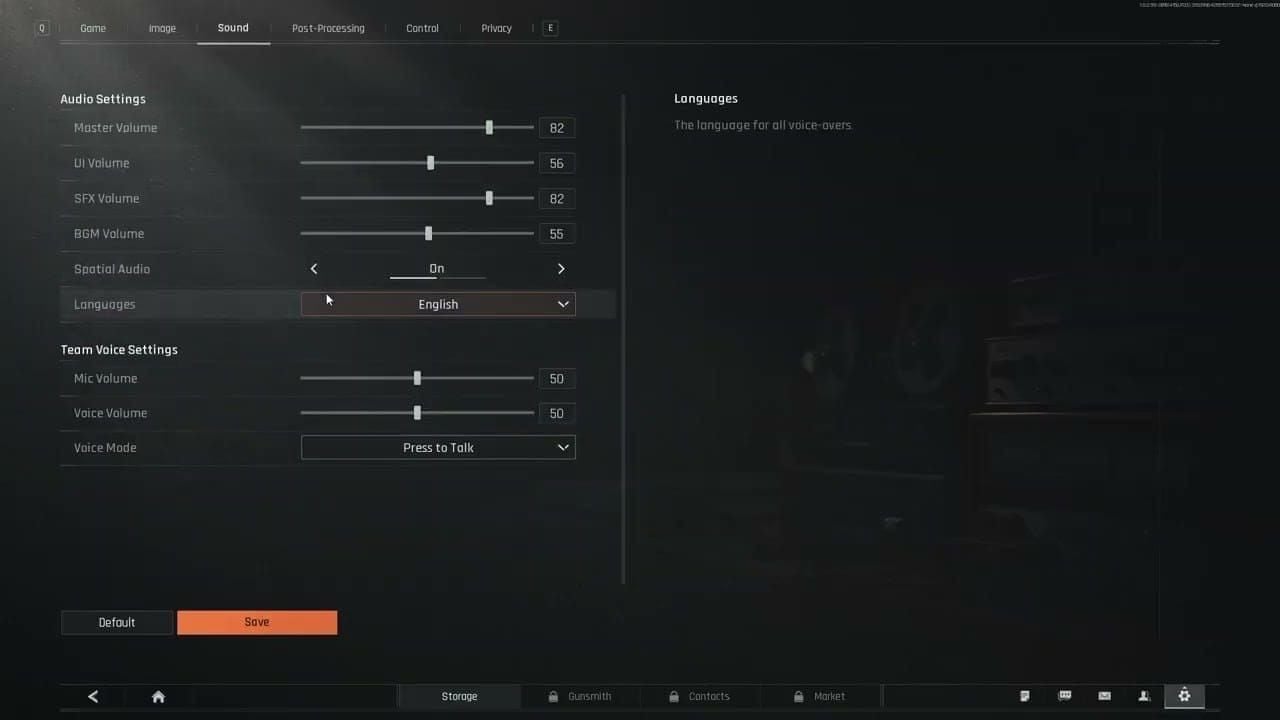
게임 설정에서 다음 단계를 차례대로 적용하여 깔끔한 음향 계층 구조를 만드세요.
- 마스터 볼륨을 100%로 설정합니다. 기본 엔진 출력을 최대로 두어야 디지털 다운스케일링 전의 온전한 다이내믹 레인지를 보존할 수 있습니다.
- 사운드 효과(SFX) 볼륨을 100%로 맞춥니다. 모든 움직임, 재장전 사운드, 바닥 충격음이 이 채널에 속합니다. 절대 낮추지 마세요.
- 음악 볼륨을 0%로 낮춥니다. 인게임 음악은 경쟁전에 아무런 도움이 되지 않으며, 긴박한 탈출 순간에 환경 사운드를 가리는 노이즈만 유발합니다.
- UI 사운드 볼륨을 30% 이하로 낮춥니다. 파밍 소리, 인벤토리 정리 클릭음, 팝업 알림음은 상자를 뒤지는 도중 다가오는 적의 발소리를 가려버립니다.
- 음성 채팅 볼륨을 60%로 조절합니다. 분대원 브리핑은 필수지만, 마이크로 소리를 지르는 팀원의 음성은 미세한 사운드 큐를 덮어버릴 수 있습니다. 팀 보이스는 핵심 효과음보다 낮게 유지해야 합니다.
- 디바이스 환경에서 지원하는 경우 주변 소음 감소(Ambient Noise Reduction) 토글을 활성화하여 배경 환경 노이즈를 걷어내세요.
장비가 부족한 상태로 고티어 구역에 진입하는 것은 장비를 헌납하는 지름길입니다. 컨테이너, 전술 열쇠, 무기고 물자를 든든하게 확보하고 싶다면 필드로 나가기 전 아레나 브레이크아웃 본드 충전을 통해 로드아웃을 완벽하게 준비해 보세요.
팀원들이 Discord 같은 외부 음성 프로그램을 주로 사용한다면 이 수치를 조정해도 좋습니다. 그런 경우에는 인게임 보이스 슬라이더를 완전히 음소거하여 음성 처리 부하를 줄이고 하울링이나 에코를 방지하세요.

오디오 품질 높음 vs 낮음: 프리셋과 엔진 트레이드오프
오디오 품질을 "높음(High)"이나 "울트라(Ultra)"로 설정하는 것이 직관적으로는 더 좋은 선택처럼 느껴질 수 있습니다. 하지만 아레나 브레이크아웃에서는 이것이 오히려 핸디캡이 되곤 합니다.
아레나 브레이크아웃의 오디오 품질 높음과 낮음의 트레이드오프는 환경적 몰입감과 순수한 공간 명료도의 대결입니다. 높은 오디오 품질 프리셋은 풍부한 리버브, 긴 감쇠 엔벨로프, 복잡한 음향 반사 효과를 적용합니다. 이는 현장감 넘치는 분위기를 만들어내지만, 길게 늘어지는 잔향 잔여음 때문에 총성과 폭발음이 콘크리트 방 안에서 계속 튕기며 옆 복도에서 나는 조용한 발소리를 묻어버립니다.
낮은 오디오 품질 프리셋은 이러한 음향 감쇠 엔벨로프를 짧게 끊어줍니다. 사운드 큐의 잔향을 줄이면 소리 꼬리가 겹치면서 적의 움직임을 가리는 현상을 방지할 수 있습니다. 발소리는 울려 퍼지는 에코 대신 건조하고 명확하게 분리된 오디오 트랜지언트로 바뀝니다. 적이 건물 안에 있는지 길 건너편에 있는지 구분하기 어렵다면 오디오 프로필을 낮음(Low) 또는 중간(Medium)으로 변경해 보세요. 불필요한 환경 반사음이 제거되어 방향성이 뚜렷한 드라이한 발소리를 들을 수 있습니다.
재생 장치는 24비트, 48,000 Hz(48 kHz)로 설정하세요. 48 kHz 샘플레이트는 24 kHz 나이퀴스트 한계(Nyquist limit)까지 사운드를 왜곡 없이 재생하여, 디지털 에일리어싱 없이 인간의 가청 범위를 완벽히 커버합니다. 96 kHz나 192 kHz는 불필요한 CPU 리샘플링 부하만 일으키며 전술 상황에서 체감할 수 있는 이점이 없습니다.
스테레오 패닝 vs 가상 서라운드: 공간 음향의 진실
게이밍 기어 제조사들은 7.1 가상 서라운드를 엄청난 전술적 어드밴티지인 것처럼 광고하곤 합니다. 하지만 경쟁전 슈팅 게임에서 이는 함정에 가깝습니다.
Android 13(API 레벨 33)에 도입된 네이티브 Spatializer 같은 플랫폼 API는 다채널 공간 음향 파이프라인을 지원합니다. 올바르게 설정되면 오디오 엔진은 16비트 PCM으로 인코딩된 4채널 또는 5.1채널 출력을 라우팅하여 3차원 음향을 시뮬레이션합니다. 하지만 게임 자체의 네이티브 스테레오 엔진 위에 타사 가상 서라운드 소프트웨어(일반 7.1 가상화 툴이나 게이밍 기어 전용 소프트웨어)를 덧씌우면 위상 캔슬레이션(phase cancellation)이 발생합니다. 그 결과 발소리의 방향성이 먹먹하고 붕 뜨며 흐릿해져, 표적이 10미터에 있는지 30미터에 있는지 가늠하기가 거의 불가능해집니다.
[게임 오디오 엔진]
        │ (스테레오 패닝 / 쿼드 16비트 PCM)
        ▼
[OS 오디오 스택]
        │ (공간 음향 효과: 끔 / 패스스루)
        ▼
[DAC / 헤드셋 드라이버]
        │ (깔끔한 스테레오 좌우 분리)
        ▼
[선명한 방향성 사운드 큐]
오디오 엔진이 객체 기반 바이노럴 음장을 기본적으로 렌더링하지 않는 한, 하드웨어 드라이버 수준에서 분리된 깨끗한 스테레오 신호를 사용하는 것이 훨씬 뛰어납니다. 순수 스테레오 패닝은 면도날처럼 날카로운 좌우 음향 전환을 제공합니다. 조준선을 좌우로 살짝만 돌려도 스테레오 볼륨 차이를 이용해 복도 어느 각도에서 적이 다가오는지 정확히 짚어낼 수 있습니다.
모바일 튜닝: Android 및 iOS 사운드 최적화
모바일 운영체제는 전술적 오디오 정확도보다 통화 품질과 배터리 절약을 우선시하기 때문에, 백그라운드에서 다이내믹 레인지를 강제로 압축하는 경우가 많습니다.
Android에서는 미디어 재생 볼륨이 알림 채널과 분리되어 있습니다. 미디어 슬라이더가 낮춰져 있고 기기 마스터 볼륨으로 이를 보정하고 있다면 다이내믹 레인지가 압축됩니다. 게임을 실행하기 전에 항상 시스템 설정에서 Android 미디어 볼륨을 최대로 올려두세요. Android 13 이상 기기라면 시스템 사운드 설정을 확인하여 공간 음향이 게임 스트림을 이중 처리하지 않는지 점검하세요. 오디오 엔진 조절이 가능한 기기라면 채널 마스크가 16비트 PCM 재생을 지원하는지 확인합니다.
iOS의 경우 손쉬운 사용 기능을 활용해 미세한 환경 사운드를 극적으로 키울 수 있습니다. 설정 > 손쉬운 사용 > 오디오/시각 효과 > 오디오 조정(iOS 14 이상 지원)으로 이동하세요. 오디오 조정을 켠 후 튜닝 프로필을 "음성 음역(Vocal Range)" 또는 "균형 있는 톤(Balanced Tone)"으로 바꾸고, 약간 부드러운 소리 조절 슬라이더를 "보통(Moderate)" 또는 "약간 강하게(Strong)"로 설정합니다. 이렇게 하면 전체 기기 볼륨을 건드리지 않고도 AirPods이나 Beats 같은 지원 헤드셋에서 낮은 데시벨의 발소리를 확실하게 키울 수 있습니다.
AirPods Pro나 Max를 사용 중이라면 주변음 허용 모드 설정을 점검하세요. 대화 강조(Conversation Boost)나 사용자화 주변음 허용 모드가 켜져 있으면 방 안의 물리적 소음이 이어컵 안으로 흘러들어올 수 있습니다. 기기를 완전한 액티브 노이즈 캔슬링(ANC)으로 설정하여 순수한 게임 오디오 데이터만 귀에 전달되도록 만드세요.
모바일 레이드 로드아웃에 고급 장비와 열쇠를 꾸준히 채워 넣고 싶다면, 아레나 브레이크아웃 배틀패스 구매를 통해 배치를 마칠 때마다 전술 보급품을 안정적으로 수급해 보세요.
아레나 브레이크아웃은 주변에서 움직임이 감지될 때 작은 음파를 표시해 주는 HUD 시각 사운드 표시기 설정을 제공합니다. 유용한 기능이지만, 시각 사운드 표시기에는 태생적인 감지 거리 한계와 반응 지연이 존재합니다. 시각 사운드 링에만 의존하다가는 표시기 감지 기준 바로 아래 속도로 천천히 걸어오는 적에게 무방비로 당할 수 있습니다. 여러분의 귀는 HUD 시각 링이 반응하기 몇 미터 전부터 이미 미세한 마찰음을 포착해 냅니다.
아레나 브레이크아웃 인피니트를 위한 PC 및 주변기기 최적화
PC에서는 오디오 렌더링 스레드가 프레임 타이밍 및 주변기기 폴링레이트와 직접 동기화됩니다. 핫픽스 2가 적용되었을 때 신규 설치 기준 기본 프레임 레이트 상한선이 144 FPS로 설정되었으며, 맵 입장 조건도 크게 변경되었습니다. 농장(Farm)과 밸리(Valley)의 봉쇄 구역 및 금지 구역 해금 레벨이 14레벨에서 8레벨로 낮아졌고, 주간 임무 역시 18레벨 대신 8레벨에 오픈됩니다. 높고 안정적인 프레임 레이트를 유지해야 오디오 이벤트가 실제 피격 판정(히트박스) 및 움직임 애니메이션과 정확하게 일치합니다.
Windows 차원의 오디오 간섭을 제거하는 것도 매우 중요합니다. Windows 오디오 향상 기능(Audio Enhancements)과 단독 모드(Exclusive Mode) 권한은 난전 중에 갑작스러운 마이크로 스터터링이나 오디오 끊김 현상을 유발하는 주원인입니다. 다른 백그라운드 프로세스가 하드웨어 단독 제어권을 요청하면 게임 오디오가 몇 초간 먹통이 될 수 있습니다.
Razer Synapse, Logitech G Hub, SteelSeries GG 같은 주변기기 전용 소프트웨어 또한 과도한 백그라운드 오디오 가상화 레이어로 인해 오디오 잡음이나 끊김을 일으킬 수 있습니다. 불필요한 주변기기 오디오 프로그램을 종료하고 USB 버스 토폴로지를 정리하여 레이턴시를 낮추세요.
운영체제 설정을 올바르게 구성하면 난전 속에서 갑작스러운 오디오 버퍼 드롭이 발생하는 것을 방지할 수 있습니다.
| 설정 / 구성 요소 | 권장 상태 | 기술적 근거 |
|---|---|---|
| Windows 오디오 향상 기능 | 비활성화(Disabled) | 드라이버 레벨 DSP 왜곡 및 레이턴시 튐 방지 |
| 단독 모드(Exclusive Mode) 권한 | 비활성화(Disabled) | 백그라운드 앱이 오디오 장치 제어권을 가로채는 현상 차단 |
| USB 루트 허브 절전 설정 | 비활성화(Disabled) | Windows가 USB DAC를 절전 모드로 전환하는 문제 방지 |
| Windows Audio Endpoint Builder | 실행 중 (문제 시 재시작) | PC 재부팅 없이 끊긴 오디오 엔드포인트 복구 |
| 주변기기 소프트웨어 (예: Synapse) | 종료 / 패스스루 | 가상 버퍼 충돌 및 잡음(크랙클링) 제거 |
| 오디오 형식 | 24비트, 48000 Hz | 실시간 리샘플링을 제거하기 위한 재생 표준화 |
요약: 백그라운드 소프트웨어 부하와 절전 트리거를 제거하면 헤드셋으로 안정적인 48 kHz 스트림을 공급할 수 있습니다.
치열한 레이드 도중 헤드셋 연결이 갑자기 끊긴다면, 장치 관리자를 열고 '범용 직렬 버스 컨트롤러'를 확장한 뒤 USB 루트 허브를 마우스 우클릭하여 속성으로 이동하세요. 그런 다음 전원 관리 탭에서 '전원을 절약하기 위해 컴퓨터가 이 장치를 끌 수 있음'의 체크를 해제합니다. 게임 도중 오디오 엔드포인트가 끊겼다면 Win + R을 누르고 services.msc를 입력한 뒤, "Windows Audio"와 "Windows Audio Endpoint Builder"를 찾아 두 서비스를 모두 다시 시작하면 게임을 강제 종료하지 않고도 소리를 복구할 수 있습니다.
플랫폼별 오디오 세팅 비교: PC vs Android vs iOS
데스크톱 PC는 드라이버 충돌 위험이 있는 대신 정밀한 파라메트릭 EQ 조절이 가능하며, 모바일 플랫폼은 배터리 관리와 OS 손쉬운 사용 레이어 뒤에 커스터마이징이 제한되어 있습니다.
| 기능 / 항목 | Arena Breakout Infinite (PC) | Arena Breakout (Android) | Arena Breakout (iOS / iPadOS) |
|---|---|---|---|
| 기본 EQ 조절 방식 | 시스템 레벨 파라메트릭 EQ (Equalizer APO) | 제조사 시스템 EQ (Dolby/SoundAlive) | 오디오 조정 (iOS 14 이상) |
| 기본 샘플레이트 | 24비트, 48 kHz 표준 | 16비트, 48 kHz 스트림 | 16비트 / 24비트 동적 AAC/PCM |
| 공간 음향 처리 | 물리 드라이버 기반 순수 스테레오 | Android 13 API 33 Spatializer 체크 | CoreAudio 공간 렌더링 (AirPods) |
| 흔한 오디오 함정 | 주변기기 백그라운드 프로그램 (잡음 유발) | 분리된 미디어/알림 볼륨 슬라이더 | 주변음 허용 모드를 통한 외부 소음 유입 |
| 발소리 분리 접근법 | -6 dB 저음 컷 / +6 dB 2 kHz 부스트 | 미디어 볼륨 최대 / 가상 서라운드 비활성화 | 음성 음역 튜닝 / 조용한 소리 부스트 |
요약: PC는 정밀한 주파수 튜닝을 제공하는 반면, 모바일 플랫폼은 알림 사운드로 인한 볼륨 저하와 강제 가상 서라운드를 막기 위해 시스템 설정을 직접 만져주어야 합니다.
PC에서는 정밀한 파라메트릭 EQ 컷을 적용하고 가벼운 가상 컴프레서를 자유롭게 설치할 수 있습니다. 모바일에서는 운영체제의 접근성 프로필이나 제조사 음향 레이어에 의존해야 합니다. 하지만 어떤 플랫폼이든 이 타깃 설정을 적용하면 초보 유저들을 죽음으로 몰아넣는 먹먹한 소리의 장벽을 단번에 걷어낼 수 있습니다.
스쿼드와 함께 위험천만한 봉쇄 구역에 진입하거나 금지 구역 레이드에 도전하기 전에 인벤토리 준비 상태를 점검하세요. 치열한 탈출구를 장악하는 데 필요한 열쇠, 방어구, 화기를 챙기고 싶다면 아레나 브레이크아웃 충전 상점에서 물자를 든든하게 보급할 수 있습니다.
자주 묻는 질문 (FAQ)
아레나 브레이크아웃에서 발소리를 더 잘 들으려면 어떤 EQ 주파수를 올려야 하나요?
1 kHz에서 4 kHz 사이의 중음 및 중고음 대역을 노려야 하며, 가장 핵심인 2 kHz 대역을 +6 dB 부스트하는 것이 좋습니다. 동시에 125 Hz 이하 저음역을 깎아내야 거센 폭발음과 환경 소음이 발소리를 덮는 것을 방지할 수 있습니다.
가상 서라운드를 켜야 하나요, 아니면 스테레오를 유지해야 하나요?
압축되지 않은 깔끔한 스테레오를 유지하세요. 가상 서라운드 프로세싱은 위상 왜곡을 일으키고, 벽 너머의 적 위치를 정확히 파악하는 데 필요한 선명한 좌우 방향 분리감을 흐려놓습니다.
격렬한 교전 중에 헤드셋 오디오가 끊기거나 지직거리는 이유는 무엇인가요?
대부분 Windows의 USB 선택적 절전 모드로 인해 헤드셋 포트 전원이 차단되거나, Razer Synapse 같은 주변기기 백그라운드 프로그램에서 버퍼 언더런이 발생하기 때문입니다. 장치 관리자에서 USB 절전 설정을 끄고 불필요한 백그라운드 관리 프로그램을 종료하세요.
총소리에 귀가 먹먹해지지 않으면서 발소리만 키우는 방법이 있나요?
다이내믹 레인지 압축(컴프레서)이나 시스템 레벨의 음량 균등화(Loudness Equalization)를 활성화하세요. 데시벨이 낮은 조용한 발소리는 키워주고, 고막을 때리는 큰 총성은 안전하고 편안한 볼륨 상한선으로 눌러줍니다.
Windows에서 아레나 브레이크아웃용 샘플레이트는 몇으로 설정해야 하나요?
Windows 사운드 제어판에서 재생 장치를 24비트, 48,000 Hz(48 kHz)로 설정하세요. 이는 표준 전술 오디오 제작 에셋과 정확히 일치하며 디지털 리샘플링 지연 시간을 완벽히 방지합니다.
모바일 유저도 iOS나 Android에서 EQ 설정을 커스텀할 수 있나요?
네, 가능합니다. iOS 유저는 손쉬운 사용의 '오디오 조정' 기능을 통해 조용한 소리를 증폭할 수 있고, Android 유저는 제조사 기본 이퀄라이저 프로필을 설정할 수 있습니다. 이때 미디어 볼륨 슬라이더는 항상 알림 채널과 별개로 최대로 유지해야 합니다.
전장 배치 전 최종 점검
선명한 공간 오디오는 무작정 키운 볼륨이 아니라 체계적인 캘리브레이션에서 나옵니다. 주파수 필터링 없이 마스터 볼륨만 올렸다가는 근거리에서 첫 총성이 터지는 순간 적의 모든 플랭킹 사운드가 묻히고 말 것입니다.
125 Hz 이하의 둔탁한 극저음을 덜어내세요. 2 kHz 대역을 부스트하여 바닥을 딛는 밑창의 마찰음을 살리세요. 가상 서라운드 프로세싱을 끄고 충돌을 일으키는 주변기기 프로그램을 정리한 뒤, 재생 포맷을 48 kHz로 고정하세요. 청각 마스킹을 유발하는 소음만 걷어내도 적의 발소리는 총성 속에서 그 어느 때보다 또렷하게 들릴 것입니다.






Comments