


안드로이드 기기에서 주술회전 팬텀 퍼레이드(Jujutsu Kaisen: Phantom Parade)가 실행 시 튕기거나 검은 화면(블랙스크린)에서 멈추는 문제는 주로 RAM 메모리 부족(OOM)으로 인한 강제 종료, 구버전 Android 시스템 WebView 컴포넌트, 또는 내부 저장 공간 부족으로 인해 발생합니다. 이 게임 클라이언트는 다운로드된 에셋의 압축을 풀고 임시 런타임 캐시를 생성하기 위해 15GB에서 20GB의 여유 내부 저장 공간을 필요로 합니다. 저장 공간 점유율이 99%에 달하면 안드로이드 시스템이 부팅 프로세스를 즉시 강제 종료합니다. 주요 시스템 렌더링 툴을 업데이트하고, 손상된 인증 캐시를 삭제하며, 성능을 제한하는 배터리 절약 모드를 해제하면 이러한 실행 오류를 해결할 수 있습니다.
빠른 자가 진단 체크리스트
더 깊은 시스템 설정을 변경하거나 게임 재설치를 고려하기 전에, 먼저 이 점검 체크리스트를 확인해 보세요. 고사양 모바일 RPG는 시작 공지사항을 렌더링하고 사용자 신원을 확인하기 위해 OS 백그라운드 서비스에 크게 의존합니다.
| 조치 사항 | 권장 주기 | 시스템 영향 |
|---|---|---|
| 캐시 삭제 | 매주 또는 패치 업데이트 후 | 튕김을 유발하는 손상된 임시 게임 데이터 삭제 (Apkiraa) |
| 배터리 절약 모드 해제 | 매 게임 세션 시작 전 | CPU 및 GPU의 최대 성능을 활성화하여 실행 시 성능 제한으로 인한 강제 종료 방지 (Apkiraa) |
| 내부 저장 공간 확보 | 15GB~20GB 여유 공간 유지 | 에셋 압축 해제 및 임시 캐시 생성을 위한 운영체제 버퍼 공간 제공 (Apkiraa) |
일부 웹 가이드에서는 데스크톱 GPU 설정을 변경하거나, PCIe 케이블을 교체하거나, 모니터 주사율을 조정하라고 권장하기도 합니다. 이러한 단계는 완전히 무시하셔도 됩니다. 이는 PC 에뮬레이터 환경에만 해당되며, 순수 안드로이드 OS에서의 실행 오류는 해결하지 못합니다.

유료 큐브 140개
 유료 큐브 140개USD 1.05지금 구매
스타터 혜택 패키지
스타터 혜택 패키지USD 1.05지금 구매주간 패스
주간 패스USD 1.05지금 구매고죠 사토루 기념 팩 A
고죠 사토루 기념 팩 AUSD 0.83지금 구매유료 큐브 430개
유료 큐브 430개USD 3.18지금 구매월간 패스
월간 패스USD 3.18지금 구매스타터 선물 큐브 팩 A
스타터 선물 큐브 팩 AUSD 3.18지금 구매고죠 사토루 기념 팩 B
고죠 사토루 기념 팩 BUSD 2.50지금 구매유료 큐브 930개
유료 큐브 930개USD 8.57지금 구매큐브 & 프리미엄 패스 팩
큐브 & 프리미엄 패스 팩USD 6.86지금 구매고죠 사토루 기념 팩 C
고죠 사토루 기념 팩 CUSD 6.75지금 구매유료 큐브 1430개
유료 큐브 1430개USD 12.37지금 구매스타터 가챠 패키지
스타터 가챠 패키지USD 12.37지금 구매유료 큐브 3000개
유료 큐브 3000개USD 26.32지금 구매유료 큐브 5000개
유료 큐브 5000개USD 44.06지금 구매SSR 회상 잔재 조각 팩
SSR 회상 잔재 조각 팩USD 44.06지금 구매큐브 & 혼돈의 결정 팩
큐브 & 혼돈의 결정 팩USD 44.06지금 구매월간 혜택 큐브
월간 혜택 큐브USD 44.06지금 구매SSR 공명 영혼 조각 팩
SSR 공명 영혼 조각 팩USD 44.06지금 구매스타터 선물 큐브 팩 B
스타터 선물 큐브 팩 BUSD 44.06지금 구매주술 10000 G
주술 10000 GUSD 85.26지금 구매스타터 선물 큐브 팩 C
스타터 선물 큐브 팩 CUSD 85.26지금 구매
1단계: Android 시스템 WebView 업데이트
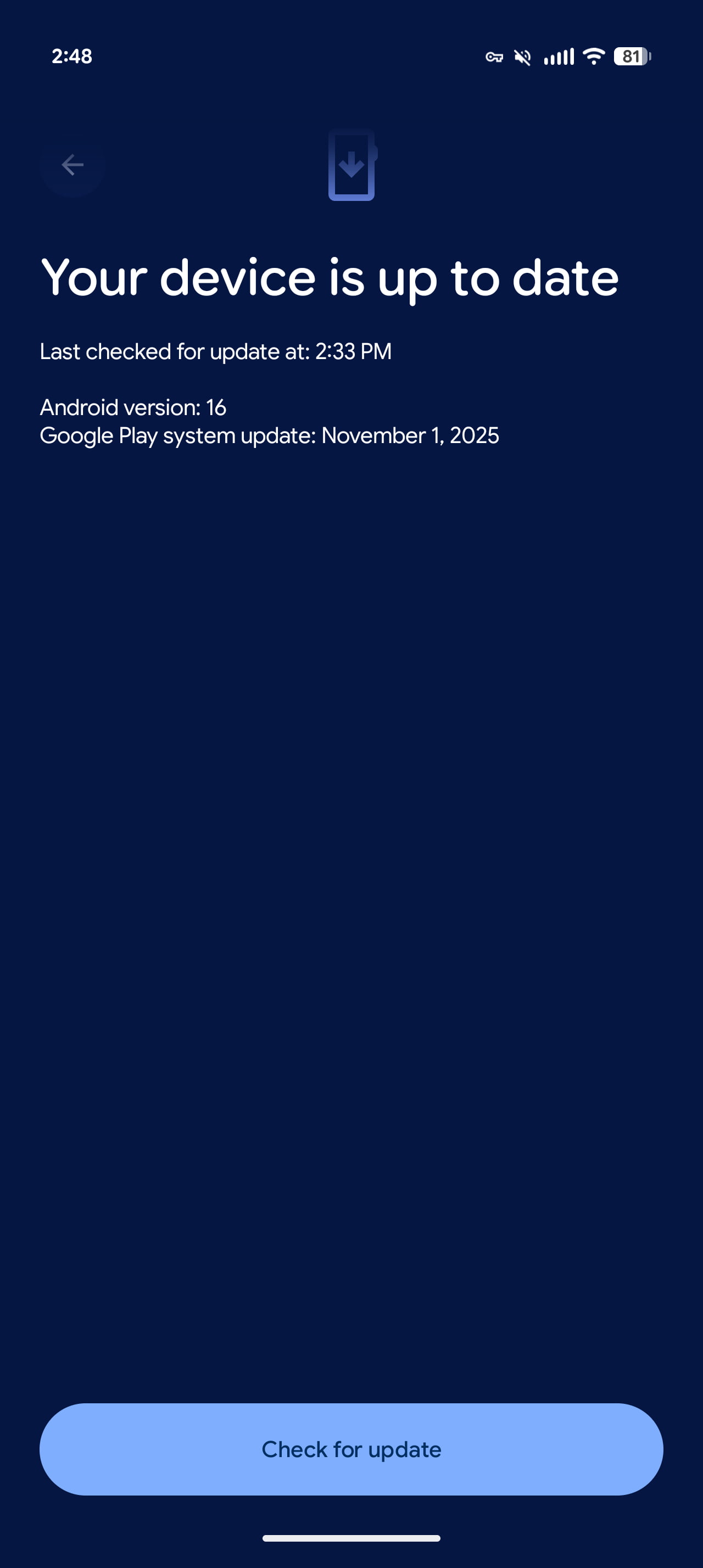
주술회전 팬텀 퍼레이드를 실행했을 때 검은 화면만 나타나거나 개발사 로고가 사라지기도 전에 멈춘다면, Android 시스템 WebView 서비스가 원인일 가능성이 가장 높습니다. 모바일 게임은 초기 이용약관 팝업, 로그인 창, 배너 공지사항 등 인게임 웹 요소를 렌더링하기 위해 WebView를 사용합니다.
WebView가 설치되어 있지 않거나 파일이 손상된 경우, 게임 클라이언트는 에셋 초기화 과정에서 치명적인 오류를 만나 홈 화면으로 강제 종료됩니다.
- 안드로이드 기기에서 Google Play 스토어를 엽니다.
- 오른쪽 상단의 프로필 아이콘을 누르고 앱 및 기기 관리를 선택합니다.
- 업데이트 대기 중 목록에서 Android 시스템 WebView를 찾습니다.
- 업데이트를 누르고 설치가 완료될 때까지 기다립니다.
- 모바일 기기를 재부팅한 후 게임을 다시 실행해 보세요.
2단계: 15GB~20GB의 내부 저장 공간 확보
게임 설치 시에는 앱 스토어 페이지에 표시된 단순 다운로드 용량 외에도 임시 여유 공간이 필요합니다. 대규모 패치가 진행되거나 클라이언트를 처음 실행할 때, 안드로이드는 압축된 데이터 파일을 로컬 저장소에 압축 해제해야 합니다.
내부 저장 공간이 99%까지 차오르면 운영체제는 임시 캐시 파일 할당을 차단합니다(Apkiraa). 이로 인해 클라이언트는 시작 구성 파일을 쓰지 못하고 즉시 튕기게 됩니다.
- 설정 > 저장공간에서 휴대전화의 여유 용량을 확인하세요.
- 사용하지 않는 앱, 다운로드한 미디어 파일 또는 중복된 화면 녹화본을 삭제하여 최소 15GB에서 20GB의 빈 공간을 확보하세요.
- 안드로이드는 앱의 임시 작업 파일을 내부 메모리에서 처리하므로, 이 버퍼 공간 확보를 위해 외장 SD 카드에 의존하지 마세요.
3단계: Google Play 서비스 및 Google Play 게임 캐시 삭제
기기의 Google 생태계 내에서 인증 토큰이 손상되면 시작 화면이 뜨기도 전에 게임이 강제 종료될 수 있습니다. 주술회전 팬텀 퍼레이드는 초기 핸드셰이크 과정에서 계정 신원을 확인하기 위해 Google Play 서비스를 점검합니다. 캐시된 자격 증명의 동기화가 어긋나면 확인 스크립트가 멈추면서 앱이 종료됩니다.
실제 계정 데이터나 인게임 진행 상황에는 영향을 주지 않고 이 손상된 핸드셰이크 캐시만 삭제할 수 있습니다(Google 고객센터):
- 안드로이드 설정을 열고 애플리케이션(또는 앱 및 알림)을 누릅니다.
- 모든 앱 보기를 선택하고 아래로 스크롤하여 Google Play 서비스를 찾습니다.
- 저장공간 및 캐시를 누른 다음 캐시 삭제를 누릅니다.
- 앱 목록으로 돌아가 Google Play 게임을 선택하고 캐시 삭제를 누릅니다.
- 동일한 메뉴에서 주술회전 팬텀 퍼레이드를 찾아 캐시 삭제를 누릅니다(계정이 안전하게 연동되어 있지 않다면 "저장공간 비우기" 또는 "데이터 삭제"는 누르지 마세요).
4단계: RAM 부족 방지 및 배터리 절약 모드 해제
안드로이드에는 내부 OOM(메모리 부족) 안전장치가 내장되어 있습니다. 고사양 모바일 게임을 실행할 때 클라이언트는 상당한 크기의 휘발성 메모리(RAM) 할당을 요청합니다. 백그라운드 앱, 웹 브라우저 탭, 메신저 플랫폼이 이미 사용 가능한 RAM을 차지하고 있다면, 운영체제는 기기가 완전히 멈추는 것을 방지하기 위해 새로 실행된 프로세스를 강제 종료합니다(Apkiraa).
또한 활성화된 절전 모드나 배터리 절약 모드는 CPU 및 GPU 클럭을 낮추고 백그라운드 데이터를 제한하여 하드웨어 성능을 떨어뜨립니다. 엔진이 고화질 그래픽 텍스처와 스크립트를 로드할 때 부팅 시퀀스에서 순간적인 하드웨어 부하가 발생합니다. 성능이 제한된 프로세서가 이 부하를 감당하지 못하면 안드로이드가 앱을 즉시 강제 종료합니다.
- 백그라운드 앱 종료: 화면 하단에서 위로 쓸어올려 앱 전환기를 열고, 모두 지우기를 눌러 시스템 RAM을 확보하세요.
- 배터리 절약 모드 해제: 알림창을 아래로 내려 배터리 절약 모드 또는 절전 모드를 끕니다.
- 게임 부스터 사용: 기기 제조사에서 제공하는 기본 게임 최적화 유틸리티(예: 삼성 게임 부스터, 샤오미 게임 터보 등)가 있다면 게임을 실행하기 전에 성능 모드를 켜세요.
5단계: 타이틀 화면에서 고객센터 문의하기
클라이언트가 오프닝 일러스트 화면까지는 유지되지만 로비로 진입하기 위해 터치할 때마다 계속 튕긴다면, 타이틀 화면의 고객센터 창구를 이용하세요. 메인 설정 메뉴에 들어가지 않고도 개발팀에 직접 튕김 현상을 제보할 수 있습니다.

- 게임을 실행하고 오프닝 타이틀 배너가 나타날 때까지 기다립니다.
- 화면 오른쪽 상단에 위치한 문의 / 고객센터 아이콘을 누릅니다.
- 문의 유형에서 게임 로그인 또는 게임 관련을 선택합니다(GamingonPhone).
- 기기 모델명, 안드로이드 OS 버전, 실행 중 멈춤/튕김 현상에 대한 설명을 작성하여 문의를 접수합니다.
- 고객센터 팀은 대개 48시간 이내에 이메일로 답변을 제공합니다.
주술회전 팬텀 퍼레이드에서 유료 회광석은 확정 SSR 소환, 한정 픽업 뽑기, AP 스태미나 충전, 기간 한정 패키지 구매를 위한 핵심 재화입니다. 프리미엄 소환을 준비하는 유저는 인증된 디지털 스토어에서 보유 재화를 관리하거나 주술회전 팬텀 퍼레이드 충전 패키지를 구매할 수 있습니다.






Comments