


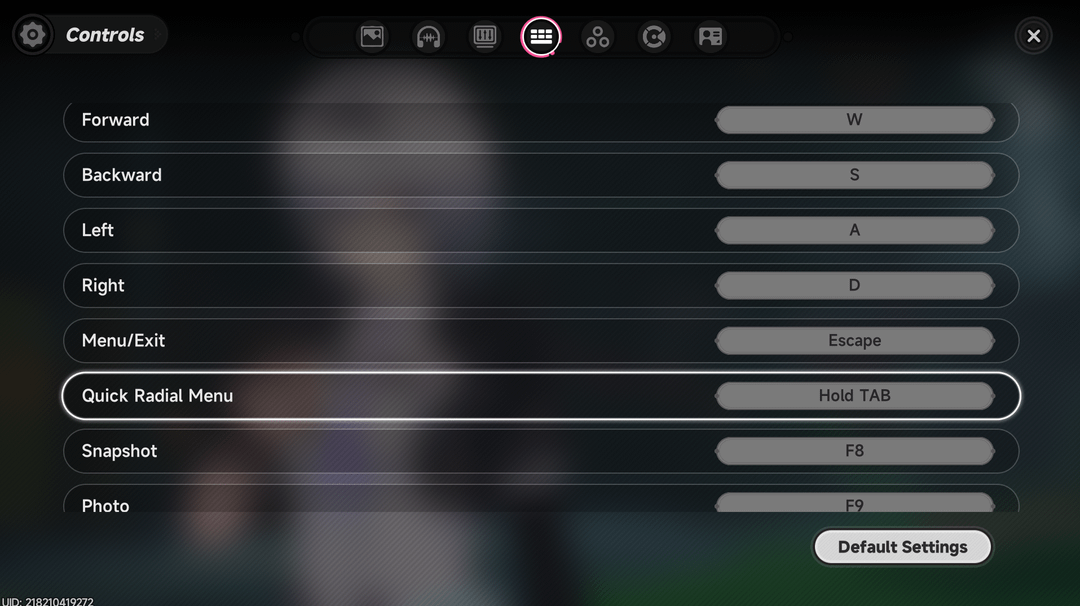
네버니스 투 에버니스에서 조작키를 변경하려면 인게임 메뉴를 열고 톱니바퀴 아이콘을 선택해 설정으로 들어간 뒤, 키보드 아이콘이나 버튼 관련 탭을 선택하세요. 여기서 변경하려는 전투 또는 차량 액션을 선택하고 키보드나 게임패드에서 새로운 입력을 누르면 됩니다. 이동 방향키와 퀵 휠 메뉴는 영구적으로 고정되어 있으며, 카메라 감도, 데드존, 화면 흔들림 같은 감각적 설정은 별도의 조작 탭에서 지정할 수 있습니다.
단계별 가이드: 키 및 버튼 리매핑
네버니스 투 에버니스의 레이아웃 커스터마이징은 두 개의 메뉴로 나뉘어 있습니다. 하나는 버튼 할당용이고, 다른 하나는 아날로그 조작 동작용입니다. GameWith의 NTE 조작 가이드에 따르면, 키보드와 게임패드 모두 리매핑이 가능하지만 이동 방향과 메뉴 단축키는 변경할 수 없습니다.
- 키보드의 Esc 키 또는 컨트롤러의 옵션 / 메뉴 버튼을 눌러 메인 메뉴를 엽니다.
- 톱니바퀴 아이콘을 클릭하여 설정으로 들어갑니다.
- 키보드 아이콘을 선택하거나 버튼 관련 설정 페이지로 이동합니다.
- 변경하려는 대상 액션을 선택합니다.
- 새로 할당할 키 또는 컨트롤러 버튼을 누릅니다.
리매핑이 불가능한 입력 키
모든 액션을 원하는 대로 변경할 수 있는 것은 아닙니다. 이동 방향(WASD 또는 왼쪽 아날로그 스틱)은 변경할 수 없습니다(GameWith). 퀵 휠 메뉴 역시 기본 할당으로 고정되어 있습니다. ESDF와 같은 대체 방향키 배치를 선호한다면 인게임 옵션 대신 외부 키보드 소프트웨어 프로필을 활용해야 합니다.

All in One(60+300+980+1980+3280+6480)Riftcrystal
 All in One(60+300+980+1980+3280+6480)RiftcrystalUSD 131.14지금 구매
Riftcrystal Mining Permit
 Riftcrystal Mining PermitUSD 3.26지금 구매
6480Riftcrystal (First Top Up Get Double)
6480Riftcrystal (First Top Up Get Double)USD 65.26지금 구매3280Riftcrystal (First Top Up Get Double)
3280Riftcrystal (First Top Up Get Double)USD 32.63지금 구매1980Riftcrystal (First Top Up Get Double)
1980Riftcrystal (First Top Up Get Double)USD 19.57지금 구매980Riftcrystal (First Top Up Get Double)
980Riftcrystal (First Top Up Get Double)USD 9.78지금 구매300Riftcrystal (First Top Up Get Double)
300Riftcrystal (First Top Up Get Double)USD 3.26지금 구매60Riftcrystal (First Top Up Get Double)
60Riftcrystal (First Top Up Get Double)USD 0.65지금 구매
카메라 감도 및 스틱 쏠림(드리프트) 조정
ntegame.net 컨트롤러 설정 가이드에 설명되어 있듯이, 스틱 쏠림 현상과 둔한 카메라 회전 문제는 리매핑 화면이 아닌 조작 탭에서 조정해야 합니다.
- 카메라 감도:조작 탭에 있습니다. 가로 및 세로 슬라이더를 사용하여 일반적인 탐험 시의 조준과 빠른 시점 회전 사이의 균형을 맞추세요.
- 스틱 쏠림 및 데드존: 아날로그 스틱에서 입력하지 않은 움직임이 감지된다면 설정 → 조작에서 내부 데드존 범위를 직접 조정하세요(nevernessnte.org 컨트롤러 지원 가이드). 데드존 임계값을 높이면 타사 보정 프로그램 없이도 원치 않는 스틱 쏠림을 방지할 수 있습니다.
- 조작감 토글 옵션: 조작 탭에는 화면 흔들림 토글과 타겟 록온 모드 동작 설정도 포함되어 있습니다.
차량 운전 조작 및 조향 설정
네버니스 투 에버니스의 차량 조작은 아날로그 조향과 지정된 드리프트 및 시점 전환 토글이 결합되어 있습니다. 플랫폼별 기본 주행 입력 레이아웃은 다음과 같습니다.
| 운전 액션 | 컨트롤러 키 | 키보드 키 | 출처 참고 사항 |
|---|---|---|---|
| 가속 | RT / R2 | W | GameWith NTE 조작 가이드 |
| 브레이크 / 후진 | LT / L2 | S | GameWith NTE 조작 가이드 |
| 조향 | 왼쪽 스틱 | A / D | 이동 방향 고정 (GameWith) |
| 핸드브레이크 (드리프트) | Y / △ | Left Shift | 드리프트 시작 (GameWith NTE 차량 가이드) |
| 주행 시점 전환 | 오른쪽 스틱 클릭 (R3) | Z | 1인칭 및 3인칭 시점 전환 (GameWith) |
| 차량 하차 | B / ◯ | F | 상호작용으로 하차 (GameWith) |
30 FPS 조향 반응 특성
프레임 레이트 설정은 차량의 조작 물리 엔진에 직접적인 영향을 미칩니다. 그래픽 옵션에서 게임을 30 FPS로 제한하면 코너링 시 조향 입력에 자동차가 더욱 민첩하게 반응합니다(GameWith). 고주사율의 부드러운 화면은 포기해야 하지만, 비좁은 도심 코너에서 드리프트 복귀 궤적이 한층 날카로워집니다.
PC 컨트롤러 인식 오류 및 입력 충돌 해결 방법
PC에서 연결된 컨트롤러가 인식되지 않거나 입력 충돌이 발생하는 경우가 있는데, 이는 주로 드라이버 오버레이나 키보드 폴링 우선순위 때문에 발생합니다.
1. Steam Input 비활성화
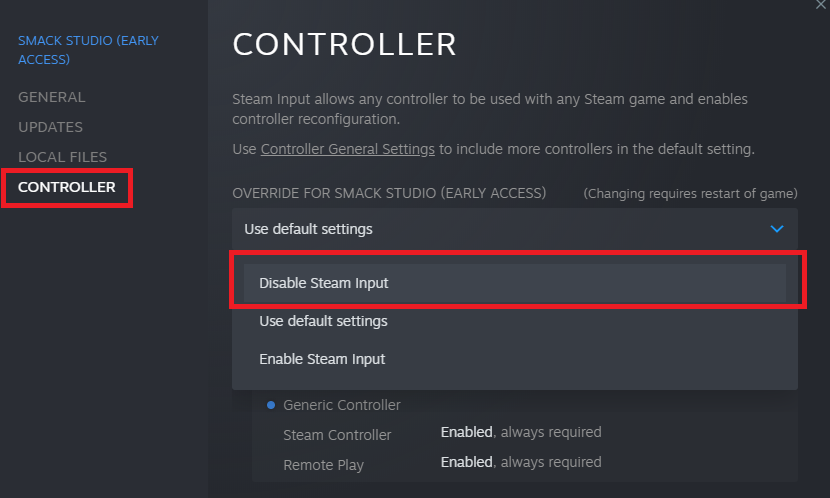
Steam Input은 게임의 기본 컨트롤러 드라이버와 충돌하는 에뮬레이션 래퍼를 적용합니다. ntegame.net 컨트롤러 설정 가이드에 따르면, 이 기능을 끄면 진동 누락 및 게임패드 미인식 문제를 해결할 수 있습니다. 1. Steam 라이브러리를 엽니다. 2. 네버니스 투 에버니스를 마우스 우클릭하고 속성을 선택합니다. 3. 왼쪽 사이드바에서 컨트롤러 탭을 클릭합니다. 4. 오버라이드 드롭다운 메뉴에서 Steam Input 사용 안 함을 선택합니다. 5. 게임을 다시 시작합니다.
2. 키보드 입력 충돌 해결
일부 PC 환경에서는 실행 시 키보드 폴링으로 인해 컨트롤러 인식이 차단될 수 있습니다(ntegame.net). 타이틀 화면에서 컨트롤러 입력이 인식되지 않는다면 컨트롤러를 분리했다가 다시 연결해 보세요. 그래도 게임패드가 인식되지 않는다면, 게임 클라이언트를 실행하기 전에 키보드 연결을 잠시 해제하여 게임이 컨트롤러에 기본 입력 우선순위를 부여하도록 하세요.
3. PS5 듀얼센스 햅틱 기능 필수 조건
세밀한 햅틱 진동 텍스처와 적응형 트리거 저항을 포함한 듀얼센스(DualSense)의 모든 기능은 일반 PC 블루투스 연결에서는 전달되지 않습니다(ntegame.net). PC에서 이 기능들을 사용하려면 반드시 유선 USB-C 케이블로 컨트롤러를 연결하고 Steam Input이 비활성화되어 있는지 확인해야 합니다. 블루투스로 연결하거나 Steam 변환 레이어가 활성화된 상태로 실행하면 진동 신호가 단순한 일반 피드백으로 평탄화됩니다.
기본 전투 조작 레이아웃 차이점
전투 버튼을 설정할 때는 기본 배치를 꼼꼼히 확인해야 합니다. 초기 참고 자료에 따르면 일반 공격과 회피에 대한 기본 프로필이 서로 다르게 보고되고 있습니다.
- 숄더 버튼 배치:GameWith 자료에서는 기본 전투 배치로 일반 공격이 R1, 회피/패링이 L1에 할당되어 있다고 설명합니다.
- 전면 버튼 배치:ntegame.net 및 nevernessnte.org의 가이드에서는 일반 공격이 Square / X, 회피/대시가 R1 / RB에 할당되어 있다고 설명합니다.
리매핑을 진행하기 전에 게임을 실행한 후 즉시 버튼 관련 메뉴를 확인하여 현재 빌드에 어떤 레이아웃이 적용되어 있는지 확인하세요. 컨트롤 설정과 함께 계정 육성을 진행하는 플레이어라면 네버니스 투 에버니스의 리프트크리스탈을 아눌리스로 전환하여 캐릭터를 소환할 수 있습니다.
자주 묻는 질문
네버니스 투 에버니스의 모든 키를 리매핑할 수 있나요?
아니요. 전투 스킬, 상호작용, 차량 조작은 다시 지정할 수 있지만 핵심 이동 방향(WASD / 왼쪽 스틱)과 퀵 휠 메뉴는 영구적으로 고정되어 있습니다(GameWith).
컨트롤러에 스틱 쏠림 현상이 발생하면 데드존은 어디에서 조정하나요?
설정 → 조작으로 이동하세요. 카메라 감도 및 화면 흔들림 토글과 함께 스틱 데드존 조정 슬라이더가 해당 위치에 마련되어 있습니다(nevernessnte.org).
PC에서 PS5 적응형 트리거가 작동하지 않는 이유는 무엇인가요?
적응형 트리거와 고급 햅틱 기능은 유선 USB-C 연결이 필수이며, Steam 게임 속성에서 Steam Input을 반드시 비활성화해야 합니다(ntegame.net). 일반 블루투스 연결에서는 작동하지 않습니다.






Comments