


Once Human에서 발생하는 "서버 연결 실패(오류 코드 201)" 안내는 클라이언트가 게임의 인증 클러스터와 네트워크 핸드셰이크를 완료하지 못했음을 나타냅니다. 이 오류는 Starry Studio의 일반적인 3시간 패치 작업과 같은 정기 점검으로 인해 발생하거나, 지나치게 엄격한 방화벽 규칙, 손상된 소켓 테이블, 동기화되지 않은 PC 시스템 시계 등으로 인한 로컬 네트워크 문제로 인해 유발됩니다. 시스템 설정을 변경하기 전에 먼저 개발팀이 서버 점검을 공지했는지 확인하세요. 서버 인프라가 정상 작동 중이라면 로컬 DNS 캐시 플러시, Windows Defender 예외 설정, 또는 Steam을 통한 게임 파일 무결성 검사를 통해 접속 문제를 해결할 수 있습니다.
Once Human 서버 상태 및 점검 일정 확인하기
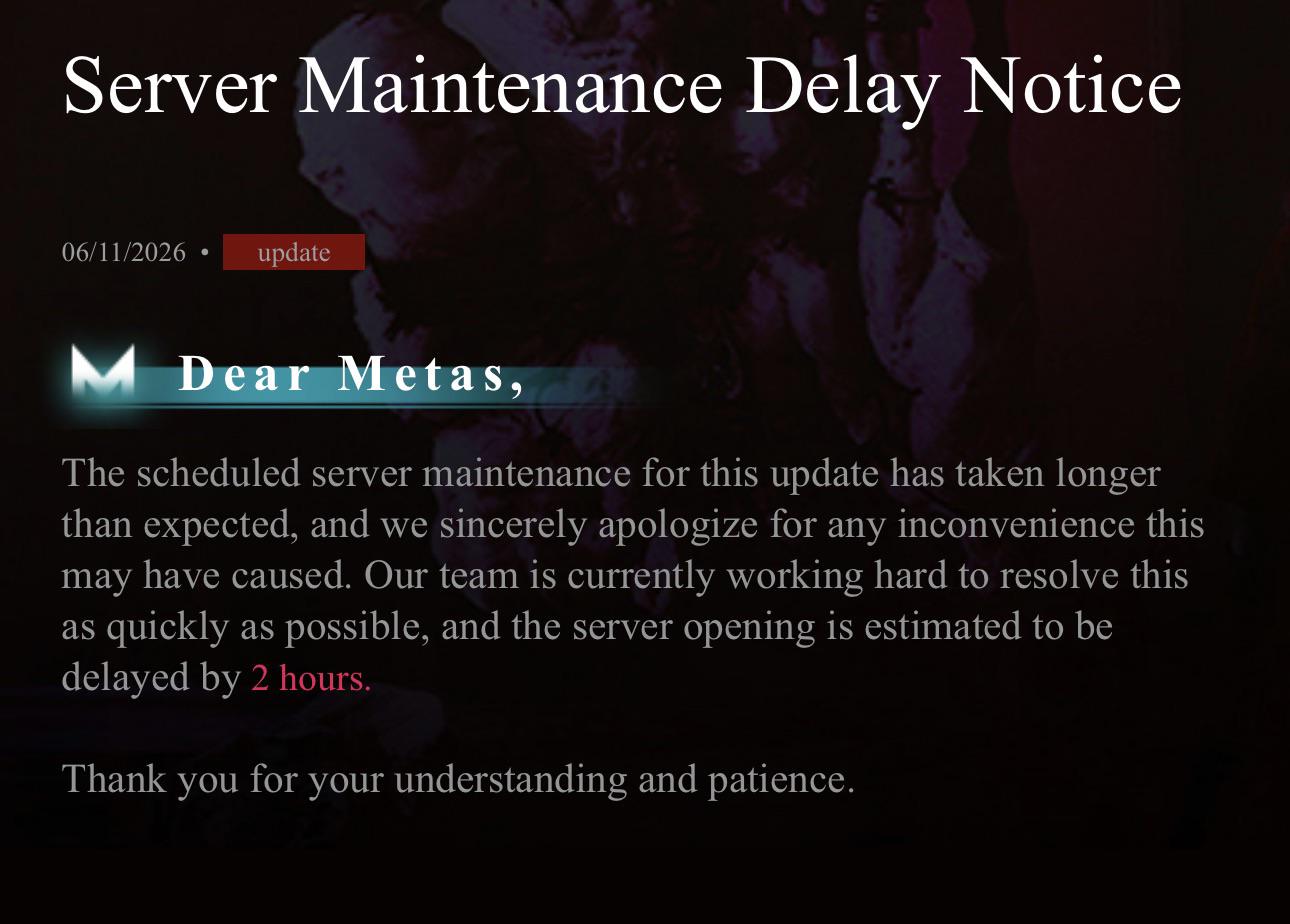
네트워크 하드웨어나 보안 소프트웨어 설정을 변경하기 전에 항상 개발사 측의 점검 여부를 먼저 확인해야 합니다. Starry Studio가 버전 업데이트를 배포할 때 물리적 게임 서버는 완전히 오프라인으로 전환됩니다. 예를 들어, 2026년 9월 16일의 점검 시간은 태평양 표준시(PT) 기준 오후 4:00에 시작되어 약 3시간의 다운타임이 소요되었습니다(Once Human 개발자 블로그). 이러한 작업 진행 중에는 월드 인스턴스가 다시 열릴 때까지 모든 로그인 시도 시 연결 실패 알림이 발생합니다.
LagoFast의 서버 상태 분석에 따르면, 개발사의 공식 공지를 확인하면 해당 오류가 예기치 않은 서버 다운 때문인지 개인 PC 문제인지 판별할 수 있습니다. 공식 커뮤니케이션 게시판에 서버 점검 공지가 없다면 로컬 운영체제와 원격 게이트웨이 간에 문제가 발생한 것입니다.

크리스진 62개
 크리스진 62개USD 0.84지금 구매
크리스진 339개
크리스진 339개USD 4.20지금 구매메타패스 (30일)
메타패스 (30일)USD 4.22지금 구매배틀패스 어드밴스드 에디션
배틀패스 어드밴스드 에디션USD 8.45지금 구매크리스진 1120개
크리스진 1120개USD 12.66지금 구매배틀패스 디럭스 에디션
배틀패스 디럭스 에디션USD 57.77지금 구매크리스진 2340개
크리스진 2340개USD 25.25지금 구매크리스진 3979개
크리스진 3979개USD 42.08지금 구매크리스진 8075개
크리스진 8075개USD 84.16지금 구매
진단 매트릭스: 오류 코드 201 원인 분류
다음 표를 활용하여 시스템의 어떤 구성 요소에서 게임 네트워크 패킷이 누락되고 있는지 확인하세요.
| 오류 유형 | 근본 원인 | 주요 증상 | 조치 방법 | 출처 |
|---|---|---|---|---|
| 정기 점검 | 패치 적용을 위해 중앙 서버 오프라인 전환 | 모든 플레이어 접속 차단, 패치 업데이트 후 발생 | 공지된 2~3시간의 점검 시간이 끝날 때까지 대기 | Once Human 개발자 블로그 |
| 백신 / 방화벽 차단 | 보안 툴이 아웃바운드 소켓 트래픽 종료 | 로그인 로딩 화면에서 즉시 거부됨 | Windows Defender에서 폴더 제외 추가 또는 실시간 감시 일시 중지 | LagoFast 서버 상태 |
| DNS 및 Winsock 손상 | 오래된 라우팅 테이블이 사용되지 않는 IP 주소를 조회 | 로딩 중 멈춘 후 오류 201 반환 | CMD에서 ipconfig /flushdns 실행 및 Winsock 카탈로그 초기화 | Microsoft 커뮤니티 |
| 설치 파일 손상 | 클라이언트 버전 불일치 또는 패치 파일 손상 | 클라이언트가 패치 파일 차이 확인 중 멈춤 | Steam 클라이언트 라이브러리에서 파일 무결성 검사 도구 실행 | MiniTool 뉴스 |
| 시스템 시간 비동기화 | 클라이언트 타임스탬프와 서버 보안 토큰 불일치 | 핸드셰이크 과정에서 즉시 인증 거부됨 | Windows 설정에서 자동 시간 동기화 활성화 | Microsoft 커뮤니티 |
Windows Defender 및 로컬 방화벽 재설정하기
보안 애플리케이션은 온라인 게임의 실시간 네트워크 트래픽을 모니터링하는 경우가 많습니다. Windows Defender나 Norton을 비롯한 지나치게 엄격한 보안 프로그램은 Once Human의 데이터 전송을 신뢰할 수 없는 통신으로 잘못 식별하여 활성 소켓을 종료할 수 있습니다(LagoFast 서버 상태). 마찬가지로, 로컬 공유기(라우터)의 제한적인 방화벽 설정으로 인해 핸드셰이크 패킷이 중단되어 클라이언트가 인증 엔드포인트에 도달하지 못할 수 있습니다(LagoFast 연결 분석).
운영체제의 보안을 유지하면서 백신 프로그램이 로그인 데이터를 차단하지 않도록 하려면, Microsoft 커뮤니티에 안내된 표준 절차에 따라 게임 폴더를 예외로 추가하세요.
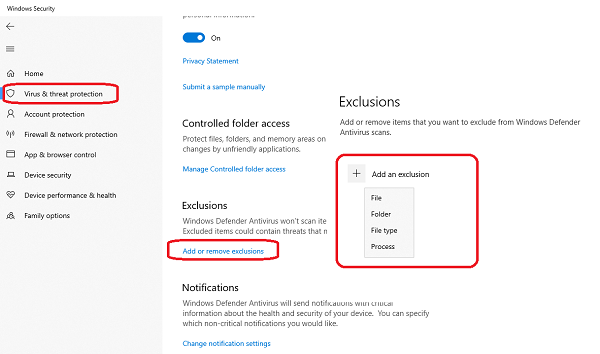
- Windows 시작 메뉴를 열고 Windows 보안을 실행합니다.
- 바이러스 및 위협 방지로 이동합니다.
- 바이러스 및 위협 방지 설정 항목 아래의 설정 관리를 선택합니다.
- 제외 섹션으로 스크롤을 내린 후 제외 추가 또는 제거를 클릭합니다.
- 제외 사항 추가를 클릭하고 폴더를 선택한 뒤 Once Human 설치 경로를 찾습니다(Steam 사용자의 경우 일반적으로
steamapps\common\Once Human내에 위치함).
서드파티 보안 소프트웨어를 사용하는 경우, 실시간 감시를 일시 중지하여 보호 기능이 해제된 상태에서 핸드셰이크가 성공하는지 확인해 보세요. 테스트 후에는 보안 프로그램을 즉시 다시 활성화해야 합니다.
손상된 DNS 레코드 플러시 및 Winsock 초기화
운영체제는 로컬 DNS 캐시에 IP 주소 맵을 저장합니다. 게임 서버가 이전되거나 로그인 인프라가 재조정될 때 로컬 캐시가 오래된 IP 주소를 참조하여 연결 시간 초과가 발생할 수 있습니다. Windows 네트워크 스택의 소켓 프로토콜이 손상되었을 때도 동일한 증상이 나타납니다.
관리자 권한으로 명령 프롬프트에서 네트워크 명령어를 실행하여 이러한 라우팅 테이블을 정리하세요(Microsoft 커뮤니티):
- Windows 키를 누르고
cmd를 입력한 뒤 명령 프롬프트를 우클릭하고 관리자 권한으로 실행을 선택합니다. - 다음 명령어를 순서대로 입력하고 각 줄마다 Enter 키를 누릅니다.
-
ipconfig /release-ipconfig /renew-ipconfig /flushdns-netsh int ip reset-netsh winsock reset - PC를 재부팅하여 클라이언트를 실행하기 전에 Winsock 카탈로그가 다시 초기화되도록 합니다.
이 과정을 거치면 Windows가 인터넷 서비스 제공업체(ISP)로부터 새로운 게이트웨이 주소를 요청하고 멈춰 있는 네트워크 소켓을 정리합니다.
Steam에서 게임 클라이언트 무결성 검사하기
패치 구성 요소가 누락되거나 런타임 바이너리가 손상되면 게임 클라이언트가 인증 게이트웨이와 동기화되지 못합니다. 또한 파일이 손상되면 클라이언트가 서버 월드에 연결되지 않고 패치 파일 차이점을 확인하는 단계에서 멈출 수 있습니다(MiniTool 뉴스).
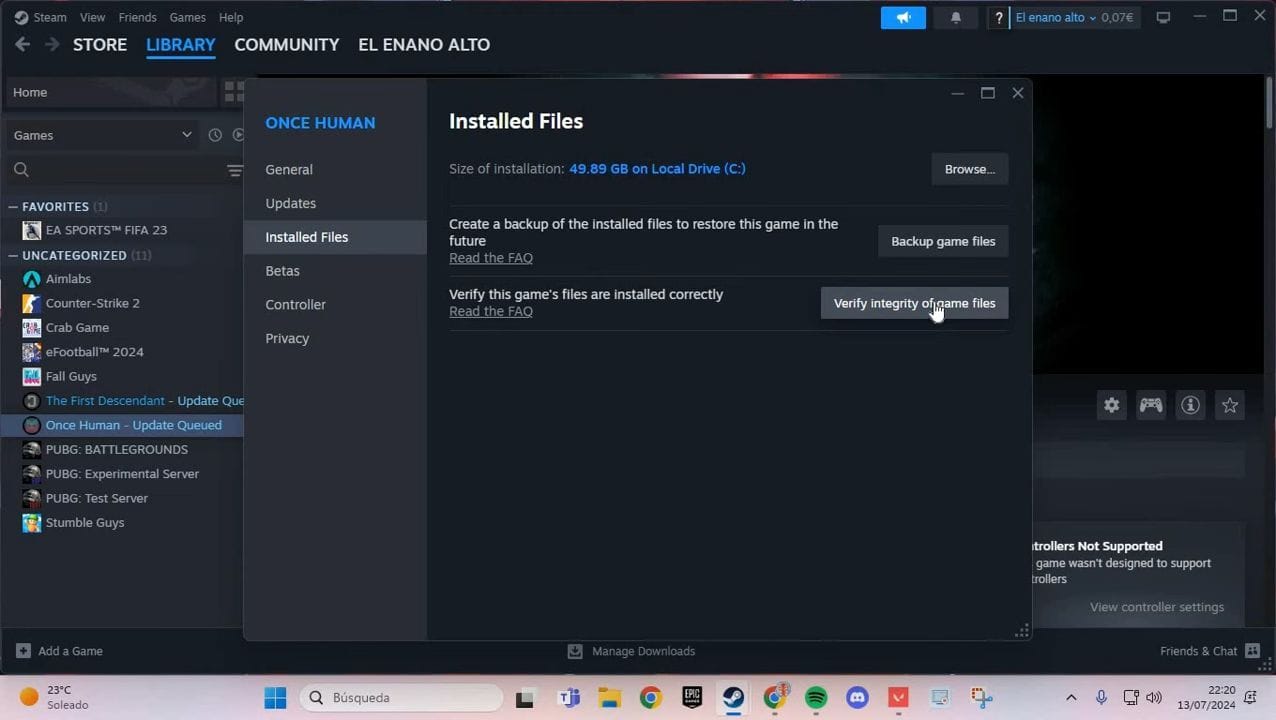
Steam 인터페이스를 통해 로컬 파일을 복구하세요:
- Steam을 열고 라이브러리로 이동합니다.
- Once Human을 마우스 우클릭하고 속성을 선택합니다.
- 왼쪽 열에서 설치된 파일 탭을 클릭합니다.
- 게임 파일 무결성 검사를 클릭합니다.
Steam이 로컬 설치 파일을 공식 배포 매니페스트와 대조하여 비교합니다. 일치하지 않거나 손상된 바이너리는 자동으로 다시 다운로드되어 교체됩니다. 무결성 검사가 완료되면 게임을 실행하여 서버 핸드셰이크를 테스트하세요.
Windows 시스템 시계 동기화하기
인증 프로토콜은 제한된 유효 시간 내에서만 유효한 암호화 토큰에 의존합니다. 로컬 시스템 시계가 표준 인터넷 시간과 맞지 않으면 로그인 서버에서 클라이언트 자격 증명을 만료되었거나 유효하지 않은 것으로 간주하여 거부합니다(Microsoft 커뮤니티).
운영체제 시계를 다시 동기화하세요:
- Windows 작업 표시줄 오른쪽 하단의 시계 표시를 마우스 우클릭합니다.
- 날짜 및 시간 조정을 선택합니다.
- 추가 설정 아래에서 지금 동기화 버튼을 찾아 클릭합니다.
- 현재 타임스탬프 옆에 체크 표시가 나타나는지 확인합니다.
시스템 시계가 네트워크 타임 서버와 일치하게 되면 Once Human을 다시 실행하여 새 로그인 세션을 생성하고 오픈 월드 맵에 접속하세요.
오류 코드 문서상의 차이점
오류 201은 온라인 PC 게임마다 정의가 다릅니다. 엘더스크롤 온라인(The Elder Scrolls Online) 같은 서비스에서 201은 독립적인 인증 프로토콜 코드입니다. 반면 Once Human의 경우 공식 개발자 게시물에서 코드 201에 대한 별도의 독립 매뉴얼을 제공하기보다는 일반적인 점검 시간 및 패치 불일치 항목으로 로그인 차단 문제를 다룹니다.
서드파티 분석에 따르면 개별 서버 수용 인원 한도(6,000~8,000명)가 꽉 찼을 때도 로그인 실패가 발생할 수 있다고 합니다. 반면 Starry Studio 개발자 블로그에서는 예정된 패치 다운타임과 클라이언트 측 업데이트 실패를 전체 로그인 거부의 주요 원인으로 꼽고 있습니다. 공식 서버가 정상 작동 중인데도 모든 로컬 문제 해결 방법이 실패한다면, 고객지원팀에 클라이언트 로그를 제출하여 특정 월드 서버가 정원에 도달했는지 확인을 요청하세요.
자주 묻는 질문
Once Human의 서버 연결 실패가 서버 점검 때문인지 제 PC 때문인지 어떻게 구분하나요?
설정을 변경하기 전에 Once Human 공식 소셜 채널과 공지 게시판을 확인하세요. 개발팀이 업데이트를 예정했거나 긴급 점검을 공지했다면 이는 서버 측 문제이며 점검이 끝날 때까지 오류가 지속됩니다. 서비스 중단 공지가 없다면 로컬 방화벽 및 DNS 라우팅 문제를 해결해 보세요(LagoFast 서버 상태).
Once Human 연결 끊김을 해결하기 위해 PC에서 DNS 캐시를 어떻게 플러시하나요?
관리자 권한으로 명령 프롬프트를 열고 ipconfig /flushdns를 입력한 후 Enter 키를 누른 다음 netsh winsock reset을 실행하세요. 컴퓨터를 재부팅하여 캐시된 라우팅 오류를 지우고 깨끗한 네트워크 소켓을 할당합니다(Microsoft 커뮤니티).
Once Human 파일이 손상되었을 때 Steam에서 게임 파일을 어떻게 검사하나요?
Steam을 열고 라이브러리에서 Once Human을 마우스 우클릭한 후 속성을 선택합니다. 설치된 파일 탭을 선택한 다음 "게임 파일 무결성 검사"를 클릭하여 누락되거나 손상된 게임 파일을 교체하세요(MiniTool 뉴스).






Comments