

데스티니: 라이징(Destiny: Rising)에서 플레이어 ID(UID)를 확인하려면, 게임을 실행한 후 메인 허브 화면 좌측 상단에 있는 플레이어 아바타를 탭하세요. 프로필 요약 카드에 표시된 캐릭터 닉네임 바로 아래에 숫자 형태의 UID가 표시됩니다. 번호 바로 옆에 있는 작은 복사 아이콘을 탭하면 클립보드에 곧바로 복사할 수 있습니다(XPTopup).
프로필 카드 확인을 위한 빠른 탭 순서
메인 화면에서 몇 번의 탭만으로 계정 번호를 간편하게 확인할 수 있습니다:
- 메인 허브 화면이 완전히 로드될 때까지 기다립니다.
- 좌측 상단의 플레이어 아바타 또는 프로필 아이콘을 탭합니다.
- 표시된 닉네임 아래에 있는 숫자 형태의 문자열을 확인합니다.
- 숫자 바로 옆의 복사 버튼을 탭하여 UID를 정확하게 복사합니다.
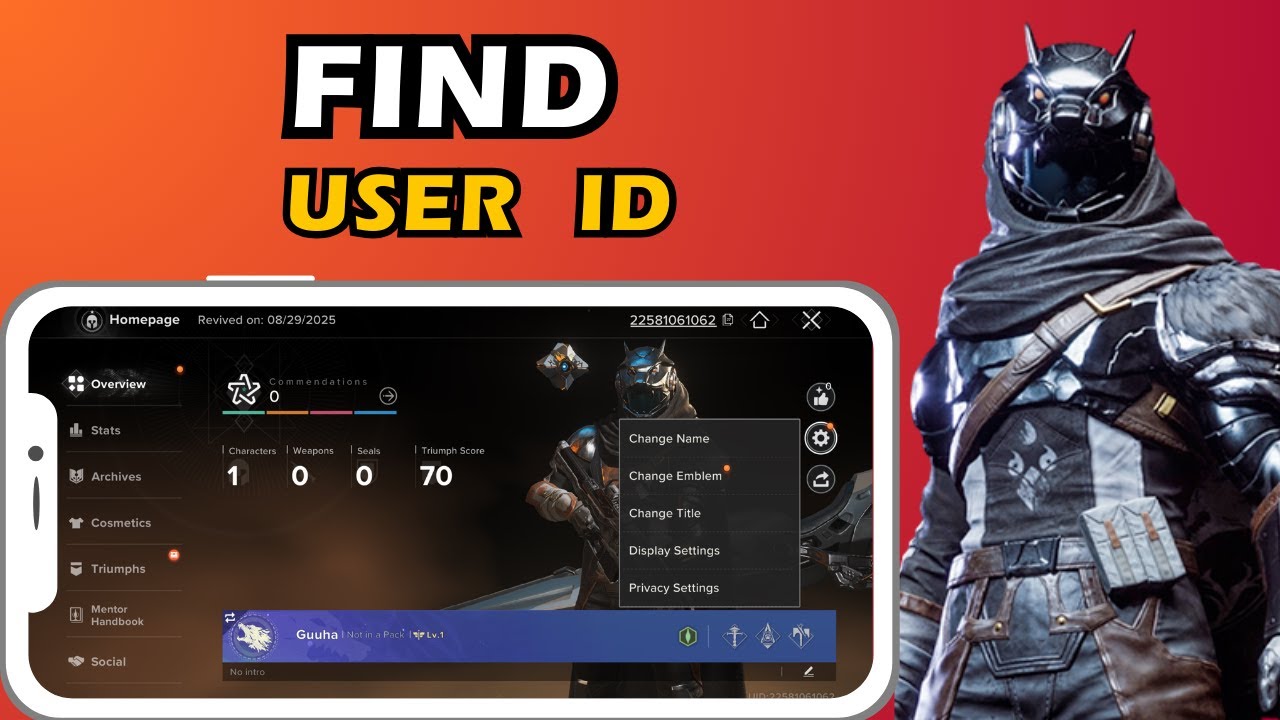
기본 제공되는 복사 버튼을 활용하면 고객지원 문의 접수, 커뮤니티 친구 추가, 또는 데스티니: 라이징 실버 충전 시 유저 ID를 잘못 입력하는 실수를 방지할 수 있습니다.


현재 접속 중인 서버 리전 확인하기
외부 서비스 이용 및 지원 문의 접수 시 숫자 형태의 UID와 함께 서버 리전 정보가 필요한 경우가 많습니다. 현재 접속 중인 서버는 다음 두 곳에서 확인할 수 있습니다:
- 로그인 화면: 게임 월드에 입장하기 전 타이틀 화면 모서리에 선택한 리전이 표시됩니다(XPTopup).
- 설정 메뉴: 로그인 후 일반 설정 탭에서 현재 이용 중인 서버를 확인할 수 있습니다(XPTopup).
고스트 아이콘으로 게임 설정 열기
인게임 시스템 옵션은 아바타 카드 메뉴에 포함되어 있지 않습니다. 일반 환경설정, 그래픽 옵션, 계정 관리 도구는 별도의 HUD 요소를 통해 이용해야 합니다.
핵심 시스템 화면으로 이동하려면 화면 우측 상단에 있는 고스트 아이콘을 탭하세요(PlayDestinyRising). 그런 다음 좌측 하단에 위치한 톱니바퀴 아이콘을 선택하면 전반적인 게임 설정에 접속할 수 있습니다.
계정 관리 및 연동 메뉴 접속하기
게스트 프로필을 정식 계정에 연동하려면 아바타 카드가 아닌 시스템 메뉴를 이용해야 합니다:
- 우측 상단의 고스트 아이콘을 탭합니다.
- 좌측 하단의 톱니바퀴 아이콘을 탭하여 설정으로 들어갑니다.
- 기타(Other) 탭을 엽니다.
- 상단의 플레이어 센터를 선택합니다(IGN).
플레이어 센터의 계정 연동(Bind Account) 옵션을 통해 게임 진행 데이터를 Google, Facebook, X 또는 Discord 계정에 연동하여 모바일 데이터를 안전하게 보호할 수 있습니다.






Comments