

Where Winds Meet의 "DirectX 12 초기화 실패(Failed to initialize DirectX 12)" 오류는 게임 실행 시 시스템이 호환 가능한 DirectX 12 렌더링 파이프라인을 구축하지 못할 때 발생합니다. 이 문제는 기능 수준(Feature Level) 12_0 이상을 지원하지 않는 호환되지 않는 GPU, 핵심 API 아키텍처가 누락된 구버전 Windows 빌드, 손상된 그래픽 드라이버 또는 초기 실행 렌더링 오류로 인해 발생합니다. dxdiag에서 하드웨어 기능 수준을 확인하고, Windows 및 디스플레이 드라이버를 업데이트하거나, 백엔드 실행 옵션을 테스트하거나, 공식 라이트(Lite) 클라이언트 버전을 다운로드하여 이 오류를 해결할 수 있습니다.
dxdiag에서 GPU 기능 수준 확인하기
많은 플레이어가 진단 도구 기본 페이지에 DirectX 12가 표시된다는 이유로 자신의 하드웨어가 게임을 지원한다고 생각합니다. 하지만 해당 항목은 물리적 그래픽 카드가 아닌 운영 체제의 기능만을 나타냅니다. Microsoft 커뮤니티 기술 토론에 설명된 것처럼, Windows 10 및 Windows 11은 구형 GPU와 함께 사용하더라도 OS 레이어에서 DirectX 12 지원을 보고합니다.
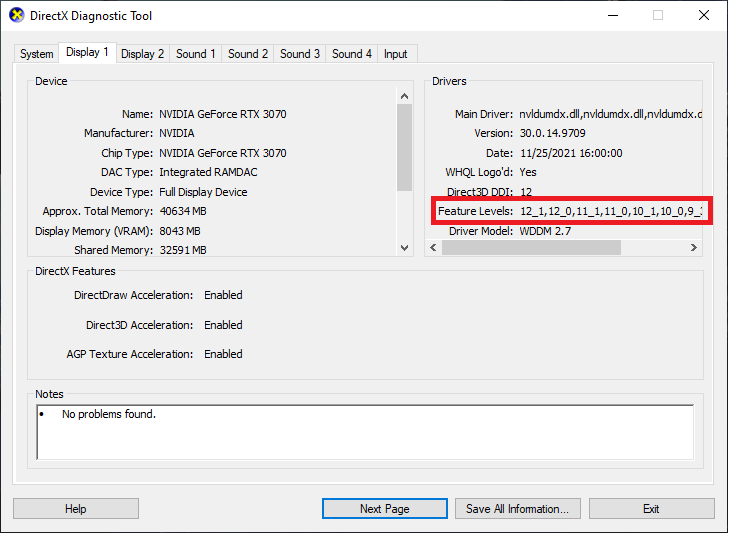
그래픽 카드가 실제로 지원하는 사양을 확인하려면 다음과 같이 하세요.
- Windows 키 + R을 누르고
dxdiag를 입력한 뒤 Enter를 누릅니다. - 디스플레이 탭(모니터를 여러 대 사용하는 경우 디스플레이 1)을 클릭합니다.
- 오른쪽 드라이버 열 아래에 있는 기능 수준(Feature Levels) 항목을 찾습니다.
| 기능 수준 | 하드웨어 기능 | 호환성 상태 |
|---|---|---|
| 12_2 / 12_Ultimate | 완전한 DirectX 12 지원 | 최신 그래픽 요구 사양 충족 (Driver Easy) |
| 12_0 / 12_1 | 기본 DirectX 12 지원 | 표준 DX12 실행; 12_2가 필요한 타이틀에서는 실패할 수 있음 (Driver Easy) |
| 11_1 이하 | 호환되지 않는 하드웨어 | 기본적으로 DirectX 12를 초기화할 수 없음 (Driver Easy) |
그래픽 카드가 11_1 이하만 지원한다고 표시되면 해당 그래픽 카드는 Where Winds Meet를 기본적으로 초기화할 수 없습니다. 기능 수준 12_0 미만의 하드웨어는 실행 도중 지속적으로 충돌이 발생합니다.

에코 비즈 60개
 에코 비즈 60개USD 0.96지금 구매
에코 비즈 180개
에코 비즈 180개USD 2.46지금 구매월정액 패스
월정액 패스USD 4.12지금 구매에코 비즈 300+30개
에코 비즈 300+30개USD 4.12지금 구매에코 비즈 600+68개
에코 비즈 600+68개USD 8.24지금 구매엘리트 배틀패스
엘리트 배틀패스USD 8.24지금 구매에코 비즈 900+115개
에코 비즈 900+115개USD 12.43지금 구매프리미엄 배틀패스
프리미엄 배틀패스USD 16.49지금 구매에코 비즈 1800+268개
에코 비즈 1800+268개USD 24.87지금 구매에코 비즈 3000+458개
에코 비즈 3000+458개USD 41.21지금 구매에코 비즈 6000+1200개
에코 비즈 6000+1200개USD 83.14지금 구매에코 비즈 12000개
에코 비즈 12000개USD 166.13지금 구매
공식 GPU 요구 사양 및 하드웨어 한계
GFuel이 보도한 시스템 사양에 따르면, Where Winds Meet는 공식적으로 DirectX 12 지원을 필수로 요구합니다. NVIDIA GeForce GTX 700 시리즈나 AMD Radeon R9 200 시리즈와 같이 DirectX 11 아키텍처에서만 구동되는 하드웨어는 게임의 렌더링 파이프라인을 처리할 수 없습니다.
공식 기본 지원 카드 제품군은 다음과 같습니다. * NVIDIA: GeForce GTX 900 시리즈 이상 * AMD: Radeon RX 400 시리즈 이상 * Intel: Arc 시리즈 데스크톱 GPU 및 Xe 내장 그래픽
지원되는 절대적인 최저 하위 등급 하드웨어와 관련해서는 문서상 상충되는 부분이 있습니다. 초기 홍보 자료의 출시 사양표에는 GTX 750 Ti 또는 RX 550과 같은 구형 카드가 언급되었습니다. 그러나 현재 Steam 요구 사양에는 GTX 1060(6GB) 및 RX 480(8GB)과 같은 최신 엔트리급 카드가 기재되어 있습니다. 세대 간 경계에 있는 오래된 하드웨어를 사용하는 경우 초기화 충돌이 자주 발생합니다.
Steam에서 백엔드 실행 옵션 강제 적용하기
하드웨어가 기능 수준 12_0 이상을 지원하지만 타이틀 화면에 도달하기 전에 충돌이 발생하는 경우, 소프트웨어 드라이버 충돌로 인해 API 통신이 중단된 것일 수 있습니다. Steam 시작 옵션을 사용하여 실행 파일이 그래픽 파이프라인에 연결되는 방식을 변경하도록 지정할 수 있습니다.
- Steam 라이브러리를 엽니다.
- Where Winds Meet를 우클릭하고 속성을 선택합니다.
- 일반 탭 아래에서 시작 옵션 텍스트 상자로 스크롤합니다.
- 해당 필드에
-dx11또는-dx12를 입력합니다. - 속성 창을 닫고 게임을 실행합니다.
-dx11
주의해야 할 기술적 특이사항:Wondershare Repairit의 문제 해결 가이드에서는 초기 구동 시 불안정한 DirectX 12 드라이버 실행을 우회하기 위해 -dx11을 제안합니다. 그러나 플레이어들의 보고에 따르면 본 게임은 DirectX 12 API에 맞춰 특화 개발되었기 때문에 DirectX 11을 강제 적용하면 즉각적인 거부 오류가 발생할 수 있습니다. -dx11 추가 시 즉시 오류 창이 뜬다면 이를 제거하고 -dx12를 명시적으로 입력하여 손상된 렌더러 플래그를 초기화해 보세요.
Windows OS 아키텍처 및 디스플레이 드라이버 업데이트
DirectX 12는 별도의 재배포 가능 패키지 다운로드 형태로 배포되지 않습니다. Driver Easy가 설명하듯 런타임 구성 요소와 DirectX 12 Ultimate 라이브러리는 Windows 기본 업데이트를 통해서만 독점적으로 제공됩니다. 오래된 버전의 Windows 10 또는 Windows 11 빌드를 실행하는 경우 운영 체제에 하드웨어를 연결하는 데 필요한 API 아키텍처가 누락됩니다.
운영 체제 업데이트를 확인하려면 다음과 같이 하세요. 1. Windows 키 + I를 눌러 설정 메뉴를 엽니다. 2. Windows 업데이트를 선택합니다. 3. 업데이트 확인을 클릭하고 보류 중인 모든 누적 빌드를 다운로드하여 설치합니다. 4. 컴퓨터를 다시 시작합니다.
지원되는 하드웨어와 최신 OS 빌드를 갖추었더라도 디스플레이 드라이버가 손상되면 API 통신이 끊어질 수 있습니다. 드라이버 라이브러리가 손상되면 게임 엔진이 그래픽 카드를 쿼리할 때 핸드셰이크 프로토콜이 실패하여 "DirectX 12 초기화 실패" 메시지가 출력됩니다. Windows 기본 표준 디스플레이 드라이버에 의존하지 말고 NVIDIA, AMD 또는 Intel에서 최신 정품 드라이버를 직접 새로 설치하세요.
공식 라이트(Lite) 클라이언트 설치
낮은 사양의 그래픽 카드를 장착했거나 VRAM이 부족한 시스템의 경우, 부팅 중 고밀도 그래픽 리소스를 로드하다가 실행 시점에 3D 그래픽 시스템이 충돌할 수 있습니다. 게임의 공식 런처는 이러한 장벽을 우회할 수 있는 대체 클라이언트 경로를 제공합니다.
- 공식 Where Winds Meet 게임 런처를 실행합니다.
- 클라이언트 버전 토글 스위치를 찾습니다.
- 일반 클라이언트 대신 Lite를 선택합니다.
- 설치 디렉터리를 확인하고 설치를 선택합니다.
Wondershare Repairit에서 언급했듯이 Lite 빌드는 축소된 텍스처 크기와 간소화된 렌더링 효과를 사용합니다. 이를 통해 VRAM 사용량을 줄여 리소스가 제한적인 그래픽 하드웨어에서의 초기 실행 충돌을 방지합니다.
자주 묻는 질문
게임이 충돌하는데 dxdiag에는 왜 DirectX 12가 설치되어 있다고 나오나요?
dxdiag의 시스템 탭은 Windows 운영 체제가 실행할 수 있는 최대 DirectX 수준만 보여줍니다. 실제 그래픽 카드의 성능은 디스플레이 탭의 기능 수준(Feature Levels) 항목에 표시됩니다. 해당 필드에 11_1 이하가 표시된다면 그래픽 카드에 게임 구동에 필요한 하드웨어 명령어가 부족한 것입니다 (Microsoft 지원).
Where Winds Meet를 내장 그래픽으로 실행할 수 있나요?
Intel Xe 내장 그래픽은 DirectX 12 기능 수준을 지원하여 최소 기술 요구 사양을 충족하지만, 구형 Intel HD 또는 UHD 아키텍처는 이를 지원하지 못합니다 (GFuel). 다만 내장 그래픽에서는 여전히 성능 부담이 크므로 Lite 클라이언트 빌드를 사용하는 것을 권장합니다.
게임이 출시되면 에코 비드(Echo Beads)는 어디서 구매할 수 있나요?
코스튬, 배틀패스 또는 픽업 소환을 원하는 플레이어는 Where Winds Meet 충전을 통한 간편 UID 충전으로 외부 상점을 거치지 않고 계정에 에코 비드를 즉시 적립할 수 있습니다.






Comments