


Wanneer Brawl Stars crasht bij opstarten op Android, los je dit op door de app geforceerd te stoppen en de tijdelijke cache te wissen via de systeeminstellingen, te verifiëren dat je telefoon minimaal beschikt over Android 7.0 met 2GB RAM en 1.5GB vrije opslagruimte, en na te gaan of Supercell geen serveronderhoud uitvoert dat een opstartblokkade veroorzaakt.
Controleer op serveronderhoud en de 87%-laadfreeze
Voordat je lokale apparaatinstellingen wijzigt, is het verstandig om vast te stellen of het opstartprobleem op je eigen telefoon ligt of bij de infrastructuur van Supercell. Wanneer Supercell updates uitrolt of backend-onderhoud uitvoert, kan de gameclient geen handshake tot stand brengen met de servers.
Volgens Planet VPN uit dit probleem zich vaak in het vastlopen van de laadbalk op precies 87 procent, in plaats van dat de app meteen crasht naar het startscherm. Als het laadscherm verschijnt en blijft hangen op 87%, zijn de lokale installatiebestanden zelden beschadigd; het spel wacht simpelweg op een overbelaste of tijdelijk offline authenticatieserver.
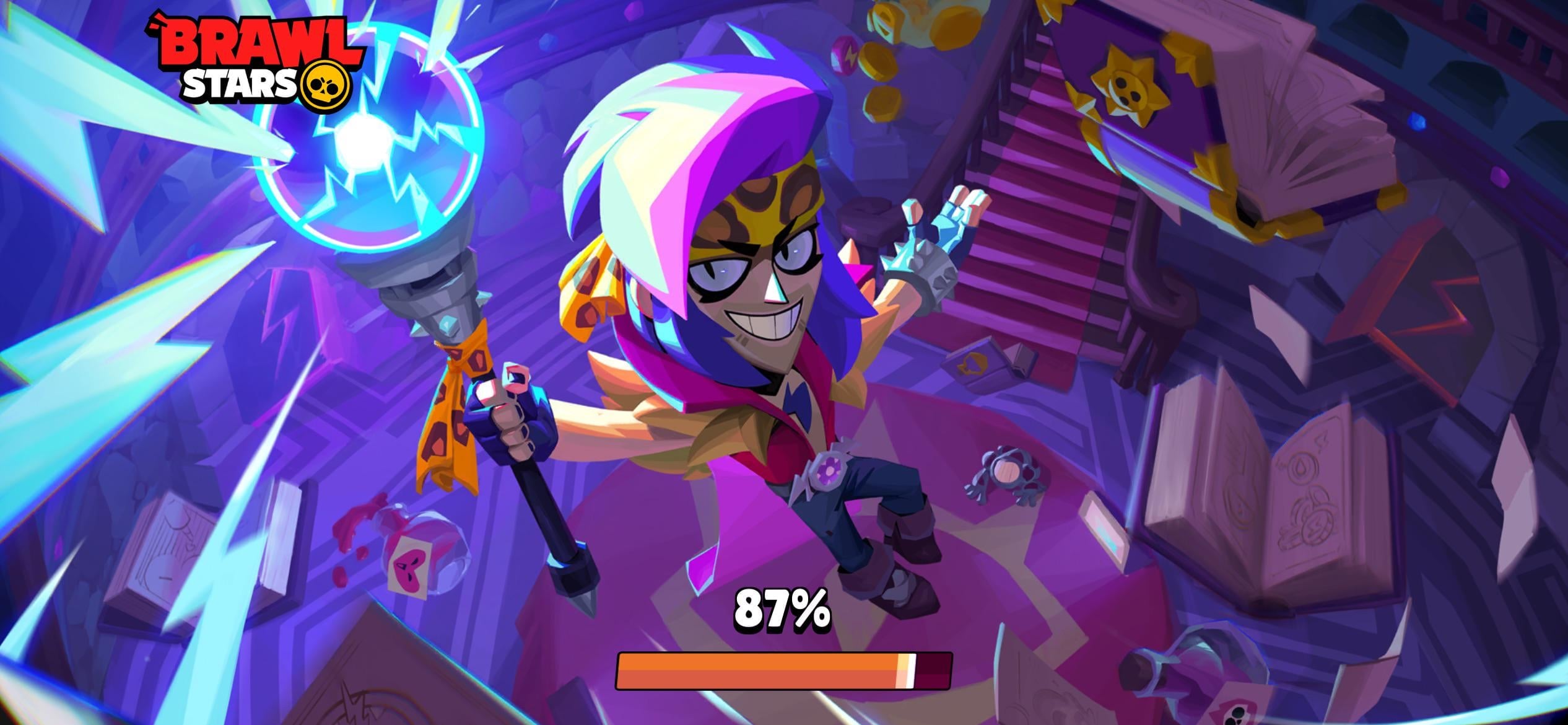
Wanneer Brawl Stars meteen afsluit na het aantikken van het icoon zonder dat de laadbalk verschijnt, ligt de fout aan de kant van het apparaat en kun je direct doorgaan met de hardwarecontrole en lokale stappen.

Starter Pack! Brawl like a pro!
 Starter Pack! Brawl like a pro!USD 2.41Nu kopen
Ultimate Collector's Pack
Ultimate Collector's PackUSD 21.76Nu kopenCollector's Pack
Collector's PackUSD 22.57Nu kopenPro Pass Plus
Pro Pass PlusUSD 20.14Nu kopen2000Gems
2000GemsUSD 80.63Nu kopen950Gems
950GemsUSD 40.31Nu kopen360Gems
360GemsUSD 16.12Nu kopen170Gems
170GemsUSD 8.06Nu kopen80Gems
80GemsUSD 4.02Nu kopen30Gems
30GemsUSD 1.60Nu kopenBrawl Pass Plus Upgrade
Brawl Pass Plus UpgradeUSD 4.02Nu kopenBrawl Pass Plus
Brawl Pass PlusUSD 10.48Nu kopenBrawl Pass
Brawl PassUSD 7.25Nu kopen
Systeemeisen en Android-versie controleren
Brawl Stars heeft voldoende rekenkracht en opslagruimte nodig om foutloos op te starten. Verouderde software of een tekort aan werkgeheugen zorgt ervoor dat het Android-systeem het proces tijdens het initialiseren direct beëindigt.
Supercell ondersteunt officieel geen besturingssystemen meer die ouder zijn dan Android 7.0, zoals vermeld in het Supercell Support Bulletin.
| Systeemeis | Officieel minimum | Aanbevolen basis | Visuele controle |
|---|---|---|---|
| Besturingssysteem | Android 7.0 (Supercell) | Android 10 of hoger (esports.net) |  |
| Werkgeheugen (RAM) | 2GB RAM (esports.net) | 4GB RAM of hoger (esports.net) | 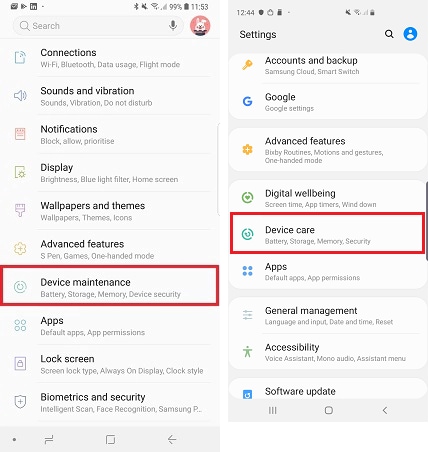 |
| Beschikbare opslagruimte | 1.5GB vrije ruimte (esports.net) | 3GB vrije ruimte (esports.net) | 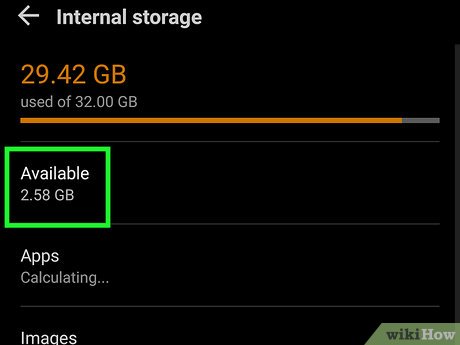 |
Onvoldoende opslagruimte leidt geregeld tot crashes na een update. De basis-APK via Google Play neemt bij installatie ongeveer 1GB tot 1.3GB in beslag. Zodra de game live assets, maps en brawler-modellen uitpakt, breidt de totale installatie volgens esports.net uit naar 1.5GB–2GB. Als je toestel minder dan 1.5GB vrije ruimte heeft, faalt het decompressieproces en sluit de applicatie per direct af.
Stappenplan om opstartcrashes op te lossen
Doorloop de onderstaande stappen in deze specifieke volgorde. Hiermee herstel je eerst beschadigde tijdelijke bestanden zonder risico voor je accountgegevens, voordat je diepere systeemwijzigingen doorvoert.
1. Sluit de app geforceerd af
Wanneer Brawl Stars herhaaldelijk vastloopt bij het opstarten, blijven er in Android soms vastgelopen achtergrondprocessen actief. Opnieuw op het pictogram tikken herstart de app dan niet zuiver.
- Open de Instellingen van je toestel.
- Ga naar Apps (of Apps en meldingen).
- Tik op Brawl Stars in de lijst met geïnstalleerde applicaties.
- Kies Geforceerd stoppen, zoals beschreven door Asurion Tech Tips.
- Start het spel opnieuw op om te testen of het geheugen schoon is vrijgegeven.
Wis de app-cache zonder accountverlies
Een beschadigde lokale cache na een seizoenspatch kan zorgen voor een zwart scherm bij het openen. Je kunt deze tijdelijke bestanden zonder risico voor je voortgang verwijderen.
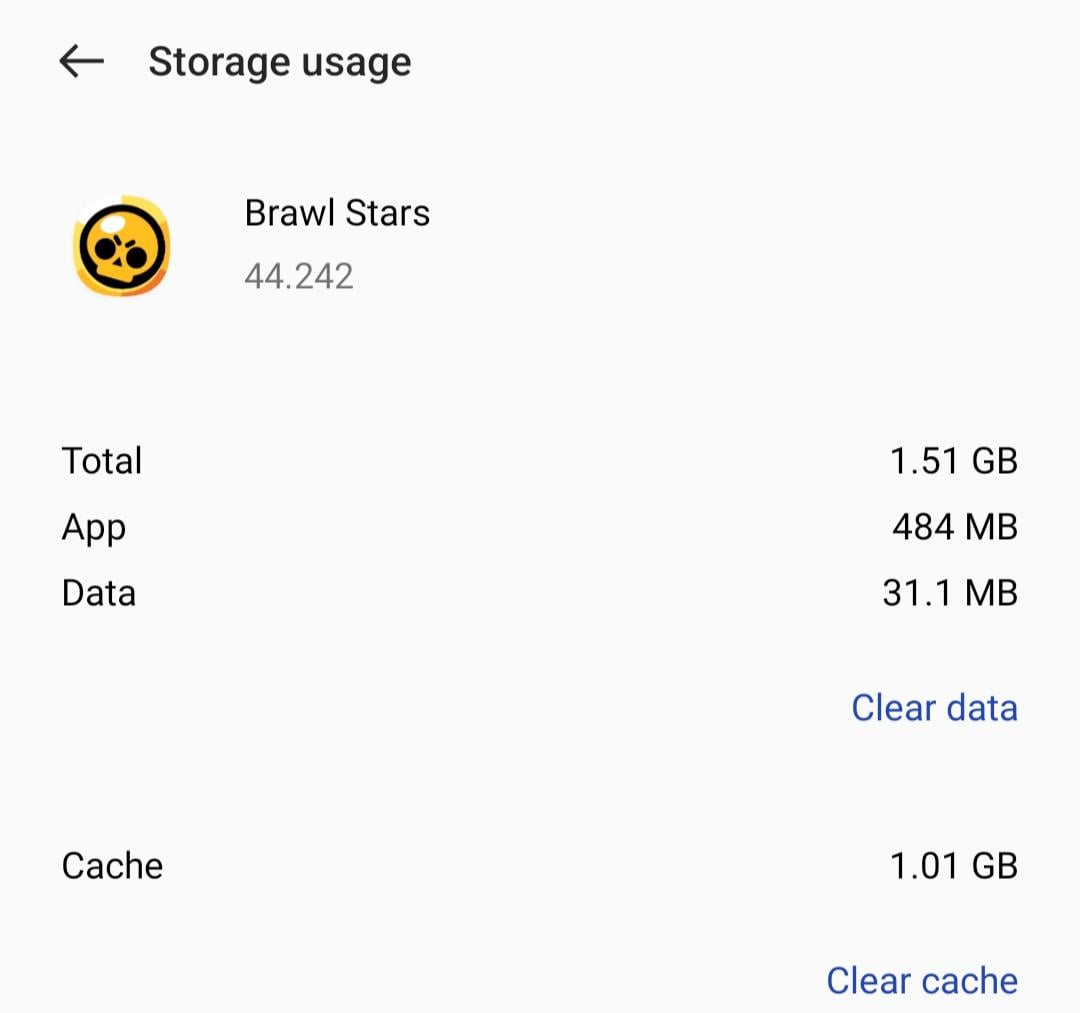
- Ga naar Instellingen > Apps > Brawl Stars.
- Tik op Opslag (of Opslag en cache).
- Tik op Cache wissen.
In de probleemanalyse van GearUP Booster wordt benadrukt dat spelers in deze stap niet op Gegevens wissen of Opslag wissen moeten tikken, tenzij het spelprofiel al gekoppeld is aan een Supercell ID. Cache wissen verwijdert uitsluitend tijdelijke assetbestanden, terwijl gegevens wissen ook lokale gastlogins en offline instellingen reset.
Wis de cache van Google Play-services en Play Games
Sluit Brawl Stars af na een kort zwart scherm tijdens de accountinitialisatie, dan zit het probleem geregeld in de authenticatielaag van Google Play Games. Google Play Help bevestigt dat het wissen van de cache van Google Play-services inlogblokkades oplost.
- Ga naar Instellingen > Apps > Alle apps bekijken.
- Zoek Google Play Games en tik erop.
- Open Opslag en cache en kies Cache wissen.
- Ga terug naar de lijst, selecteer Google Play-services, open Opslag en cache en tik op Cache wissen.
- Herstart je toestel en open Brawl Stars opnieuw.
Schakel batterijbesparing en systeemdrosseling uit
Agressieve energiebesparingsprofielen knijpen de processorsnelheid af en beperken synchronisatie op de achtergrond. Zoals GearUP Booster opmerkt, onderbreken batterijbesparingen vaak de netwerkverbinding tijdens het opstarten, waardoor Android de game sluit voor het laden voltooid is.
- Veeg het notificatiepaneel omlaag en schakel Batterijbesparing uit.
- Controleer via Instellingen > Batterij > Batterijbesparing dat deze modus gedeactiveerd is.
- Ga naar Instellingen > Apps > Brawl Stars > Batterijverbruik van app (of Batterij).
- Zet de instelling op Onbeperkt zodat het besturingssysteem de CPU niet begrenst bij het starten van de app.
5. Schakel USB-foutopsporing en ontwikkelaarsopties uit
Sommige mobiele games blokkeren actieve debug-omgevingen om manipulatie tegen te gaan en sluiten daardoor direct af. XDA Developers meldt dat bepaalde gametoepassingen weigeren op te starten als USB-foutopsporing actief blijft.
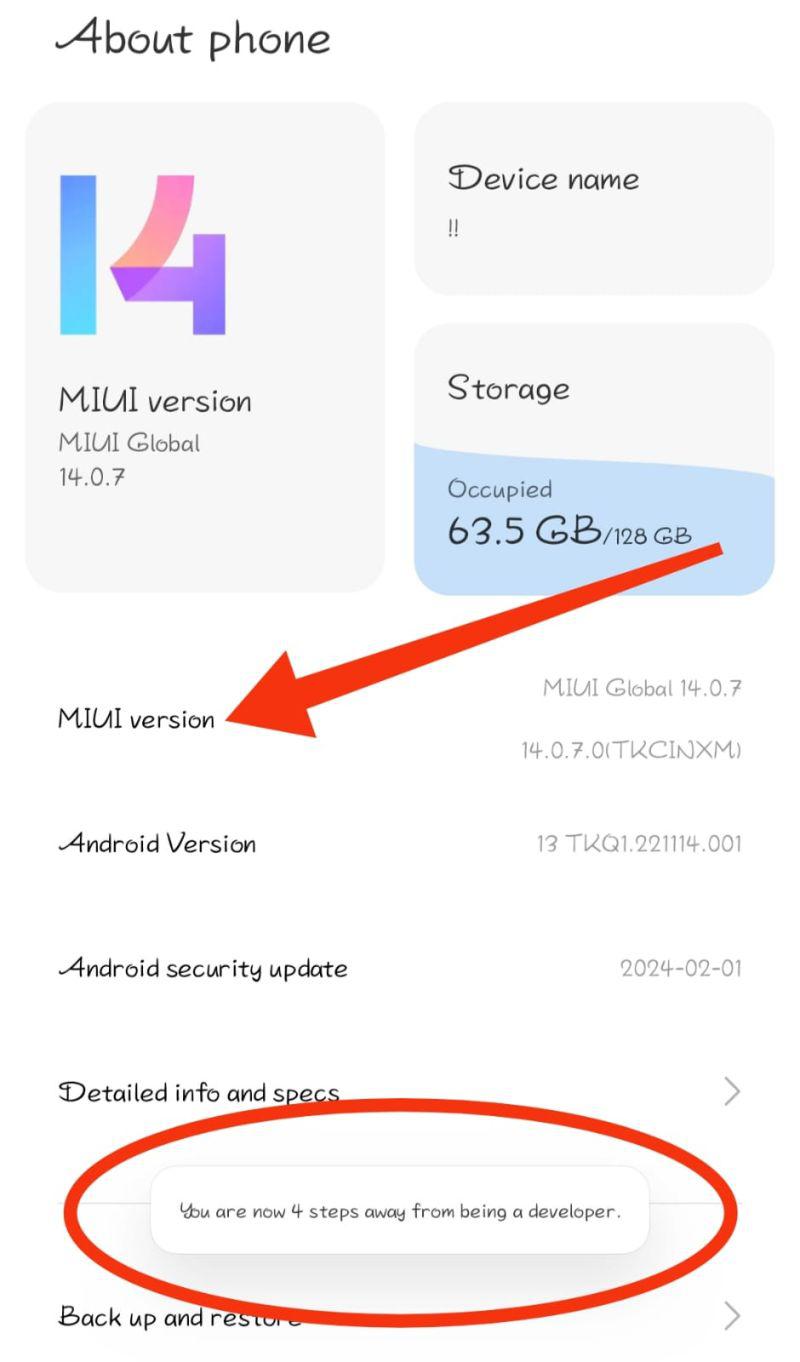
Als je eerder ontwikkelaarsopties hebt ingeschakeld, deactiveer deze dan:
- Ga naar Instellingen > Systeem (of Aanvullende instellingen).
- Tik op Ontwikkelaarsopties.
- Zet de hoofdschakelaar bovenaan op Uit.
- Start je smartphone opnieuw op en start Brawl Stars.
| Crashsymptoom | Waarschijnlijke oorzaak | Gedocumenteerde oplossing | Bron van bewijs |
|---|---|---|---|
| Meteen terugkeren naar startscherm bij aantikken | Actieve debug-opties of vastgelopen achtergrondproces | Ontwikkelaarsopties uitschakelen; app geforceerd stoppen | XDA Developers, Asurion |
| Zwart scherm tijdens het aanmelden | Probleem met Google Play Services-sessie | Cache van Google Play Games en Services wissen | Google Play Help |
| Crashes na een recente seizoensupdate | Beschadigde tijdelijke patchbestanden | Cache van Brawl Stars wissen via opslagmenu | GearUP Booster |
| Laadbalk blijft hangen op exact 87% | Live serveronderhoud of serveroverbelasting | Wachten tot onderhoud klaar is; herinstallatie vermijden | Planet VPN |
| Direct afsluiten op oudere smartphone | Besturingssysteem ouder dan Android 7.0 | Android updaten of overstappen naar ondersteund toestel | Supercell |
Wanneer moet je de game opnieuw installeren?
Blijft Brawl Stars crashen nadat je de cache hebt gewist, de vereisten hebt gecontroleerd en de ontwikkelaarsopties hebt uitgeschakeld? Dan zijn mogelijk de kernbestanden van de installatie beschadigd. Een herinstallatie biedt een schone mapstructuur, mits je rekening houdt met accountbeveiliging.
| Opslagonderdeel | Uitgevoerde actie | Gevolg voor spelvoortgang | Veiligheidsadvies |
|---|---|---|---|
| Tijdelijke asset-cache | Tikken op Cache wissen | Geen impact; verwijdert alleen tijdelijke graphics en bestanden | Te allen tijde veilig uit te voeren (GearUP Booster) |
| Lokale applicatiegegevens | Tikken op Gegevens wissen | Wist gastlogins, geluidsinstellingen en lokale voorkeuren | Alleen uitvoeren indien gekoppeld aan Supercell ID (GearUP Booster) |
| Game-installatiepakket | Verwijderen via Google Play | Verwijdert alle bestanden (1GB–1.3GB basis, tot 2GB uitgepakt) | Controleer vooraf je Supercell ID-inloggegevens (esports.net) |
Verwijder het spel niet als je uitsluitend als gast hebt gespeeld zonder Supercell ID, aangezien lokale gasttokens bij een herinstallatie verloren gaan. Is je account gekoppeld, dan blijven je trofeeën, cosmetische items en valuta zoals Brawl Stars Gems (waarmee je Brawlers, skins, Starr Drops en Brawl Pass-beloningen ontgrendelt) veilig bewaard op de servers van Supercell.
Zo voer je een schone herinstallatie uit:
- Open de Google Play Store.
- Tik op je profielicoon rechtsboven en ga naar Apps en apparaat beheren.
- Zoek Brawl Stars en tik op Verwijderen.
- Start je toestel opnieuw op om achtergebleven geheugenresten te wissen.
- Open de Google Play Store, download Brawl Stars opnieuw en installeer het spel.
- Start de app op en meld je aan met de verificatiecode via je Supercell ID-e-mailadres.
Veelgestelde vragen
Raak ik mijn voortgang kwijt als ik de gegevens wis of Brawl Stars herinstalleer?
Het legen van de cache heeft geen invloed op je accountgegevens. Gegevens wissen of de app herinstalleren reset wel lokale instellingen, maar volgens GearUP Booster blijft je voortgang behouden zolang je account is gekoppeld aan een Supercell ID. Gastaccounts zonder Supercell ID verliezen bij deze acties hun lokale data.
Waarom blijft Brawl Stars hangen op 87 procent bij het opstarten?
Een freeze op 87% betekent dat het spel geen verbinding kan voltooien met de Supercell-servers. Planet VPN stelt dat dit vrijwel altijd duidt op serveronderhoud of extreme piekbelasting na een update, en niet op een defecte lokale installatie op je toestel.
Kan het aanzetten van USB-foutopsporing ervoor zorgen dat Brawl Stars afsluit?
Ja. Bepaalde mobiele titels detecteren actieve debugging-tools en sluiten direct uit voorzorg af. XDA Developers bevestigt dat het uitzetten van Ontwikkelaarsopties in de Android-instellingen dit opstartprobleem verhelpt.






Comments