


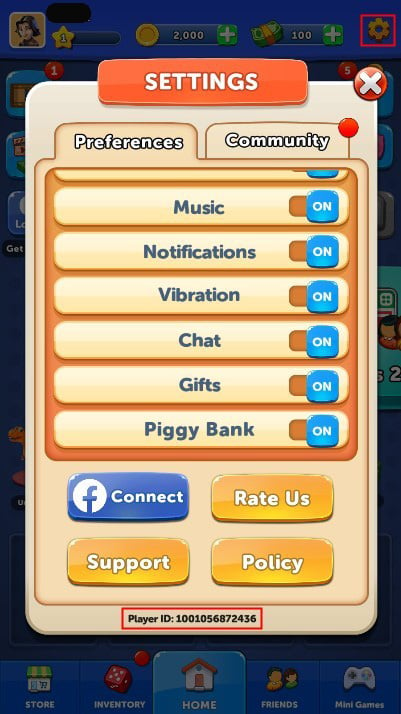
Om meldingen van Ludo Club volledig uit te schakelen, moet je de meldingsrechten aanpassen op besturingssysteemniveau: ga op Android (vereist Android 7.1 of hoger voor het spel) naar Instellingen > Meldingen > App-meldingen, selecteer Ludo Club en zet de schakelaar uit. Op iOS open je Instellingen > Meldingen > Ludo Club en deactiveer je de optie Sta berichtgeving toe. Binnen de game zelf kun je via het tandwielpictogram in de rechterbovenhoek van het lobby-scherm enkel spelgeluiden en muziek dempen of je spelers-UID bekijken.
Geluiden en instellingen beheren in de Ludo Club-lobby
In Ludo Club zijn accountgegevens en basale spelopties ondergebracht in de centrale lobby. Door linksboven op je profielafbeelding te tikken, open je je spelerskaart. Tik je rechtsboven op het tandwielpictogram, dan verschijnen de spelinstellingen (Ludo Club Top-Up Overview).
In dit instellingenvenster schakel je de audio-opties in of uit, waaronder het geluid van de dobbelstenen en de achtergrondmuziek. Helemaal onderaan dit paneel staat je persoonlijke spelers-UID vermeld. Wanneer je van plan bent om munten of Cash aan te schaffen voor match-inzetten, opnieuw werpen of dobbelsteen-skins via Ludo Club Gems & Coins, zorgt deze UID ervoor dat transacties aan het juiste account worden gekoppeld.
In tegenstelling tot Ludo King—dat over een in-match chatdemper en rapporteerfunctie beschikt—beheert Ludo Club zijn instellingen exclusief via het instellingenmenu in de lobby en niet rechtstreeks op het actieve speelbord.

120 Cash
 120 CashUSD 0.56Nu kopen
37.500 Coins
37.500 CoinsUSD 0.56Nu kopen190.000 Coins
190.000 CoinsUSD 1.13Nu kopen250 Cash
250 CashUSD 1.13Nu kopen700 Cash
700 CashUSD 2.82Nu kopen1.300.000 Coins
1.300.000 CoinsUSD 5.63Nu kopen3.300.000 Coins
3.300.000 CoinsUSD 7.89Nu kopen3.200 Cash
3.200 CashUSD 11.27Nu kopen13.500.000 Coins
13.500.000 CoinsUSD 16.90Nu kopen10.800 Cash
10.800 CashUSD 33.80Nu kopen70.000.000 Coins
70.000.000 CoinsUSD 50.70Nu kopen20.000 Cash
20.000 CashUSD 55.97Nu kopen
Pushberichten van Ludo Club uitzetten op Android en iOS
De in-game schakelaars regelen uitsluitend de geluidseffecten tijdens actieve potjes. Pushberichten over gratis munten, vriendschapsverzoeken en spelbeurten worden verzonden via het notificatiesysteem van je telefoon. Wil je deze pushberichten stoppen, dan pas je de app-rechten van het besturingssysteem aan.
Stappenplan per besturingssysteem
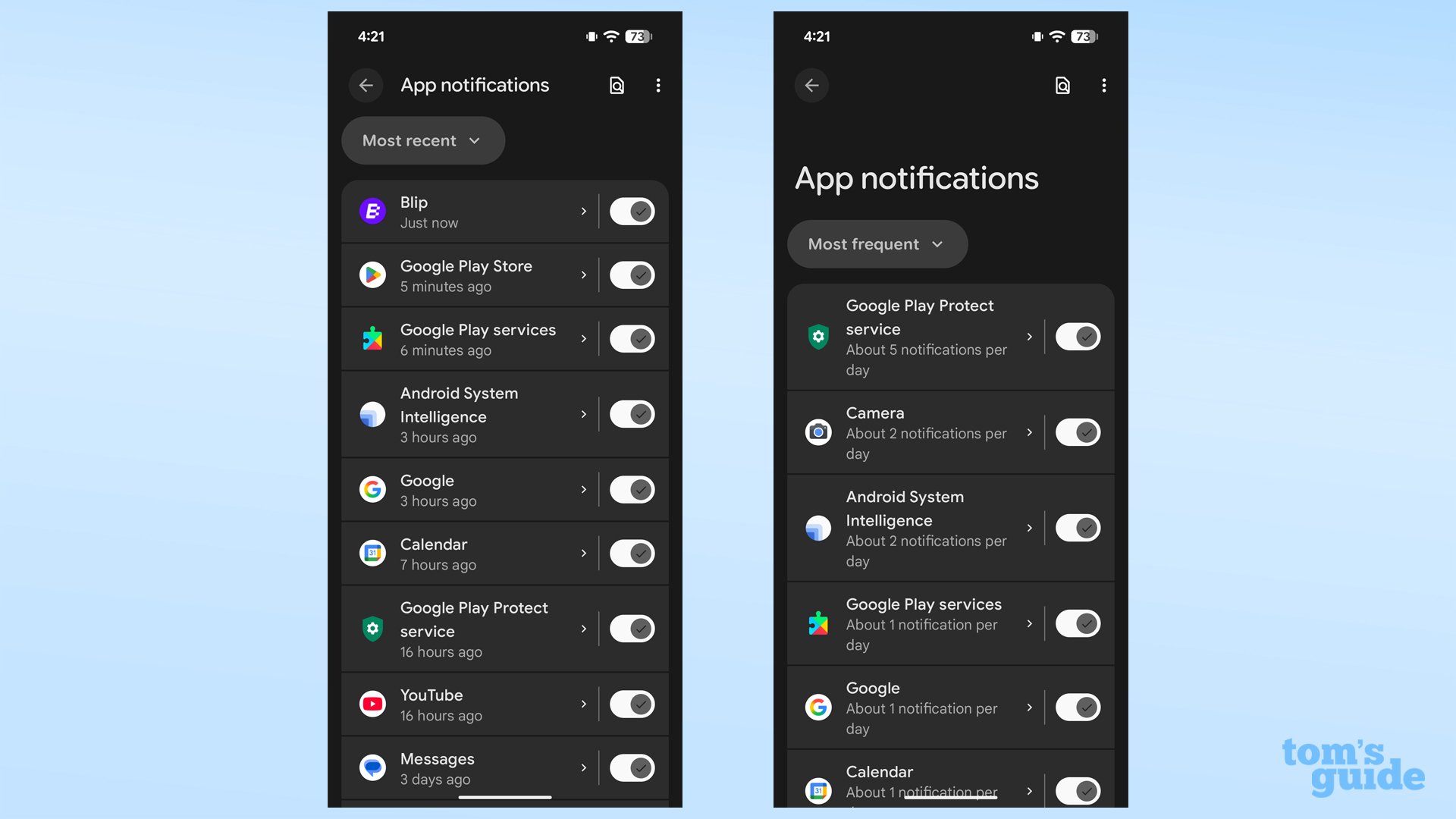
Op Android kun je storende pushmeldingen op twee manieren uitzetten. De eerste route verloopt via het algemene instellingenmenu: - Open de app Instellingen op je toestel. - Tik op Meldingen en ga naar App-meldingen. - Filter via het dropdownmenu eventueel op Alle apps als Ludo Club niet direct tussen de recente apps verschijnt. - Zoek Ludo Club op en zet de schakelaar bij meldingen uit (Google Android Support).
Daarnaast kun je een binnengekomen melding direct dempen vanuit het meldingenpaneel: veeg vanaf de bovenkant van het scherm omlaag zodra er een melding verschijnt, houd de melding van Ludo Club lang ingedrukt, tik op Instellingen en deactiveer Alle meldingen (Google Android Support). Android biedt ook de mogelijkheid om meldingen op "Stil" te zetten, waardoor ze zonder geluid of trilling in je meldingengeschiedenis bewaard blijven.
Op een iPhone of iPad (iOS) schakel je meldingen als volgt uit: - Open de app Instellingen. - Tik op Meldingen. - Blader door de lijst met geïnstalleerde apps en kies Ludo Club. - Schakel de optie Sta berichtgeving toe uit (MobilityWare Support).
| Platform | Configuratiepad | Weergave-interface | Belangrijkste effect |
|---|---|---|---|
| Android-systeem | Instellingen > Meldingen > App-meldingen > Ludo Club | 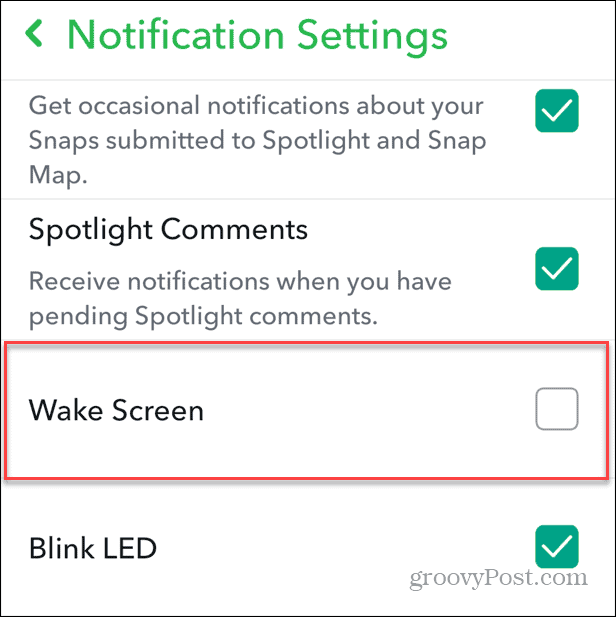 | Blokkeert geluidssignalen, trillingen en pop-up banners (Bron) |
| iOS-systeem | Instellingen > Meldingen > Ludo Club > Sta berichtgeving toe | 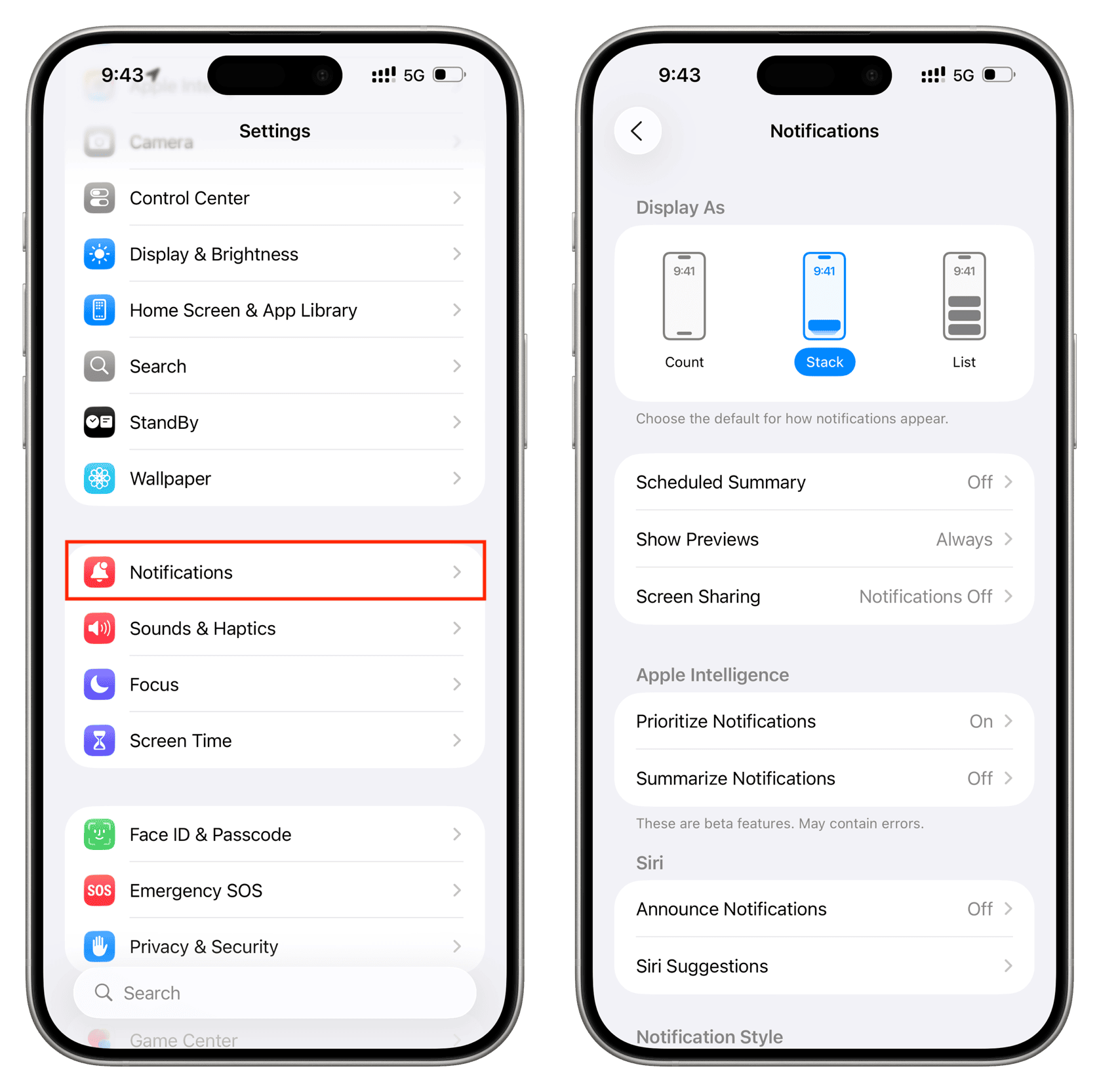 | Schakelt toegangsscherm-banners, geluiden en badges uit (Bron) |
| Samsung Galaxy | Game Booster > Blokkeren tijdens game > Meldingen | 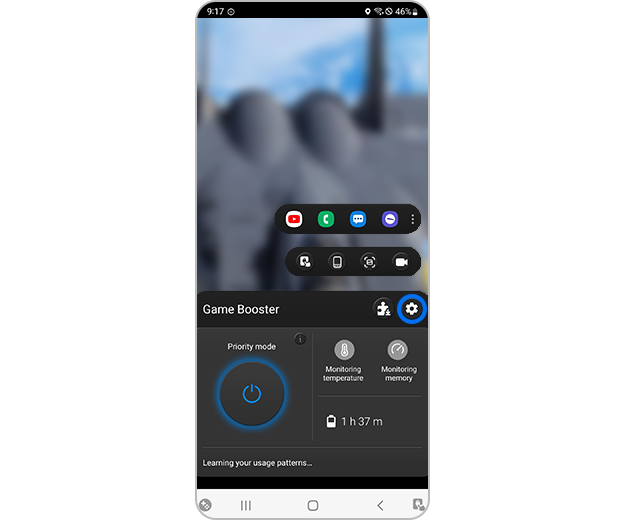 | Onderdrukt binnenkomende pop-ups tijdens een potje; wekkers en Messenger kunnen blijven klinken (Bron) |
| Windows Desktop | Start > Instellingen > Systeem > Meldingen | 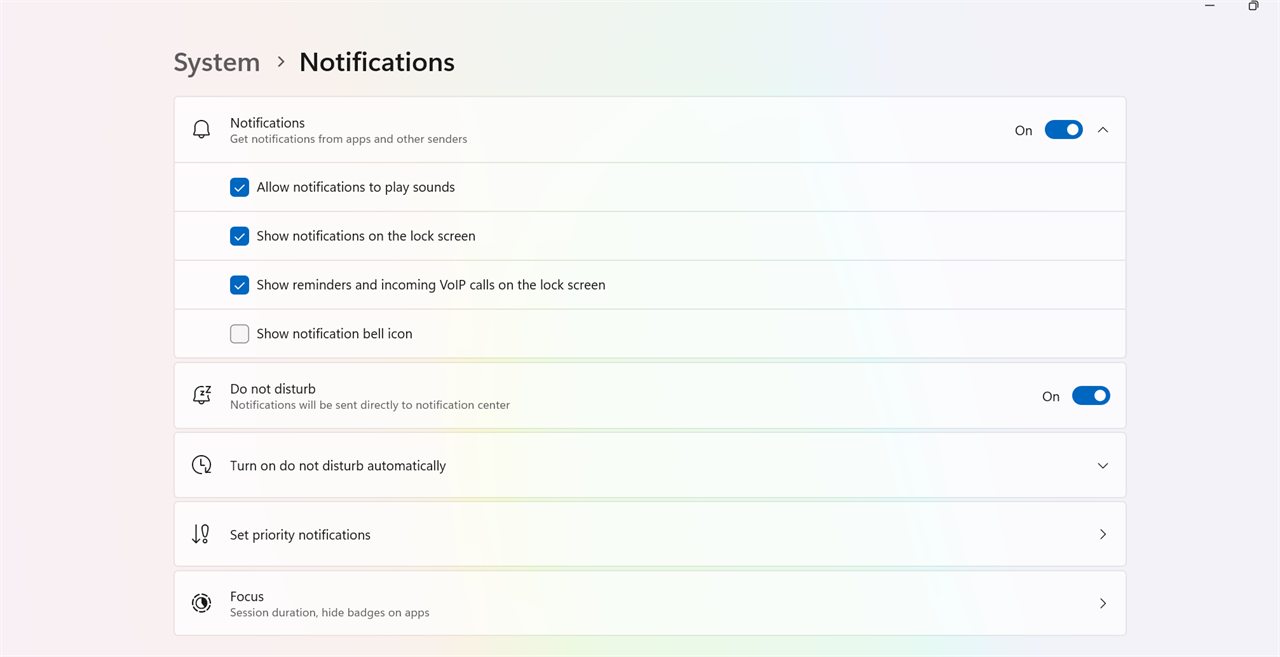 | Dempt emulator-meldingen op de pc zonder emulatorprocessen te stoppen (Bron) |
Meldingen tijdelijk blokkeren met Samsung Game Booster
Wie speelt op een Samsung Galaxy-toestel met Android 7.1 of hoger (Uptodown Requirements), wil meldingen buitenshuis wellicht blijven ontvangen, maar tijdens een actief potje geen pop-ups op het scherm zien.
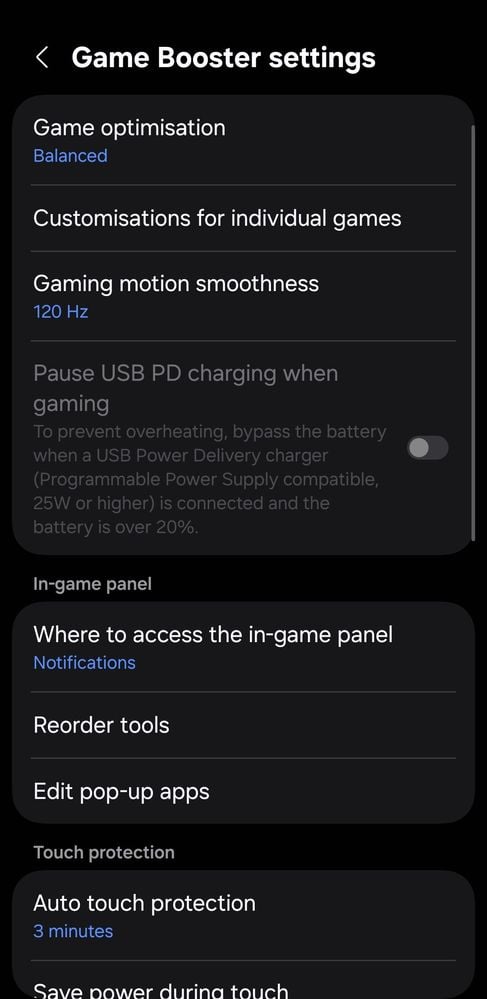
Samsung Game Booster bevat hiervoor de functie "Blokkeren tijdens game": - Open tijdens het spelen de instellingen van Game Booster. - Tik op Blokkeren tijdens game. - Activeer de schakelaar naast Meldingen (Samsung Support).
Hiermee onderdruk je meldingen van vrijwel alle geïnstalleerde apps tijdens het spelen. Samsung geeft aan dat bepaalde kritieke systeemmeldingen—zoals het toestelalarm en specifieke toepassingen waaronder Facebook Messenger—deze blokkade kunnen omzeilen (Samsung Support). Blijven uitnodigingen via Facebook Messenger je spel doorkruisen, schakel dan de meldingsrechten van Messenger op Android-niveau uit.
Het misverstand over achtergrondgegevens
Het beperken van achtergrondgegevens stopt pushberichten op Android niet.
Apps die gebruikmaken van Firebase Cloud Messaging (FCM) ontvangen pushmeldingen via één centrale achtergrondverbinding die beheerd wordt door Google Play Services (Android Police Analysis). Google Play Services houdt deze communicatielijn actief, ongeacht de individuele instelling voor achtergrondgegevens van Ludo Club. Het afknijpen van achtergronddata verhindert alleen synchronisatie van de spelclient wanneer de app geminimaliseerd is, maar voorkomt niet dat pushberichten blijven binnenkomen zolang de meldingsrechten aanstaan.
| Instellingsniveau | Doelbereik | Beïnvloed mechanisme | Resultaat voor pushberichten |
|---|---|---|---|
| Systeemmeldingen (OS) | Systeem-notificatieserver | Trekt OS-toestemming in om banners en geluiden te tonen | Blokkeert alle inkomende meldingen volledig (Bron) |
| Game Booster-blokkade | Actieve in-game overlay | Onderdrukt visuele overlays tijdens draaiende games | Verbergt banners tijdens het spelen; uitzonderingen breken door (Bron) |
| Achtergronddata beperken | Mobiele/wifi-datasynchronisatie | Blokkeert zelfstandige polls van geminimaliseerde apps | Heeft geen effect op meldingen via FCM (Bron) |
| In-game lobbymenu | Lokale app-instellingen | Dempt achtergrondmuziek en dobbelsteeneffecten | Schakelt speelgeluid uit; beïnvloedt pushberichten niet (Bron) |
Ludo Club-meldingen uitschakelen op pc-emulators
Spelers die Ludo Club op een pc draaien via een Android-emulator, ontvangen meldingen via het actiecentrum van Windows. Windows verwerkt deze meldingen los van het mobiele platform.
Zo schakel je emulatormeldingen uit in Windows: - Ga naar Start > Instellingen > Systeem > Meldingen. - Scrol naar het gedeelte Meldingen van apps en andere afzenders. - Zoek je emulatorsoftware op in de lijst met afzenders. - Zet de schakelaar op Uit (Microsoft Learn).
Hiermee voorkom je storende banners op je bureaublad terwijl de emulator op de achtergrond actief blijft.
Veelgestelde vragen
Waar vind ik de instellingen in Ludo Club?
Tik op het tandwielpictogram in de rechterbovenhoek van het startscherm (de lobby). Helemaal onderaan dit instellingenmenu vind je tevens je persoonlijke spelers-UID (Ludo Club Top-Up Overview).
Hoe kan ik Ludo Club-meldingen uitzetten op Android?
Ga naar Instellingen > Meldingen > App-meldingen, zoek Ludo Club in de lijst met applicaties en schakel de meldingsknop uit (Google Android Support).
Helpt het beperken van achtergrondgegevens tegen pushmeldingen?
Nee. Android-apps die Firebase Cloud Messaging benutten, ontvangen meldingen via een gedeelde verbinding van Google Play Services. Het uitschakelen van achtergronddata voor de specifieke game stopt pushberichten niet; je moet meldingen via de systeeminstellingen uitschakelen (Android Police Analysis).
Blokkeert Samsung Game Booster echt alle meldingen?
De functie "Blokkeren tijdens game" stopt de meeste banners tijdens een actieve sessie, maar wekkers en bepaalde apps zoals Facebook Messenger kunnen de blokkade nog steeds omzeilen (Samsung Support).






Comments