


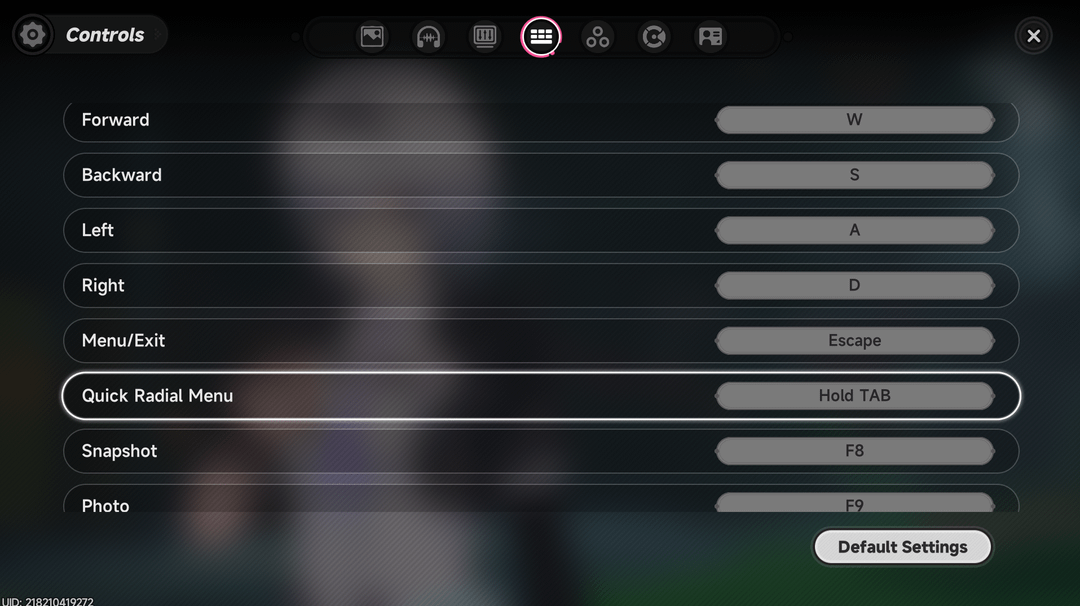
Om de besturing in Neverness to Everness aan te passen, open je het in-game menu, selecteer je het tandwielpictogram om naar Instellingen te gaan en kies je het toetsenbordpictogram of het tabblad Knopgerelateerd. Kies vanaf daar de gevechts- of voertuigactie die je opnieuw wilt toewijzen en druk op je nieuwe invoer op je toetsenbord of controller. Bewegingsrichtingen en het snelkeuzewiel blijven permanent vergrendeld, terwijl instellingen voor het speelgevoel zoals cameragevoeligheid, deadzones en cameratrilling worden geconfigureerd op het aparte tabblad Besturing.
Stapsgewijs: Toetsen en knoppen opnieuw toewijzen
Neverness to Everness verdeelt lay-outaanpassingen over twee menu's: één voor knoptoewijzingen en een andere voor analoog gedrag. Volgens de NTE-besturingsgids van GameWith geldt het opnieuw toewijzen voor zowel toetsenborden als controllers, hoewel bewegingsrichtingen en menusnelkoppelingen vergrendeld blijven.
- Druk op Esc op het toetsenbord of op de Options- / Menu-knop op je controller om het hoofdmenu te openen.
- Klik op het Tandwiel-icoon om de Instellingen te openen.
- Selecteer het Toetsenbord-icoon of ga naar de pagina met Knopgerelateerde instellingen.
- Markeer de gewenste actie die je wilt aanpassen.
- Druk op de nieuwe toets of controllerknop om de toewijzing in te stellen.
De acties die je niet opnieuw kunt toewijzen
Niet elke actie ondersteunt aangepaste toewijzingen. Bewegingsrichtingen (WASD of de linker analoge stick) kunnen niet worden gewijzigd (GameWith). Het snelkeuzewiel is ook vergrendeld op de standaardtoewijzing. Als je de voorkeur geeft aan alternatieve richtingsinstellingen zoals ESDF, ben je aangewezen op externe toetsenbordsoftwareprofielen in plaats van in-game opties.

All in One(60+300+980+1980+3280+6480)Riftcrystal
 All in One(60+300+980+1980+3280+6480)RiftcrystalUSD 131.14Nu kopen
Riftcrystal Mining Permit
 Riftcrystal Mining PermitUSD 3.26Nu kopen
6480Riftcrystal (First Top Up Get Double)
6480Riftcrystal (First Top Up Get Double)USD 65.26Nu kopen3280Riftcrystal (First Top Up Get Double)
3280Riftcrystal (First Top Up Get Double)USD 32.63Nu kopen1980Riftcrystal (First Top Up Get Double)
1980Riftcrystal (First Top Up Get Double)USD 19.57Nu kopen980Riftcrystal (First Top Up Get Double)
980Riftcrystal (First Top Up Get Double)USD 9.78Nu kopen300Riftcrystal (First Top Up Get Double)
300Riftcrystal (First Top Up Get Double)USD 3.26Nu kopen60Riftcrystal (First Top Up Get Double)
60Riftcrystal (First Top Up Get Double)USD 0.65Nu kopen
Cameragevoeligheid en stickdrift afstellen
Stickdrift en een trage camerabeweging vereisen het tabblad Besturing in plaats van het toewijzingsscherm, zoals beschreven in de controller-instellingengids van ntegame.net.
- Cameragevoeligheid: Te vinden onder het tabblad Besturing. Gebruik de horizontale en verticale schuifregelaars om het standaard richten tijdens verkenning af te stemmen op snelle draaibewegingen.
- Stickdrift en deadzones: Als je analoge sticks spookbewegingen registreren, pas dan de interne deadzone-grenzen direct aan via Instellingen → Besturing (gids voor controllerondersteuning van nevernessnte.org). Het verhogen van de deadzone-drempel stopt ongewenste drift zonder kalibratiesoftware van derden.
- Gevoelsopties: Het tabblad Besturing bevat ook schakelaars voor cameratrilling en het gedrag van de doelvergrendelingsmodus.
Rijbesturing en stuurafstellingen voor voertuigen
Het besturen van voertuigen in Neverness to Everness combineert analoog sturen met specifieke knoppen voor driften en cameraperspectief. De standaard rijbesturing gebruikt op alle platforms de volgende lay-out:
| Rijactie | Controllertoewijzing | Toetsenbordtoewijzing | Bronopmerkingen |
|---|---|---|---|
| Accelereren | RT / R2 | W | NTE-besturingsgids van GameWith |
| Remmen / Achteruit | LT / L2 | S | NTE-besturingsgids van GameWith |
| Sturen | Linkerstick | A / D | Bewegingsrichtingen vergrendeld (GameWith) |
| Handrem (Driften) | Y / △ | Linker Shift | Start het driften (NTE-voertuiggids van GameWith) |
| Rijweergave wisselen | Rechterstick indrukken (R3) | Z | Schakelt tussen eerstepersoons- en derdepersoonsweergave (GameWith) |
| Voertuig verlaten | B / ◯ | F | Uitstappen via interactie (GameWith) |
Het eigenaardige effect van 30 FPS op de stuurrespons
Framerate-instellingen zijn direct van invloed op de fysica van het voertuiggedrag. Door het spel in de grafische opties te beperken tot 30 FPS reageren auto's scherper op stuuringaven tijdens bochten (GameWith). Hoewel dit ten koste gaat van de visuele soepelheid van een hoge verversingssnelheid, levert het een strakkere driftcorrectie op in scherpe stadsbochten.
Oplossingen voor controllerdetectie en invoerconflicten op pc
Een aangesloten controller wordt op pc soms niet geregistreerd of veroorzaakt conflicterende invoer, meestal door driver-overlays of polling-prioriteit van het toetsenbord.
1. Schakel Steam-invoer uit
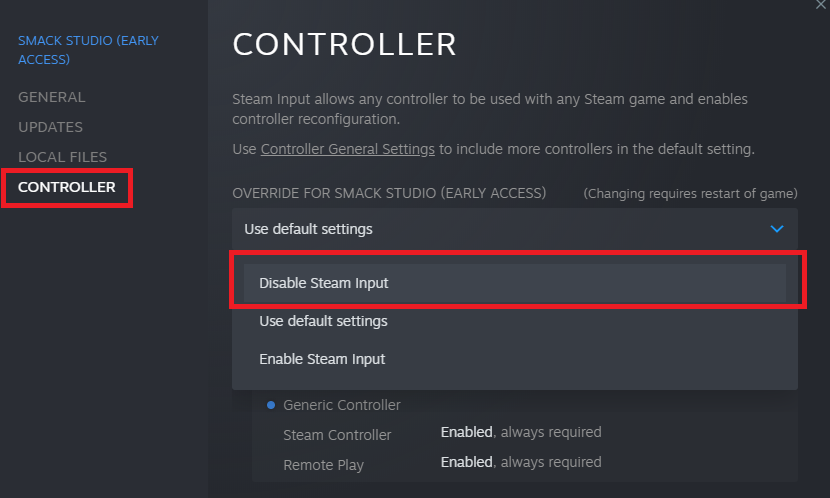
Steam-invoer past een emulatielaag toe die botst met de systeemeigen controllerdrivers van het spel. Volgens de controller-instellingengids van ntegame.net lost het uitschakelen hiervan ontbrekende trillingen en niet-reagerende gamepads op: 1. Open je Steam-bibliotheek. 2. Klik met de rechtermuisknop op Neverness to Everness en selecteer Eigenschappen. 3. Klik in de linkerzijbalk op het tabblad Controller. 4. Kies in het keuzemenu voor overschrijving voor Steam-invoer uitschakelen. 5. Start het spel opnieuw op.
2. Los invoerconflicten met het toetsenbord op
Bij bepaalde pc-opstellingen zorgt toetsenbord-polling ervoor dat de controller bij het opstarten wordt geblokkeerd (ntegame.net). Als je controllerinvoer niet wordt geregistreerd zodra je het titelscherm bereikt, koppel de controller dan los en sluit hem opnieuw aan. Als het spel de gamepad nog steeds negeert, koppel het toetsenbord dan even los voordat je de client opstart, zodat de game de primaire invoerprioriteit toewijst aan de controller.
3. Vereiste voor haptische feedback van de PS5 DualSense
De volledige functionaliteit van de DualSense — inclusief gedetailleerde haptische trillingen en adaptieve triggerweerstand — werkt niet via standaard Bluetooth-verbindingen op pc (ntegame.net). Om deze functies op pc te gebruiken, moet je de controller aansluiten via een bekabelde USB-C-kabel en ervoor zorgen dat Steam-invoer uitgeschakeld blijft. Bij gebruik via Bluetooth of een actieve vertaallaag van Steam worden vibratiesignalen teruggebracht tot generieke feedback.
Verschillen in de standaard gevechtslay-out
Controleer bij het configureren van de gevechtsknoppen zorgvuldig je standaardtoewijzingen. Vroege naslagwerken melden tegenstrijdige basisprofielen voor standaardaanvallen en ontwijken:
- Schouderknopschema:GameWith vermeldt standaard gevechtstoewijzingen waarbij de basisaanval op R1 staat en ontwijken/pareren op L1.
- Actieknopschema: Gidsen van ntegame.net en nevernessnte.org melden dat de basisaanval is toegewezen aan Vierkantje / X en ontwijken/sprinten aan R1 / RB.
Controleer het menu Knopgerelateerd direct na het opstarten van het spel om te bevestigen welke lay-out jouw build hanteert voordat je knoppen opnieuw toewijst. Voor spelers die naast de besturing ook hun accountvoortgang beheren: Neverness to Everness Riftcrystals kunnen worden omgezet in Annulith voor personage-summons.
Veelgestelde vragen
Kan ik elke toets opnieuw toewijzen in Neverness to Everness?
Nee. Je kunt gevechtsvaardigheden, interacties en voertuigbesturing opnieuw toewijzen, maar de basisbewegingsrichtingen (WASD / linkerstick) en het snelkeuzewiel zijn permanent vergrendeld (GameWith).
Waar pas ik deadzones aan als mijn controller last heeft van stickdrift?
Ga naar Instellingen → Besturing. Daar vind je schuifregelaars voor het aanpassen van de stick-deadzones, samen met de instellingen voor cameragevoeligheid en cameratrilling (nevernessnte.org).
Waarom werken mijn adaptieve PS5-triggers niet op pc?
Adaptieve triggers en geavanceerde haptische feedback vereisen een bekabelde USB-C-verbinding en vereisen dat Steam-invoer geforceerd wordt uitgeschakeld in de eigenschappen van het spel in Steam (ntegame.net). Ze functioneren niet via standaard Bluetooth.






Comments