


De melding "Failed to connect to the server (Error Code 201)" in Once Human geeft aan dat de client de netwerk-handshake met het authenticatiecluster van de game niet kan voltooien. Deze fout wordt veroorzaakt door gepland onderhoud—zoals de standaard patchperiodes van drie uur van Starry Studio—of door lokale netwerkstoringen veroorzaakt door overbezorgde firewallregels, beschadigde sockettabellen of niet-gesynchroniseerde pc-systeemklokken. Controleer voordat je systeeminstellingen wijzigt of de ontwikkelaars een serverstoring hebben aangekondigd. Als de infrastructuur operationeel is, vereist het herstellen van de toegang het leegmaken van je lokale DNS-cache, het instellen van een uitzondering in Windows Defender of het verifiëren van gamebestanden via Steam.
De serverstatus en onderhoudsschema's van Once Human controleren
Sluit altijd eerst onderhoud aan de kant van de ontwikkelaar uit voordat je netwerkhardware of beveiligingssoftware aanpast. Wanneer Starry Studio versie-updates uitrolt, worden de fysieke gameservers volledig offline gehaald. Zo begon het onderhoudsvenster op 16 september 2026 om 16:00 uur (PT) en vereiste het een geschatte downtime van 3 uur (Once Human DevBlog). Tijdens deze operationele procedures zal elke inlogpoging een verbindingsfoutmelding genereren totdat de wereldinstanties weer opengaan.
Volgens LagoFasts analyse van de serverstatus bepaalt het controleren van officiële aankondigingen van de ontwikkelaar of de fout voortkomt uit een ongeplande crash of je eigen computer. Als er geen serveronderhoud is aangekondigd op officiële communicatiekanalen, bevindt het probleem zich tussen je lokale besturingssysteem en de externe gateway.

62 Crystgin
 62 CrystginUSD 0.84Nu kopen
339 Crystgin
339 CrystginUSD 4.20Nu kopenMeta Pass (30 Dagen)
Meta Pass (30 Dagen)USD 4.22Nu kopenBattle Pass Advanced Edition
Battle Pass Advanced EditionUSD 8.45Nu kopen1120 Crystgin
1120 CrystginUSD 12.66Nu kopenBattle Pass Deluxe Edition
Battle Pass Deluxe EditionUSD 57.77Nu kopen2340 Crystgin
2340 CrystginUSD 25.25Nu kopen3979 Crystgin
3979 CrystginUSD 42.08Nu kopen8075 Crystgin
8075 CrystginUSD 84.16Nu kopen
Diagnosematrix: De oorzaken van foutcode 201 isoleren
Gebruik dit overzicht om te bepalen welk systeemonderdeel de netwerkpakketten van de game blokkeert.
| Type storing | Grondoorzaak | Primair symptoom | Vereiste actie | Bron |
|---|---|---|---|---|
| Gepland onderhoud | Centrale servers offline gehaald voor patches | Alle spelers geblokkeerd; treedt op na patch-updates | Wacht tot het aangekondigde onderhoudsvenster van 2–3 uur is afgelopen | Once Human DevBlog |
| Antivirus- / firewallblokkade | Beveiligingstool verbreekt uitgaand socketverkeer | Directe weigering bij het inlaadscherm van het inloggen | Voeg mapuitzondering toe in Windows Defender of pauzeer realtime bescherming | LagoFast Serverstatus |
| DNS- en Winsock-beschadiging | Verouderde routeringstabellen bevragen verouderde IP-doelen | Game blijft hangen bij het laden voordat fout 201 optreedt | Voer ipconfig /flushdns uit en reset Winsock-catalogus in CMD | Microsoft Community |
| Beschadigde installatiebestanden | Clientversie komt niet overeen of beschadigde patchbestanden | Client blijft hangen bij het controleren van verschillen in patchbestanden | Start de bestandsverificatietool in de Steam-clientbibliotheek | MiniTool News |
| Systeemtijd-desynchronisatie | Client-tijdstempel komt niet overeen met beveiligingstokens van de server | Onmiddellijke afwijzing van authenticatie tijdens handshake | Schakel automatische tijdsynchronisatie in via Windows-instellingen | Microsoft Community |
Windows Defender en lokale firewalls opnieuw configureren
Beveiligingsapplicaties monitoren voortdurend het live netwerkverkeer van online games. Overbezorgde beveiligingspakketten, waaronder Windows Defender of Norton, kunnen de gegevensoverdracht van Once Human ten onrechte aanzien voor onbetrouwbare communicatie en actieve sockets verbreken (LagoFast Serverstatus). Op vergelijkbare wijze onderbreken restrictieve firewallconfiguraties op lokale routers handshake-pakketten, waardoor je client het authenticatie-eindpunt niet kan bereiken (LagoFast-verbindingsanalyse).
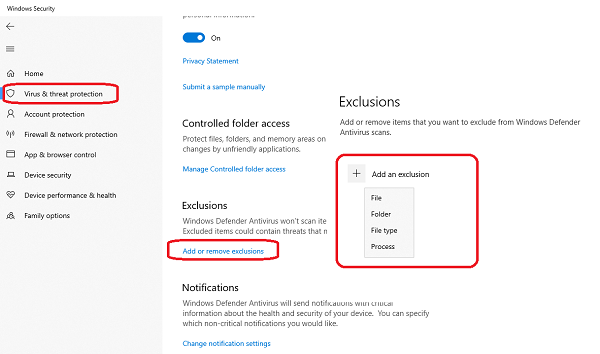
Om te voorkomen dat je antivirus inloggegevens blokkeert zonder je besturingssysteem onbeschermd achter te laten, voeg je de gamemap toe als uitzondering volgens de standaardprocedure die is gedocumenteerd op de Microsoft Community:
- Open het Windows-startmenu en start Windows-beveiliging.
- Ga naar Virus- en bedreigingsbeveiliging.
- Selecteer onder het kopje Instellingen voor virus- en bedreigingsbeveiliging de optie Instellingen beheren.
- Scrol omlaag naar het gedeelte Uitsluitingen en klik op Uitsluitingen toevoegen of verwijderen.
- Klik op Een uitsluiting toevoegen, kies Map en zoek het installatiepad van Once Human op (voor Steam-gebruikers bevindt dit zich meestal in
steamapps\common\Once Human).
Als je beveiligingssoftware van derden gebruikt, pauzeer dan tijdelijk het realtime scannen om te controleren of de handshake slaagt wanneer de bescherming is uitgeschakeld. Schakel het pakket direct na het testen weer in.
Beschadigde DNS-records leegmaken en Winsock resetten
Besturingssystemen slaan toewijzingen van IP-adressen op in een lokale DNS-cache. Wanneer gameservers migreren of de inloginfrastructuur opnieuw balanceren, kunnen lokale caches naar verouderde IP-adressen verwijzen, wat leidt tot time-outs van de verbinding. Beschadigde socketprotocollen in de Windows-netwerkstack veroorzaken identieke symptomen.
Schoon deze routeringstabellen op door netwerkopdrachten uit te voeren via een opdrachtprompt met verhoogde bevoegdheden (Microsoft Community):
- Druk op de Windows-toets, typ
cmd, klik met de rechtermuisknop op Opdrachtprompt en selecteer Als administrator uitvoeren. - Voer de volgende opdrachten achtereenvolgens in en druk na elke regel op Enter:
-
ipconfig /release-ipconfig /renew-ipconfig /flushdns-netsh int ip reset-netsh winsock reset - Start je pc opnieuw op zodat de Winsock-catalogus opnieuw geïnitialiseerd kan worden voordat je de client start.
Deze reeks dwingt Windows om nieuwe gateway-adressen op te vragen bij je internetprovider en wist vastgelopen netwerksockets.
De integriteit van de gameclient verifiëren op Steam
Ontbrekende patchonderdelen of beschadigde runtime-binaries verhinderen dat de gameclient synchroniseert met authenticatie-gateways. Beschadigde bestanden kunnen er ook voor zorgen dat de client blijft hangen bij het controleren van verschillen in patchbestanden in plaats van verbinding te maken met de serverwereld (MiniTool News).
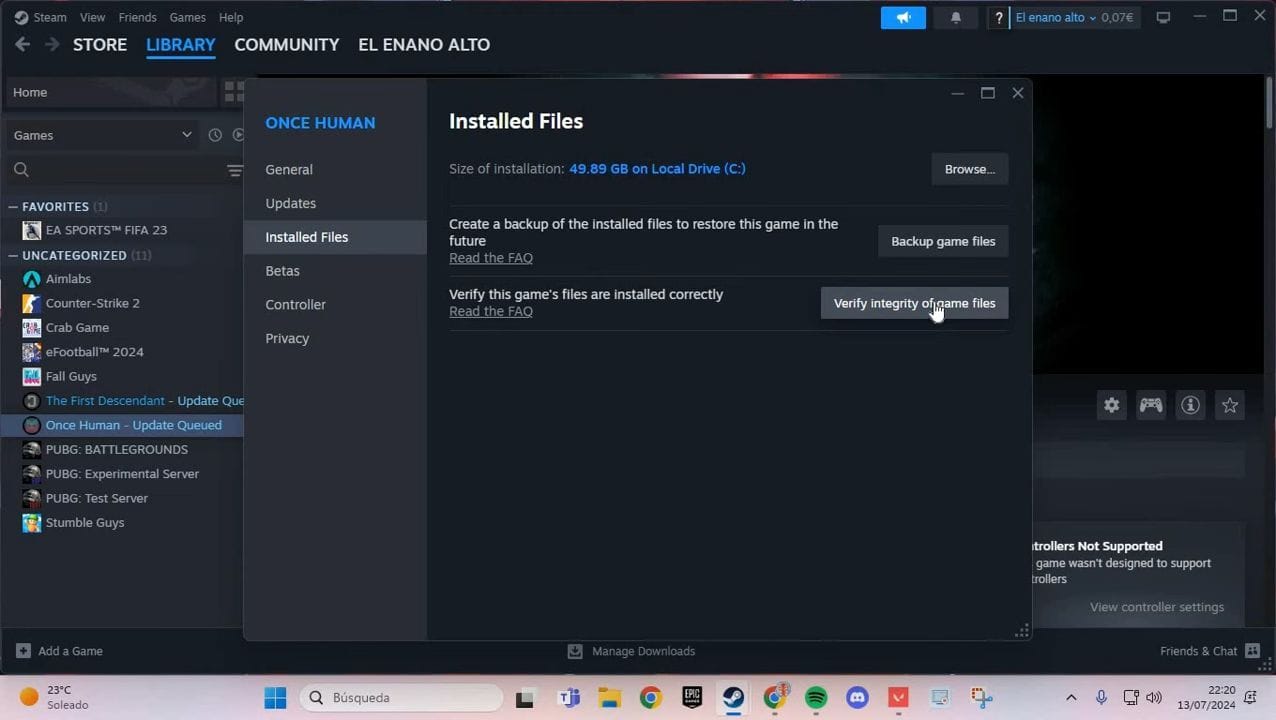
Herstel lokale bestanden via de Steam-interface:
- Open Steam en ga naar je Bibliotheek.
- Klik met de rechtermuisknop op Once Human en selecteer Eigenschappen.
- Klik in de linkerkolom op het tabblad Geïnstalleerde bestanden.
- Klik op Integriteit van gamebestanden controleren.
Steam vergelijkt je lokale installatie met de officiële distributiemanifesten. Eventuele afwijkende of beschadigde binaire bestanden worden automatisch gedownload en vervangen. Zodra de verificatie is voltooid, start je de game om de server-handshake te testen.
De Windows-systeemklok synchroniseren
Authenticatieprotocollen vertrouwen op cryptografische tokens die slechts binnen een beperkt tijdvenster geldig zijn. Als je lokale systeemklok afwijkt van de universele internettijd, zal de inlogserver de inloggegevens van de client weigeren als verlopen of ongeldig (Microsoft Community).
Synchroniseer de klok van je besturingssysteem opnieuw:
- Klik met de rechtermuisknop op de klokweergave rechtsonder in de Windows-taakbalk.
- Selecteer Datum en tijd aanpassen.
- Zoek onder Aanvullende instellingen naar de knop Nu synchroniseren en klik hierop.
- Controleer of het vinkje naast het huidige tijdstempel verschijnt.
Zodra de systeemklok overeenkomt met de netwerktijdservers, start je Once Human opnieuw om een nieuwe inlogsessie tot stand te brengen en toegang te krijgen tot de openwereldkaart.
Afwijkingen in de documentatie van foutcodes
Fout 201 heeft verschillende definities in diverse online pc-titels. Bij games zoals The Elder Scrolls Online is 201 een opzichzelfstaande authenticatieprotocolcode. Voor Once Human categoriseren openbare berichten van ontwikkelaars inlogblokkades onder algemene onderhoudsperiodes en patch-mismatches, in plaats van een afzonderlijke handleiding voor code 201 te bieden.
Analyses van derden suggereren dat inlogproblemen ook kunnen optreden wanneer individuele serverpopulatielimieten (variërend van 6.000 tot 8.000 spelers) volledig zijn bereikt. Daarentegen richten de devblogs van Starry Studio zich op geplande patch-downtimes en updatefouten aan de clientzijde als de voornaamste oorzaak van volledige inlogweigering. Als alle lokale probleemoplossing mislukt terwijl officiële servers actief lijken te zijn, neem dan contact op met de klantenservice en stuur je clientlogs mee om te controleren of jouw specifieke wereldserver de maximale capaciteit heeft bereikt.
Veelgestelde vragen
Hoe weet ik of Once Human 'failed to connect to server' het gevolg is van serveronderhoud of van mijn pc?
Controleer de officiële sociale kanalen en nieuwskanalen van Once Human voordat je instellingen wijzigt. Als het ontwikkelingsteam een update heeft gepland of een noodstoring heeft aangekondigd, ligt het probleem aan de serverzijde en blijft dit bestaan totdat het onderhoud is voltooid. Als er geen onderbreking van de dienstverlening is gemeld, los dan problemen met je lokale firewall en DNS-routering op (LagoFast Serverstatus).
Hoe maak ik de DNS-cache op de pc leeg om verbroken Once Human-verbindingen op te lossen?
Open Opdrachtprompt als administrator, voer ipconfig /flushdns in, druk op Enter en voer vervolgens netsh winsock reset uit. Start je computer opnieuw op om gecachte routeringsfouten te wissen en schone netwerksockets te binden (Microsoft Community).
Hoe verifieer ik gamebestanden voor Once Human op Steam als bestanden beschadigd zijn?
Open Steam, klik met de rechtermuisknop op Once Human in je Bibliotheek en kies Eigenschappen. Selecteer het tabblad Geïnstalleerde bestanden en klik vervolgens op "Integriteit van gamebestanden controleren" om ontbrekende of beschadigde gamebestanden te vervangen (MiniTool News).






Comments