


Aby zmienić sterowanie w Neverness to Everness, otwórz menu w grze, wybierz ikonę koła zębatego, aby wejść w Ustawienia, a następnie kliknij ikonę klawiatury lub zakładkę Powiązane z przyciskami. W tym miejscu wybierz akcję bojową lub sterowanie pojazdem, które chcesz zmienić, i wciśnij nowy klawisz na klawiaturze lub przycisk na kontrolerze. Kierunki poruszania się oraz menu kołowe pozostają na stałe zablokowane, natomiast opcje takie jak czułość kamery, martwe strefy i drżenie ekranu konfiguruje się w osobnej zakładce Sterowanie.
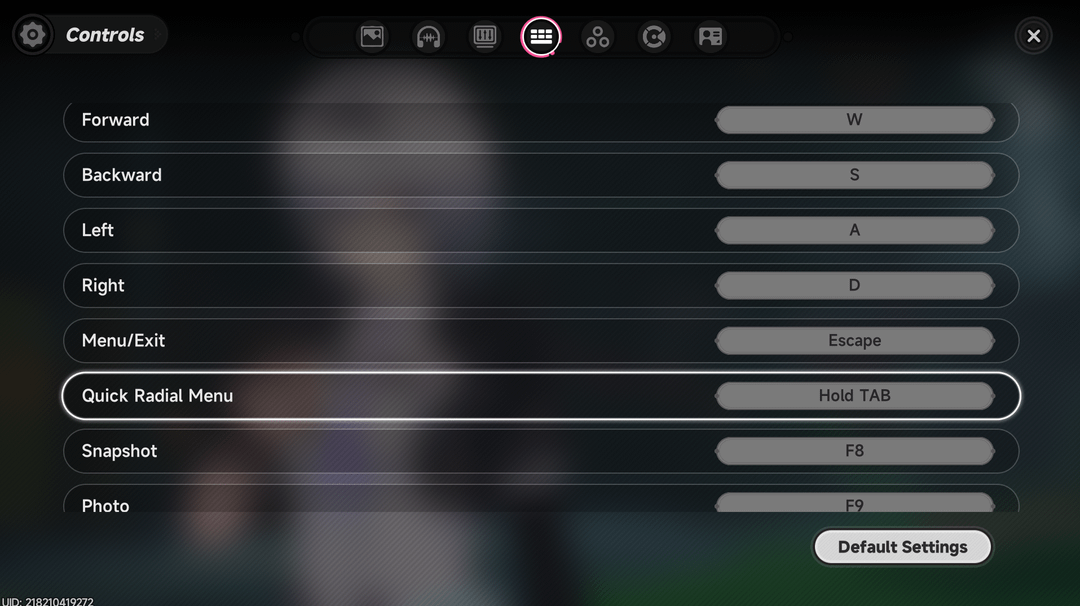
Krok po kroku: Zmiana przypisania klawiszy i przycisków
Neverness to Everness dzieli personalizację układu na dwa menu: jedno dla przypisania przycisków, a drugie dla zachowania drążków analogowych. Zgodnie z poradnikiem sterowania NTE serwisu GameWith, zmiana klawiszy obejmuje zarówno klawiatury, jak i kontrolery, chociaż kierunki poruszania się i skróty menu pozostają zablokowane.
- Naciśnij klawisz Esc na klawiaturze lub przycisk Options / Menu na kontrolerze, aby otworzyć menu główne.
- Kliknij ikonę koła zębatego, aby otworzyć Ustawienia.
- Wybierz ikonę klawiatury lub przejdź do strony ustawień Powiązane z przyciskami.
- Zaznacz wybraną akcję, którą chcesz zmodyfikować.
- Wciśnij nowy klawisz lub przycisk na kontrolerze, aby przypisać działanie.
Klawisze i przyciski bez możliwości zmiany
Nie każda akcja pozwala na zmianę przypisania. Kierunki poruszania się (WASD lub lewy drążek analogowy) nie mogą zostać zmienione (GameWith). Podręczne menu kołowe również jest na stałe zablokowane w domyślnej konfiguracji. Jeśli wolisz alternatywne układy kierunkowe, takie jak ESDF, musisz skorzystać z zewnętrznego oprogramowania do konfiguracji profili klawiatury zamiast opcji w grze.

All in One(60+300+980+1980+3280+6480)Riftcrystal
 All in One(60+300+980+1980+3280+6480)RiftcrystalUSD 131.14Kup teraz
Riftcrystal Mining Permit
 Riftcrystal Mining PermitUSD 3.26Kup teraz
6480Riftcrystal (First Top Up Get Double)
6480Riftcrystal (First Top Up Get Double)USD 65.26Kup teraz3280Riftcrystal (First Top Up Get Double)
3280Riftcrystal (First Top Up Get Double)USD 32.63Kup teraz1980Riftcrystal (First Top Up Get Double)
1980Riftcrystal (First Top Up Get Double)USD 19.57Kup teraz980Riftcrystal (First Top Up Get Double)
980Riftcrystal (First Top Up Get Double)USD 9.78Kup teraz300Riftcrystal (First Top Up Get Double)
300Riftcrystal (First Top Up Get Double)USD 3.26Kup teraz60Riftcrystal (First Top Up Get Double)
60Riftcrystal (First Top Up Get Double)USD 0.65Kup teraz
Regulacja czułości kamery i dryfowania drążków
Dryfowanie drążków analogowych i ociężałe obracanie kamery wymagają przejścia do zakładki Sterowanie, a nie do ekranu zmiany przypisania, jak wyjaśniono w poradniku ustawień kontrolera na ntegame.net.
- Czułość kamery: Znajdziesz ją w zakładce Sterowanie. Użyj suwaków poziomych i pionowych, aby zrównoważyć precyzję celowania podczas eksploracji z szybkim obracaniem się.
- Dryfowanie drążków i martwe strefy: Jeśli drążki analogowe rejestrują samoistny ruch, dostosuj granice wewnętrznej martwej strefy bezpośrednio w Ustawienia → Sterowanie (poradnik wsparcia kontrolerów na nevernessnte.org). Zwiększenie progu martwej strefy eliminuje niechciany dryf bez konieczności używania zewnętrznych narzędzi do kalibracji.
- Ustawienia wrażeń z gry: Zakładka Sterowanie zawiera również przełączniki drżenia ekranu oraz opcje zachowania blokowania widoku na celu.
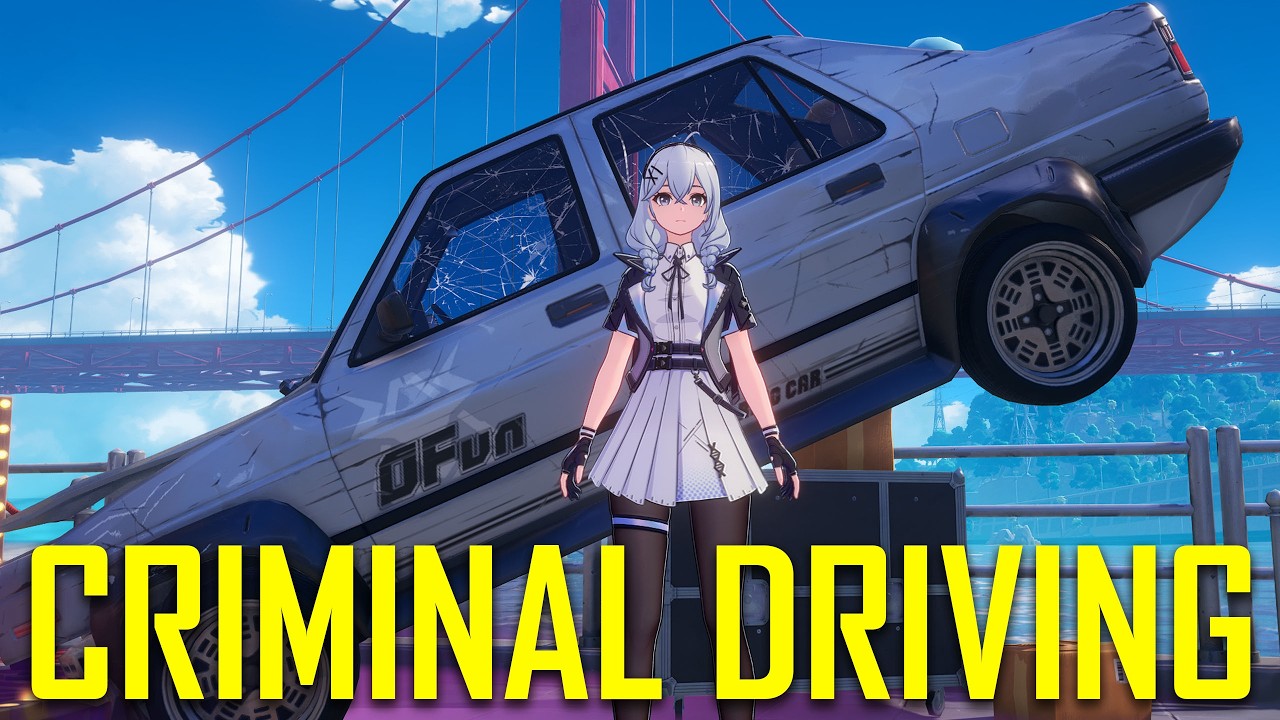
Sterowanie pojazdami i regulacja kierowania
Model jazdy w Neverness to Everness łączy sterowanie analogowe z dedykowanymi przyciskami do driftu i zmiany perspektywy. Domyślne sterowanie pojazdami na poszczególnych platformach wygląda następująco:
| Akcja podczas jazdy | Przypisanie na kontrolerze | Przypisanie na klawiaturze | Informacje źródłowe |
|---|---|---|---|
| Przyspieszanie | RT / R2 | W | Poradnik sterowania NTE w GameWith |
| Hamulec / Bieg wsteczny | LT / L2 | S | Poradnik sterowania NTE w GameWith |
| Skręcanie | Lewy drążek | A / D | Kierunki ruchu zablokowane (GameWith) |
| Hamulec ręczny (Drift) | Y / △ | Lewy Shift | Rozpoczyna drift (Poradnik pojazdów NTE w GameWith) |
| Przełączanie widoku jazdy | Wciśnięcie prawego drążka (R3) | Z | Przełącza widok z pierwszej i trzeciej osoby (GameWith) |
| Wyjście z pojazdu | B / ◯ | F | Interakcja opuszczenia pojazdu (GameWith) |
Kwestia responsywności sterowania przy 30 FPS
Ustawienia liczby klatek na sekundę mają bezpośredni wpływ na fizykę prowadzenia pojazdów. Zablokowanie gry na 30 FPS w opcjach graficznych sprawia, że samochody reagują na ruchy kierownicą znacznie gwałtowniej podczas skręcania (GameWith). Choć poświęca to płynność wyświetlania przy wysokim odświeżaniu, pozwala na ciaśniejsze wychodzenie z poślizgu na wąskich miejskich zakrętach.
Rozwiązywanie problemów z wykrywaniem kontrolera i konfliktami na PC
Podłączony kontroler może nie reagować lub wywoływać konflikty sterowania na PC, co zwykle wynika z nakładek sterowników bądź priorytetu odpytywania klawiatury.
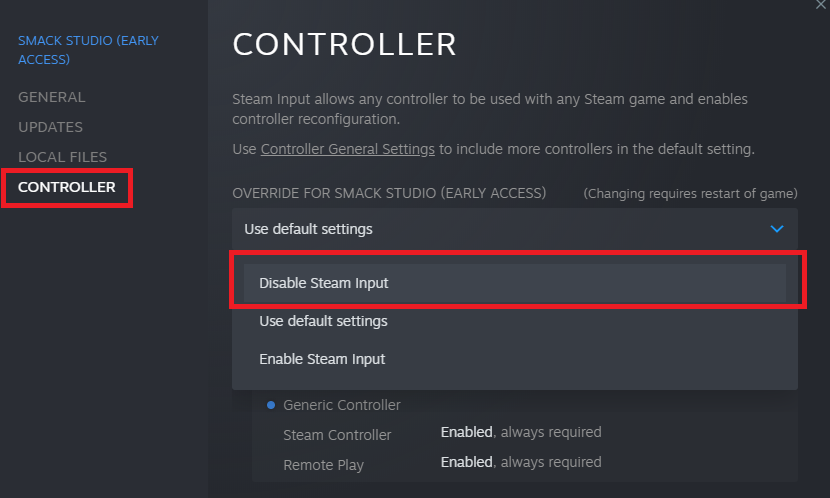
1. Wyłącz Steam Input
Steam Input stosuje nakładkę emulacji, która wchodzi w konflikt z natywnymi sterownikami kontrolera w grze. Zgodnie z poradnikiem ustawień kontrolera na ntegame.net, wyłączenie tej opcji rozwiązuje brak wibracji i problem z brakiem reakcji pada: 1. Otwórz swoją Bibliotekę Steam. 2. Kliknij prawym przyciskiem myszy Neverness to Everness i wybierz Właściwości. 3. Kliknij zakładkę Kontroler na pasku bocznym po lewej stronie. 4. W rozwijanym menu nadpisania wybierz Wyłącz Steam Input. 5. Uruchom grę ponownie.
2. Rozwiąż konflikt priorytetu klawiatury
W niektórych konfiguracjach PC sygnały z klawiatury mogą blokować wykrycie kontrolera podczas uruchamiania (ntegame.net). Jeśli przyciski na kontrolerze nie reagują po dotarciu do ekranu tytułowego, odłącz i podłącz kontroler ponownie. Jeśli gra nadal ignoruje kontroler, odłącz na chwilę klawiaturę przed uruchomieniem gry, aby nadać kontrolerowi główny priorytet wejścia.
3. Wymagania dotyczące haptyki DualSense z PS5
Pełna funkcjonalność kontrolera DualSense – w tym zaawansowane wibracje haptyczne i adaptacyjne efekty „Trigger” – nie działa przez standardowe połączenie Bluetooth na PC (ntegame.net). Aby korzystać z tych funkcji na komputerze, musisz podłączyć kontroler przewodowo kablem USB-C i upewnić się, że funkcja Steam Input jest wyłączona. Gra przez Bluetooth lub z aktywną warstwą translacji Steam spłaszcza wibracje do zwykłych, podstawowych efektów.
Różnice w domyślnych układach sterowania w walce
Konfigurując przyciski walki, uważnie sprawdź swoje domyślne przypisania. Wczesne materiały źródłowe podają sprzeczne podstawowe profile dla zwykłych ataków i uników:
- Układ oparty na przyciskach górnych (bumperach): Serwis GameWith dokumentuje domyślne mapowanie przypisujące atak podstawowy do R1, a unik/parowanie do L1.
- Układ oparty na przyciskach przednich: Poradniki z ntegame.net oraz nevernessnte.org wskazują, że atak podstawowy jest przypisany do Kwadratu / X, a unik/sprint do R1 / RB.
Zaraz po uruchomieniu gry sprawdź menu Powiązane z przyciskami, aby upewnić się, który układ stosuje Twoja wersja gry, zanim zaczniesz cokolwiek zmieniać. Dla graczy dbających o rozwój konta równolegle ze sterowaniem, kryształy szczeliny (Riftcrystals) w Neverness to Everness można wymienić na Annulith służący do przywoływania postaci.
Najczęściej zadawane pytania
Czy mogę zmienić przypisanie każdego klawisza w Neverness to Everness?
Nie. Możesz zmienić przypisanie umiejętności bojowych, interakcji i sterowania pojazdami, ale podstawowe kierunki poruszania się (WASD / lewy drążek) oraz menu kołowe są zablokowane na stałe (GameWith).
Gdzie mogę wyregulować martwe strefy, jeśli mój kontroler dryfuje?
Przejdź do Ustawienia → Sterowanie. Znajdziesz tam suwaki regulacji martwej strefy drążków, a także opcje czułości kamery i wstrząsów ekranu (nevernessnte.org).
Dlaczego adaptacyjne efekty „Trigger” kontrolera PS5 nie działają na PC?
Adaptacyjne efekty „Trigger” oraz zaawansowana haptyka wymagają przewodowego połączenia przez kabel USB-C oraz wymuszonego wyłączenia funkcji Steam Input we właściwościach gry na platformie Steam (ntegame.net). Nie będą one działać przez standardowe połączenie Bluetooth.






Comments