


Komunikat „Failed to connect to the server (Error Code 201)” w Once Human oznacza, że klient gry nie może nawiązać połączenia (tzw. network handshake) z klastrem uwierzytelniania gry. Problem ten wynika z planowanej przerwy technicznej — na przykład standardowego trzygodzinnego okna serwisowego studia Starry Studio na wdrożenie łatki — albo z lokalnych zakłóceń sieciowych spowodowanych zbyt restrykcyjnymi regułami zapory sieciowej, uszkodzonymi tabelami gniazd sieciowych lub niezsynchronizowanym zegarem systemowym komputera. Zanim zaczniesz modyfikować ustawienia systemowe, upewnij się, czy twórcy nie ogłosili trwającej przerwy w działaniu serwerów. Jeśli infrastruktura działa bez zarzutu, przywrócenie dostępu wymaga wyczyszczenia lokalnej pamięci podręcznej DNS, dodania wyjątku w usłudze Windows Defender lub zweryfikowania plików gry na platformie Steam.
Sprawdzanie stanu serwerów Once Human i harmonogramu przerw technicznych
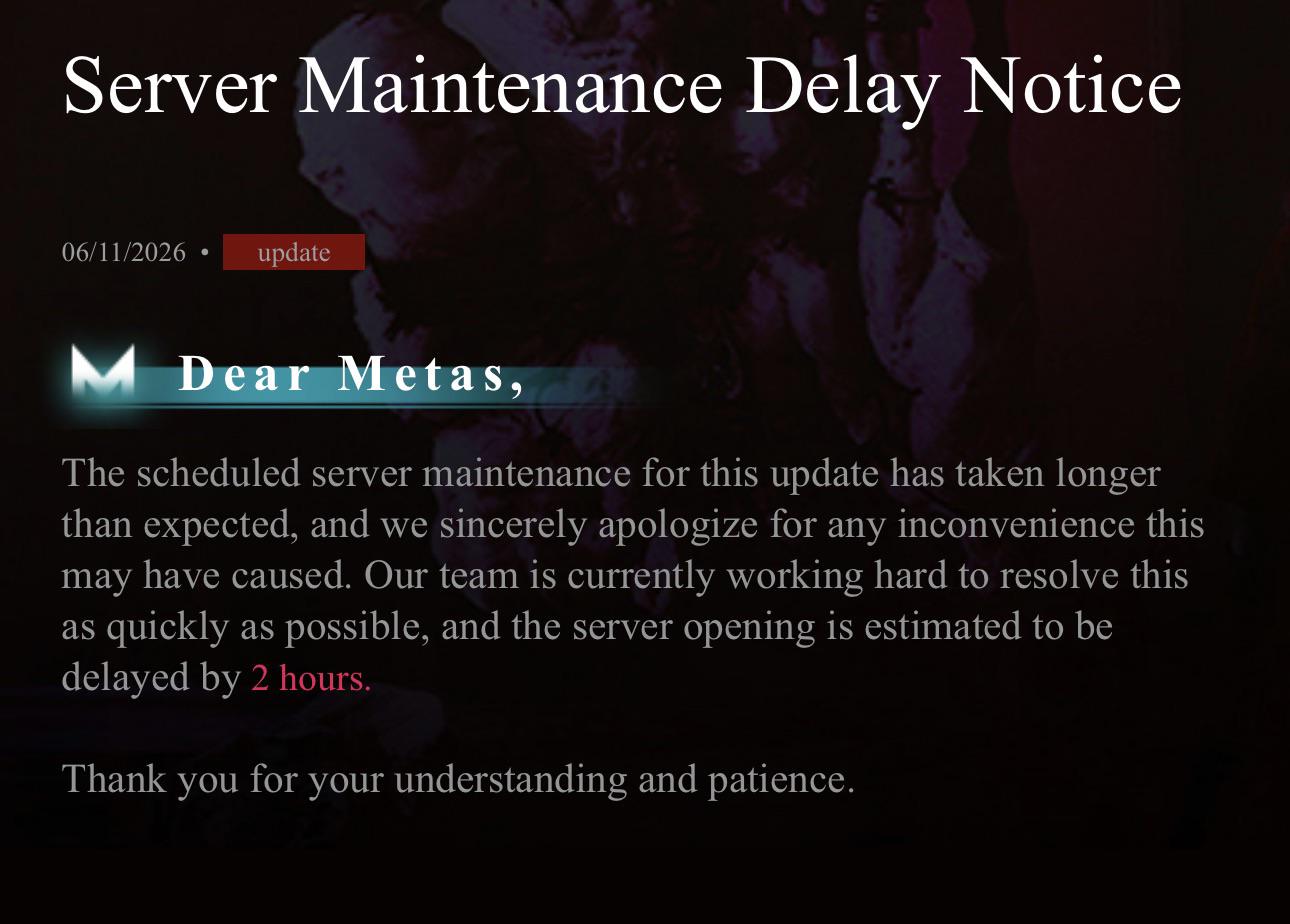
Zanim zaczniesz modyfikować konfigurację sprzętu sieciowego lub oprogramowania zabezpieczającego, zawsze wyklucz prace konserwacyjne po stronie deweloperów. Kiedy Starry Studio wdraża aktualizacje wersji, fizyczne serwery gry są całkowicie wyłączane. Przykładowo, okno serwisowe z 16 września 2026 r. rozpoczęło się o godzinie 16:00 (PT) i wymagało około 3 godzin przerwy (Blog deweloperski Once Human). Podczas takich prac technicznych każda próba logowania zakończy się komunikatem o błędzie połączenia, dopóki instancje świata gry nie zostaną ponownie uruchomione.
Jak wynika z analizy stanu serwerów przeprowadzonej przez LagoFast, sprawdzenie oficjalnych komunikatów twórców pozwala ustalić, czy błąd wynika z nieoczekiwanej awarii, czy z problemu na Twoim komputerze. Jeśli na oficjalnych kanałach informacyjnych nie ogłoszono żadnej przerwy technicznej, problem leży na linii między Twoim lokalnym systemem operacyjnym a zdalną bramą sieciową.

62 Crystgin
 62 CrystginUSD 0.84Kup teraz
339 Crystgin
339 CrystginUSD 4.20Kup terazMeta Pass (30 dni)
Meta Pass (30 dni)USD 4.22Kup terazBattle Pass Advanced Edition
Battle Pass Advanced EditionUSD 8.45Kup teraz1120 Crystgin
1120 CrystginUSD 12.66Kup terazBattle Pass Deluxe Edition
Battle Pass Deluxe EditionUSD 57.77Kup teraz2340 Crystgin
2340 CrystginUSD 25.25Kup teraz3979 Crystgin
3979 CrystginUSD 42.08Kup teraz8075 Crystgin
8075 CrystginUSD 84.16Kup teraz
Macierz diagnostyczna: identyfikacja przyczyn błędu Error Code 201
Skorzystaj z poniższego zestawienia, aby ustalić, który element systemu blokuje pakiety sieciowe gry.
| Typ usterki | Główna przyczyna | Główny objaw | Wymagane działanie | Źródło |
|---|---|---|---|---|
| Planowana przerwa techniczna | Serwery centralne wyłączone na czas wgrywania łatek | Wszyscy gracze zablokowani; występuje po aktualizacjach | Poczekaj na zakończenie ogłoszonego 2–3-godzinnego okna serwisowego | Blog deweloperski Once Human |
| Blokada antywirusa / zapory | Program zabezpieczający przerywa wychodzący ruch gniazd sieciowych | Natychmiastowe odrzucenie na ekranie ładowania logowania | Dodaj wykluczenie folderu w Windows Defenderze lub wstrzymaj ochronę w czasie rzeczywistym | Stan serwerów LagoFast |
| Uszkodzenie DNS i Winsock | Nieaktualne tabele routingu odpytują przestarzałe adresy IP | Gra zawiesza się na ładowaniu, po czym wyświetla błąd 201 | Wykonaj polecenie ipconfig /flushdns i zresetuj katalog Winsock w wierszu poleceń (CMD) | Społeczność Microsoft |
| Uszkodzone pliki instalacyjne | Niezgodność wersji klienta lub uszkodzone pliki łatki | Klient zawiesza się na sprawdzaniu różnic w plikach łatki | Uruchom narzędzie weryfikacji spójności plików w bibliotece Steam | Wiadomości MiniTool |
| Brak synchronizacji czasu systemowego | Znacznik czasu klienta jest niezgodny z tokenami bezpieczeństwa serwera | Natychmiastowe odrzucenie uwierzytelniania podczas nawiązywania połączenia | Włącz automatyczną synchronizację czasu w ustawieniach systemu Windows | Społeczność Microsoft |
Ponowna konfiguracja usługi Windows Defender i lokalnych zapór sieciowych
Aplikacje zabezpieczające na bieżąco monitorują ruch sieciowy gier online. Nadgorliwe pakiety bezpieczeństwa, w tym Windows Defender czy Norton, mogą błędnie uznać transfer danych Once Human za niezaufaną komunikację i zamknąć aktywne gniazda sieciowe (Stan serwerów LagoFast). Podobnie zbyt restrykcyjna konfiguracja zapory sieciowej na lokalnym routerze może przerywać pakiety nawiązywania połączenia, uniemożliwiając klientowi dotarcie do punktu końcowego uwierzytelniania (Analiza połączenia LagoFast).
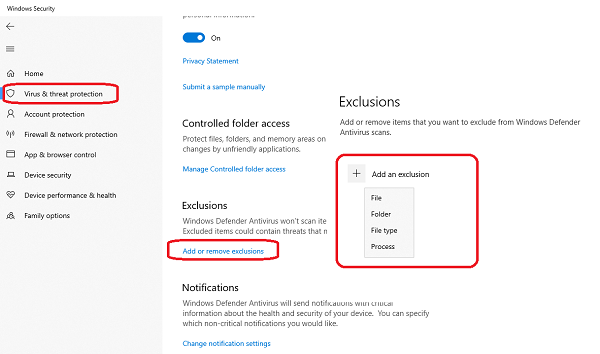
Aby zapobiec odrzucaniu danych logowania przez antywirus bez jednoczesnego pozbawiania systemu ochrony, dodaj folder gry jako wyjątek, korzystając ze standardowej procedury opisanej na forum Społeczność Microsoft:
- Otwórz menu Start systemu Windows i uruchom aplikację Zabezpieczenia Windows.
- Przejdź do sekcji Ochrona przed wirusami i zagrożeniami.
- W sekcji Ustawienia ochrony przed wirusami i zagrożeniami wybierz Zarządzaj ustawieniami.
- Przewiń w dół do sekcji Wykluczenia i kliknij Dodaj lub usuń wykluczenia.
- Kliknij Dodaj wykluczenie, wybierz Folder i wskaż ścieżkę instalacji Once Human (w przypadku użytkowników platformy Steam jest to zazwyczaj
steamapps\common\Once Human).
Jeśli korzystasz z zewnętrznego oprogramowania antywirusowego, tymczasowo wstrzymaj skanowanie w czasie rzeczywistym, aby sprawdzić, czy połączenie zostanie pomyślnie nawiązane przy wyłączonej ochronie. Pamiętaj, aby włączyć pakiet zabezpieczeń natychmiast po zakończeniu testu.
Czyszczenie uszkodzonych rekordów DNS i resetowanie Winsock
Systemy operacyjne przechowują mapowania adresów IP w lokalnej pamięci podręcznej DNS. Gdy serwery gry podlegają migracji lub rekonfiguracji infrastruktury logowania, lokalna pamięć podręczna może wskazywać przestarzałe adresy IP, co skutkuje przekroczeniem limitu czasu połączenia. Identyczne objawy wywołują uszkodzone protokoły gniazd w stosie sieciowym systemu Windows.
Oczyść tabele routingu, uruchamiając polecenia sieciowe w Wierszu polecenia z uprawnieniami administratora (Społeczność Microsoft):
- Naciśnij klawisz Windows, wpisz
cmd, kliknij prawym przyciskiem myszy pozycję Wiersz polecenia i wybierz opcję Uruchom jako administrator. - Wpisz kolejno poniższe polecenia, zatwierdzając każde z nich klawiszem Enter:
-
ipconfig /release-ipconfig /renew-ipconfig /flushdns-netsh int ip reset-netsh winsock reset - Uruchom ponownie komputer, aby zresetowany katalog Winsock mógł się zainicjować przed ponownym uruchomieniem klienta gry.
Ta sekwencja wymusza na systemie Windows pobranie świeżych adresów bramy sieciowej od dostawcy usług internetowych i zwalnia zablokowane gniazda sieciowe.
Weryfikacja spójności plików gry na Steamie
Brakujące elementy aktualizacji lub uszkodzone pliki wykonywalne uniemożliwiają synchronizację klienta gry z bramami uwierzytelniania. Uszkodzone pliki mogą również sprawić, że klient zawiesi się na etapie sprawdzania różnic w plikach łatek, zamiast połączyć się ze światem serwera (Wiadomości MiniTool).
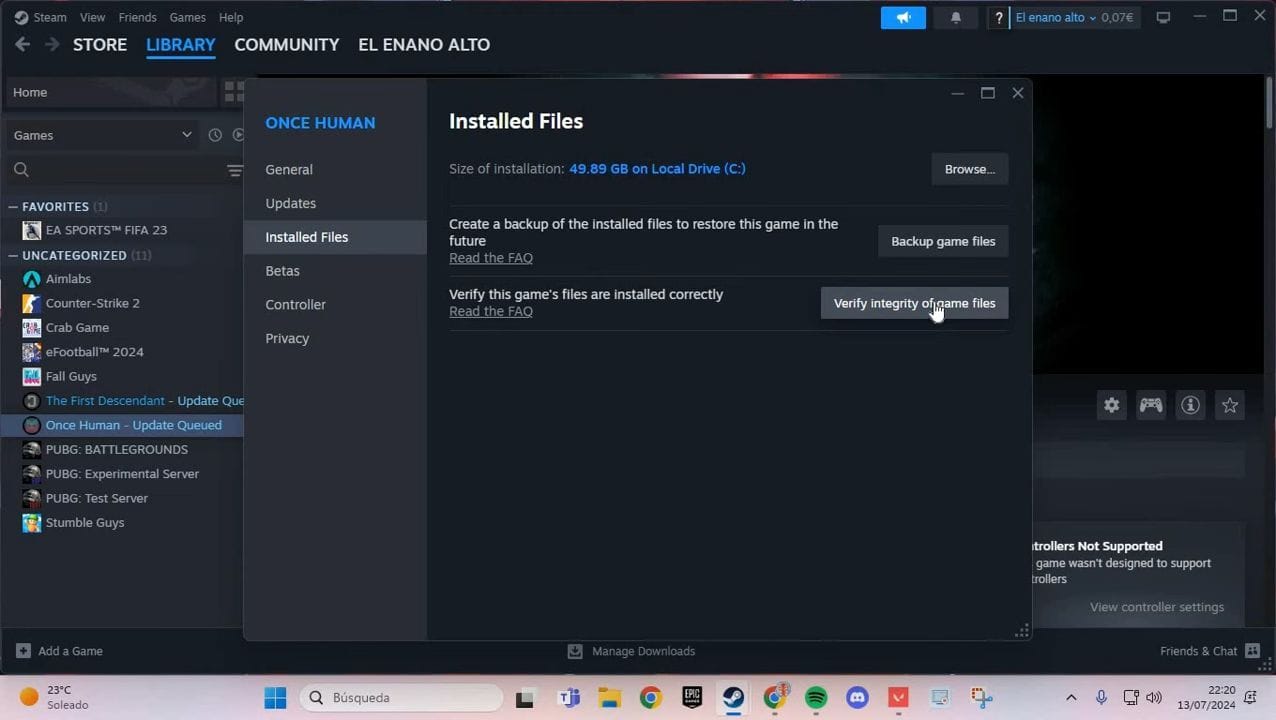
Napraw lokalne pliki gry za pośrednictwem interfejsu Steam:
- Otwórz Steam i przejdź do zakładki Biblioteka.
- Kliknij prawym przyciskiem myszy grę Once Human i wybierz Właściwości.
- W lewej kolumnie kliknij zakładkę Zainstalowane pliki.
- Kliknij przycisk Sprawdź spójność plików gry.
Steam porówna Twoją lokalną instalację z oficjalnymi manifestami dystrybucyjnymi. Wszelkie niezgodne lub uszkodzone pliki zostaną automatycznie pobrane i zastąpione. Po zakończeniu weryfikacji uruchom grę, aby przetestować połączenie z serwerem.
Synchronizacja zegara systemowego Windows
Protokoły uwierzytelniania opierają się na tokenach kryptograficznych, które zachowują ważność wyłącznie w ściśle określonych przedziałach czasowych. Jeśli zegar Twojego systemu rozbiegnie się z uniwersalnym czasem internetowym, serwer logowania odrzuci dane uwierzytelniające klienta jako wygasłe lub nieprawidłowe (Społeczność Microsoft).
Zsynchronizuj zegar systemu operacyjnego:
- Kliknij prawym przyciskiem myszy zegar wyświetlany w prawym dolnym rogu paska zadań Windows.
- Wybierz opcję Ustaw datę i godzinę.
- W sekcji Dodatkowe ustawienia znajdź przycisk Synchronizuj teraz i kliknij go.
- Upewnij się, że obok bieżącego znacznika czasu pojawił się symbol potwierdzenia.
Gdy zegar systemowy zsynchronizuje się z sieciowymi serwerami czasu, uruchom ponownie grę Once Human, aby nawiązać nową sesję logowania i wejść na mapę otwartego świata.
Rozbieżności w dokumentacji kodów błędów
Kod błędu 201 ma różne znaczenia w poszczególnych grach sieciowych na PC. W tytułach takich jak The Elder Scrolls Online błąd 201 to samodzielny kod protokołu uwierzytelniania. W przypadku Once Human oficjalne wpisy deweloperów klasyfikują blokady logowania pod pojęciem ogólnych przerw technicznych oraz niezgodności wersji łatki, zamiast publikować dedykowany poradnik poświęcony wyłącznie kodowi 201.
Analizy niezależnych serwisów sugerują, że problemy z logowaniem mogą wynikać również z całkowitego zapełnienia limitu graczy na danym serwerze (wynoszącego od 6000 do 8000 graczy). Z kolei wpisy twórców ze Starry Studio wskazują przede wszystkim na planowane przerwy na aktualizację oraz błędy aktualizacji po stronie klienta jako główne źródło całkowitej odmowy dostępu. Jeśli wszystkie lokalne metody naprawy zawiodą, a oficjalne serwery wydają się działać, skontaktuj się ze wsparciem technicznym i przekaż pliki dziennika (logi) klienta gry, aby zweryfikować, czy Twój serwer nie osiągnął maksymalnej pojemności.
Często zadawane pytania
Skąd mam wiedzieć, czy błąd „failed to connect to server” w Once Human wynika z przerwy technicznej, czy z problemu z moim komputerem?
Zanim zaczniesz zmieniać ustawienia, sprawdź oficjalne kanały społecznościowe i komunikaty Once Human. Jeśli zespół twórców zaplanował aktualizację lub ogłosił awarię, problem leży po stronie serwera i utrzyma się do czasu zakończenia prac. Jeśli nie ogłoszono żadnej przerwy w świadczeniu usług, sprawdź lokalną zaporę sieciową oraz routing DNS (Stan serwerów LagoFast).
Jak wyczyścić pamięć podręczną DNS na komputerze, aby rozwiązać problem ze zrywaniem połączenia w Once Human?
Otwórz Wiersz polecenia jako administrator, wpisz ipconfig /flushdns, naciśnij Enter, a następnie wykonaj polecenie netsh winsock reset. Uruchom ponownie komputer, aby usunąć zapamiętane błędy routingu i przypisać czyste gniazda sieciowe (Społeczność Microsoft).
Jak zweryfikować pliki gry Once Human na Steamie, jeśli uległy uszkodzeniu?
Otwórz Steam, kliknij prawym przyciskiem myszy Once Human w Bibliotece i wybierz Właściwości. Przejdź do zakładki Zainstalowane pliki, a następnie kliknij „Sprawdź spójność plików gry”, aby zastąpić brakujące lub uszkodzone pliki gry (Wiadomości MiniTool).






Comments