


Aby wyeliminować przycinanie klatek i nadmierne nagrzewanie się urządzenia podczas gry w Path to Nowhere na Androidzie, skonfiguruj ustawienia graficzne tak, aby priorytetem było stabilne 60 FPS zamiast maksymalnej jakości wizualnej, wyłącz systemowe funkcje oszczędzania energii ograniczające taktowanie procesora o 15% do 30% oraz aktywuj wbudowane tryby gier producenta. Zmniejszenie obciążających efektów postprocessingu, takich jak cienie i cząsteczki, przy jednoczesnym zablokowaniu limitu klatek, zapobiega zjawisku thermal throttlingu, które wywołuje nagłe spadki płynności po 15–30 minutach ciągłej walki.
Odróżnienie lagów renderowania sprzętowego od opóźnień sieciowych
Zanim przejdziesz do zmiany ustawień graficznych, sprawdź, czy zacinanie wynika z ograniczeń sprzętowych, czy z problemów z połączeniem sieciowym. Jak zauważa Game Insider Pro, lag renderowania sprzętowego powoduje szarpanie animacji, niestabilny frame time oraz opóźnioną reakcję na dotyk, ponieważ mobilne GPU lub CPU nie nadąża z przetwarzaniem wywołań graficznych. Z kolei opóźnienie sieciowe objawia się teleportowaniem postaci (rubber-banding), opóźnioną rejestracją obrażeń lub desynchronizacją ruchów wrogów.
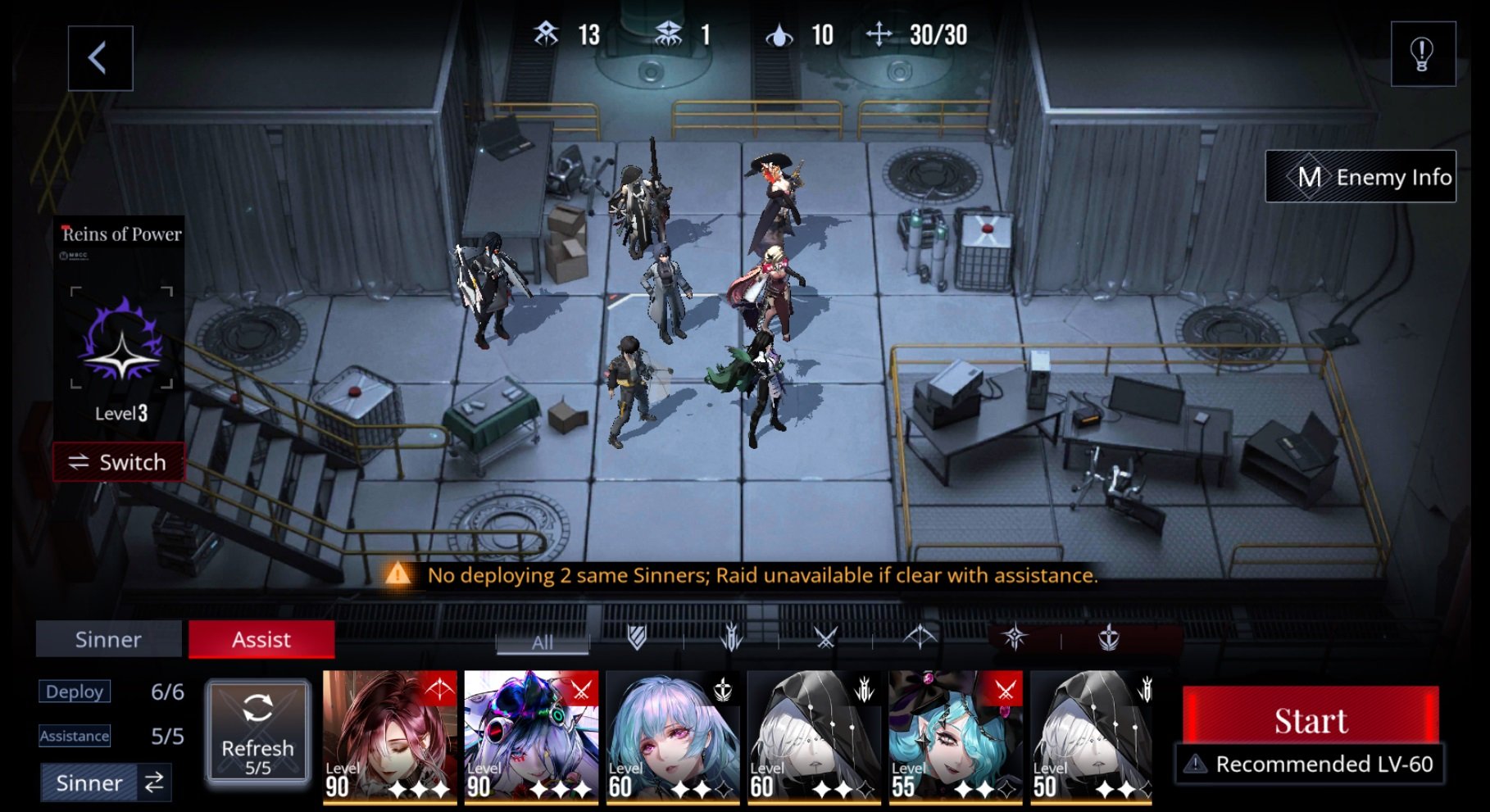
Path to Nowhere stawia przed procesorami mobilnymi spore wymagania. Na każdym etapie silnik gry musi nieustannie renderować formację sześciu Grzeszników na taktycznej siatce, a do tego poruszające się fale wrogów, nakładające się na siebie umiejętności ostateczne oraz wyznaczanie ścieżek w czasie rzeczywistym (BlueStacks Guide). Jeśli zacinanie pojawia się podczas walk offline lub treningowych, gdy zdolności wszystkich sześciu postaci aktywują się jednocześnie, urządzenie napotyka wąskie gardło renderowania lub przegrzewania, a nie błąd transmisji sieciowej.

Pakiet Chief Inauguration I
 Pakiet Chief Inauguration IUSD 0.67Kup teraz
Tygodniowy Pakiet Aresztowania
Tygodniowy Pakiet AresztowaniaUSD 0.66Kup teraz60 Ultracostek
60 UltracostekUSD 0.66Kup teraz330 Ultracostek
330 UltracostekUSD 3.32Kup terazBlack Key VIP (30 dni)
Black Key VIP (30 dni)USD 3.32Kup terazPakiet Chief Inauguration II
Pakiet Chief Inauguration IIUSD 3.34Kup terazPakiet Chief Inauguration III
Pakiet Chief Inauguration IIIUSD 6.68Kup teraz980 Ultracostek
980 UltracostekUSD 9.97Kup terazMiesięczny Pakiet Aresztowania I
Miesięczny Pakiet Aresztowania IUSD 9.97Kup terazTygodniowy Pakiet Treningowy II
Tygodniowy Pakiet Treningowy IIUSD 10.03Kup terazPakiet Startowy (Rookie Arrest)
Pakiet Startowy (Rookie Arrest)USD 12.63Kup terazMiesięczny Pakiet Aresztowania II
Miesięczny Pakiet Aresztowania IIUSD 16.64Kup terazPakiet Chief Inauguration IV
Pakiet Chief Inauguration IVUSD 19.40Kup teraz3280 Ultracostek
3280 UltracostekUSD 31.82Kup terazPakiet Chief Inauguration V
Pakiet Chief Inauguration VUSD 31.99Kup teraz6480 Ultracostek
6480 UltracostekUSD 59.76Kup terazPakiet Chief Inauguration VI
Pakiet Chief Inauguration VIUSD 60.08Kup teraz
Najlepsze ustawienia graficzne Path to Nowhere dla kontroli temperatury
Spadki klatek podczas gęstych fal wrogów utrudniają precyzyjne wydawanie poleceń znacznie bardziej niż nieco niższa jakość grafiki. Niestabilne 90 FPS, które pod obciążeniem spada do 30 FPS, wywołuje odczuwalne klatkowanie, podczas gdy zablokowane 60 FPS na średnich ustawieniach zapewnia idealną płynność i równy frame pacing (Game Insider Pro).
Skonfiguruj opcje graficzne w grze zgodnie z poniższą tabelą, aby zmaksymalizować stabilność klatek przy zachowaniu czytelności modeli Grzeszników.
| Ustawienie | Zalecana wartość | Wpływ na wydajność i uzasadnienie |
|---|---|---|
| Shadows | Low lub Off | Najbardziej obciążające ustawienie; zmniejsz je w pierwszej kolejności, aby wyeliminować spadki FPS (Game Insider Pro). |
| Anti-Aliasing | Off | Duże obciążenie GPU; wyłączenie znacząco poprawia stabilność klatek na urządzeniach mobilnych (Game Insider Pro). |
| Effects Quality | Low | Zmniejsza wąskie gardła renderowania cząsteczek podczas jednoczesnego używania umiejętności ostatecznych przez wielu Grzeszników (Game Insider Pro). |
| Draw Distance | Medium | Umiarkowany wpływ na wydajność na taktycznych mapach walki (Game Insider Pro). |
| Texture Quality | Medium lub High | Minimalny wpływ na renderowanie w stosunku do przejrzystości wizualnej na nowoczesnych mobilnych układach GPU (Game Insider Pro). |
| Character Detail | Medium | Zachowuje szczegółowość sprite'ów Grzeszników przy minimalnym obciążeniu procesora (Game Insider Pro). |
Konfiguracja ustawień krok po kroku
- Otwórz menu Settings z poziomu głównego ekranu Bureau.
- Przejdź do zakładki Display / Graphics.
- Przestaw Shadows na „Low” lub „Off”. Dynamiczne rzucanie cieni przez 6 wystawionych Grzeszników oraz gęste grupy wrogów zużywa zbyt wiele cykli GPU.
- Ustaw Anti-Aliasing na „Off”, aby wyeliminować dodatkowe przebiegi renderowania wygładzające krawędzie.
- Ustaw Effects Quality na „Low”. Zapobiega to skokom czasu klatki podczas przełamywania rdzeni i korzystania z widowiskowych umiejętności ostatecznych.
- Pozostaw Texture Quality na „Medium” lub „High”, aby elementy interfejsu i portrety postaci pozostały ostre.
- Zablokuj docelową liczbę klatek na 60 FPS zamiast korzystać z wyższych, nieograniczonych trybów, co pozwoli uniknąć niepotrzebnego poboru energii.
Wyłączanie oszczędzania baterii i aplikacji w tle na Androidzie
Funkcje oszczędzania baterii w systemie operacyjnym mają na celu wydłużenie czasu pracy urządzenia poprzez agresywne obniżanie taktowania procesora. Według dokumentacji zebranej przez Game Insider Pro, systemowe oszczędzanie baterii dławi wydajność procesora o 15% do 30%, co wywołuje poważne problemy z płynnością klatek w wymagających grach 3D. Choć tryby niskiego poboru energii redukują zużycie prądu, robią to bezpośrednio kosztem aktywnej szybkości obliczeń.
Wyłącz systemowe narzędzia oszczędzania energii przed uruchomieniem gry:
- Rozwiń pasek szybkich ustawień systemu Android i upewnij się, że standardowe Oszczędzanie baterii jest wyłączone.
- W przypadku urządzeń Samsung wyłącz Tryb oszczędzania energii.
- Na smartfonach Xiaomi wyłącz Oszczędzanie baterii MIUI.
Zadania w tle również generują pasywne ciepło i zużywają pamięć operacyjną. Ograniczenie uprawnień do działania w tle uniemożliwia nieaktywnym aplikacjom odpytywanie serwerów podczas rozgrywki. Jak opisuje Proton, wejdź w systemowe Ustawienia, wybierz Aplikacje, dotknij zbędnej aplikacji, wybierz Zużycie baterii przez aplikację i wyłącz opcję Zezwalaj na działanie w tle.
Utrzymanie odpowiedniego zapasu zasobów urządzenia wymaga także monitorowania pamięci flash. Gdy pamięć wewnętrzna jest niemal pełna, Android nie jest w stanie prawidłowo przydzielać struktur pamięci wirtualnej ani plików tymczasowych pamięci podręcznej. Utrzymuj co najmniej 20% wolnego miejsca w pamięci wewnętrznej, aby uniknąć systemowych zatorów pamięci wirtualnej (Game Insider Pro).
Włączanie narzędzi do optymalizacji gier na Androidzie
Pakiety gamingowe dostarczane przez producentów pomagają ustabilizować taktowanie podzespołów, nadając priorytet aktywnym procesom na pierwszym planie i wyciszając usługi w tle. Testy przeprowadzone na urządzeniach z 2026 roku wykazały 25-procentową redukcję zacinania klatek po włączeniu natywnych trybów gier wraz z połączeniem Wi-Fi 5 GHz podczas 30-minutowych sesji rozgrywki (Game Insider Pro).
Włącz narzędzie stworzone dla Twojego środowiska Android:
- Samsung: Otwórz Game Booster i aktywuj Priority Mode lub High Performance Mode, aby całkowicie dedykować harmonogram GPU/CPU dla Path to Nowhere.
- Xiaomi: Uruchom Game Turbo, aby wyciszyć procesy w tle i zablokować częstotliwość odświeżania ekranu.
- OnePlus: Włącz Game Space i uruchom tryb Fnatic Mode.
- ASUS ROG: Wejdź do aplikacji Armoury Crate, aby zablokować profile taktowania i skonfigurować częstotliwość próbkowania dotyku.
Zarządzanie thermal throttlingiem i bezpieczne chłodzenie
Gdy mobilny chipset osiąga wewnętrzne progi bezpieczeństwa termicznego, oprogramowanie układowe urządzenia obniża taktowanie CPU i GPU, aby zapobiec trwałemu uszkodzeniu sprzętu. Skutkuje to charakterystycznym zjawiskiem: Path to Nowhere działa płynnie przez pierwsze 15 do 20 minut, po czym następuje stały spadek klatek po 15 do 30 minutach ciągłej walki, gdy temperatury osiągają szczyt (Game Insider Pro).
Aby zapobiec nagrzewaniu się telefonu bez ryzyka jego uszkodzenia, zastosuj poniższe metody pasywnego chłodzenia:
- Zdejmij etui ochronne: Grube etui gumowe lub plastikowe działają jak izolatory termiczne, zatrzymując ciepło przy tylnej obudowie urządzenia.
- Nie graj podczas ładowania: Jednoczesne szybkie ładowanie i wysokie obciążenie GPU generują kumulujące się ciepło.
- Zmniejsz jasność ekranu: Używanie ekranu przy maksymalnej jasności generuje znaczne ilości ciepła obok wewnętrznego obciążenia procesora.
- Używaj przypinanych wentylatorów chłodzących: Aktywne chłodzenie półprzewodnikowe lub wentylatory fizycznie odprowadzają ciepło z obudowy podczas dłuższych sesji.
Ostrzeżenie: Nigdy nie wkładaj przegrzanego telefonu do lodówki ani zamrażarki.
Choć urządzenia z Androidem są zaprojektowane do pracy w temperaturach do 32 stopni Fahrenheita, włożenie gorącego telefonu do zamrażarki wywołuje drastyczne skoki temperatur i powoduje kondensację wilgoci wewnątrz obudowy, co może doprowadzić do zwarcia podzespołów elektronicznych (Xfinity Mobile Support). Pozwól urządzeniu ostygnąć w temperaturze pokojowej.
Czyszczenie uszkodzonych plików pamięci podręcznej gry
Tymczasowe pliki pamięci podręcznej mogą ulec uszkodzeniu podczas aktualizacji klienta gry, powodując przycięcia silnika podczas odczytu danych lokalnych. Wyczyszczenie pamięci podręcznej zmusza system Android do ponownego utworzenia tymczasowych zasobów bez naruszania profilu gracza.
- Otwórz Ustawienia systemu Android.
- Dotknij Aplikacje (lub Aplikacje i powiadomienia) i znajdź Path to Nowhere.
- Dotknij Pamięć i pamięć podręczna.
- Wybierz Wyczyść pamięć podręczną.
Ważne: Dotknij wyłącznie opcji „Wyczyść pamięć podręczną”. Nie wybieraj opcji „Wyczyść pamięć” ani „Wyczyść dane”, ponieważ spowoduje to usunięcie lokalnych tokenów logowania, pobranych łatek i konfiguracji.
Wydajne zarządzanie zasobami Naczelnika pozwala skupić się na przechodzeniu kolejnych etapów. Dla graczy chcących zdobyć dodatkowe Hypercubes na banery Arrest lub odblokować stroje Grzeszników, sprawdzenie opcji na Doładowanie Path to Nowhere pozwala bezpiecznie pozyskać Ultracubes bezpośrednio na konto gracza.
Najczęściej zadawane pytania
Dlaczego Path to Nowhere zaczyna lagować dopiero po 15–20 minutach gry?
To opóźnienie wskazuje na thermal throttling. W miarę jak telefon nagrzewa się od ciągłego renderowania kolejnych fal walki, system operacyjny obniża taktowanie procesora, aby chronić podzespoły, co prowadzi do nagłych spadków płynności po 15–30 minutach (Game Insider Pro).
Czy wyczyszczenie pamięci podręcznej gry na Androidzie usunie moje dane konta lub postępy fabularne w Path to Nowhere?
Nie. Wybranie opcji „Wyczyść pamięć podręczną” usuwa wyłącznie tymczasowe pliki wykonawcze. Tylko wybranie opcji „Wyczyść dane” usuwa lokalne dane logowania i zapisane ustawienia (Game Insider Pro).
Czy schłodzenie przegrzewającego się telefonu w lodówce lub zamrażarce jest bezpieczne?
Nie. Ekstremalne zmiany temperatury i gwałtowne kurczenie termiczne powodują kondensację wilgoci wewnątrz urządzenia, co może trwale uszkodzić wrażliwe układy elektroniczne (Xfinity Mobile Support).






Comments