


Чтобы четко слышать шаги врагов в Arena Breakout: Infinite, используйте только один уровень пространственной обработки звука, слегка поднимите частоты в диапазоне от 2000 Гц до 4000 Гц (с шагом 2–3 дБ) и отключите искусственное усиление басов, заглушающее тихие движения. Точность позиционирования в рейдах зависит от устранения лишнего акустического мусора, предотвращения фазовых конфликтов между Windows и игрой, а также от правильного баланса громкости голосовой связи на фоне перестрелок.
Настройка общей громкости и динамического диапазона
В эвакуационных рейдах важна каждая миллисекунда, особенно когда противник крадется по деревянному полу или шуршит в кустах. Звуковые эффекты должны иметь абсолютный приоритет над декоративными звуковыми элементами.
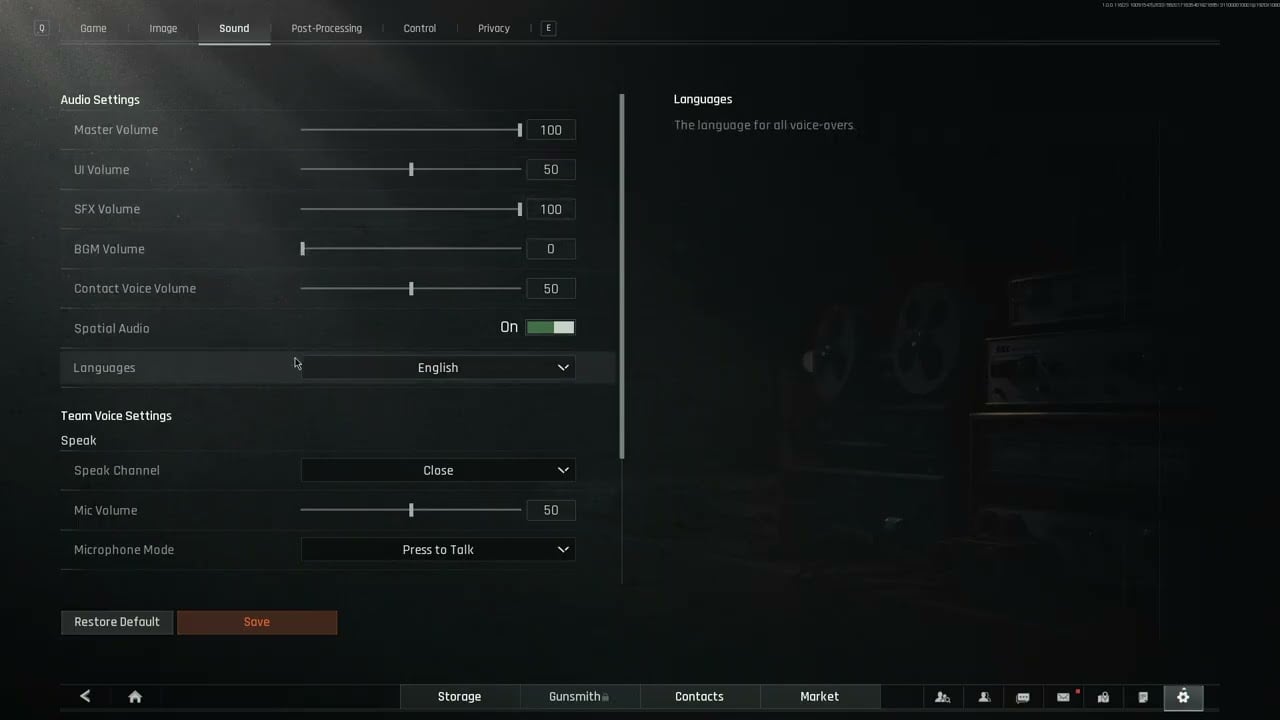
Установите общую громкость на комфортный уровень, не вызывающий усталости слуха, и настройте остальные ползунки, чтобы отчетливо слышать механические звуки:
- Общая громкость (Master Volume): установите на 70–100% в зависимости от мощности усилителя или настроек громкости в Windows.
- Звуковые эффекты (SFX): 100%. Этот ползунок отвечает за звуки шагов, щелчки перезарядки и позиционирование выстрелов.
- Звуки окружения (Ambient Sound / Environment): снизьте примерно до 40–50%, если этот пункт вынесен отдельно в меню. Снижение эмбиента уменьшает гул ветра, шум дождя и эхо в помещениях.
- Громкость музыки (Music Volume): 0%. Музыка в меню и бою не несет никакой тактической пользы и лишь заглушает тихие шаги.
- Голосовой чат (VoIP): 50–60%. Информацию от тиммейтов должно быть хорошо слышно, но она не должна перекрывать тихие шаги обходящего с фланга противника.
Будьте осторожны с динамическими улучшайзерами звука. Такие функции, как агрессивный бас-буст, сильная динамическая компрессия и симуляция объема помещения, вызывают гармонические искажения, засоряющие звуковую сцену в наушниках (FxSound). Когда низкие частоты в районе 62,5 Гц искажаются, тихие звуки вроде скрипа половиц просто тонут в грохоте гранат.

100 облигаций
 100 облигацийUSD 0.85Купить сейчас
500 облигаций
500 облигацийUSD 4.22Купить сейчас1000 облигаций
1000 облигацийUSD 8.43Купить сейчас2500 облигаций
2500 облигацийUSD 21.07Купить сейчас5000 облигаций
5000 облигацийUSD 42.14Купить сейчас10000 облигаций
10000 облигацийUSD 84.27Купить сейчас
Пространственный звук: включать или выключать?
Выбор между пространственной обработкой звука и классическим стерео зависит от того, как ваше оборудование справляется с позиционированием. Пространственные форматы воссоздают 3D-сцену, высоту и азимут исключительно программными HRTF-фильтрами в обычных стереонаушниках (Turtle Beach). Специальные гарнитуры с несколькими динамиками в каждой чаше для этого совершенно не нужны.
| Технология пространственного звука | Платформа | Модель распространения | Главное преимущество |
|---|---|---|---|
| Dolby Atmos | ПК, Xbox, мобильные устройства | Разовая платная лицензия | Широкая нативная поддержка в играх и детальная 3D-сцена (Turtle Beach) |
| Windows Sonic | ПК, Xbox | Бесплатный встроенный инструмент | Базовый пространственный звук ОС без необходимости скачивать сторонний софт (Turtle Beach) |
| DTS Headphone:X | ПК, Xbox | Платный формат | Альтернативный софт для объемного звучания с интеграцией в ряде игр (Turtle Beach) |
| Sony Tempest 3D | PS5 | Бесплатный встроенный инструмент | Фирменная консольная HRTF-обработка звука для наушников (Turtle Beach) |
На ПК действует важнейшее техническое правило: никогда не накладывайте внешние программы пространственного звука поверх встроенного внутриигрового объемного звука. Одновременная работа Dolby Atmos или Windows Sonic в операционной системе и звукового движка игры вызывает серьезные фазовые конфликты (Turtle Beach). Из-за фазового подавления звук становится глухим, а точность позиционирования по горизонтали полностью ломается.
Если вы предпочитаете стандартное стерео, отключите пространственный звук везде. Чистое стерео дает идеальное разделение на левый и правый каналы на открытой местности. Если же у вас возникают сложности с определением высоты в многоэтажных зданиях (например, в мотеле на Ферме), включите пространственный звук только в клиенте игры, убедившись, что функция пространственного звука в Windows выключена.
Настройка эквалайзера для четкого позиционирования шагов
Заводские профили наушников чаще всего делают упор на кинематографичный бас. Это добавляет атмосферности, но критически мешает позиционированию в соревновательной игре. Тонкая настройка наушников через сторонний эквалайзер (например, Equalizer APO) помогает вывести скрытые звуковые детали на передний план.
Кривая эквалайзера для тактических рейдов

Усиление (дБ)
 +6 dB |                 .--. (Подъем 2–4 кГц)
 +3 dB |                /    \
  0 dB |-----           /      \---------
 -3 dB |     \         /                 \ (Плавный спад ВЧ)
 -6 dB |      '-------' (Срез суббаса)
       +------------------------------------
         31 Гц  125 Гц  500 Гц  2 кГц  4 кГц  16 кГц
Сделайте упор на диапазон от 2000 до 4000 Гц
В тактических шутерах звуки перемещения создают акустические шумы трения, сосредоточенные в верхнем среднем диапазоне. Подъем полосы от 2000 до 4000 Гц выводит тихие шаги на передний план, делая их различимыми на фоне стрельбы и звуков окружения (Basn Audio). Шаги по дереву, хруст гравия и звон битого стекла приходятся именно на этот частотный диапазон.
Избегайте ловушки V-образной кривой
Распространенная ошибка игроков — выставление выраженного V-образного профиля эквалайзера, при котором суббас и самые высокие частоты сильно задираются, а средние частоты проваливаются (Sonoro). Глубокий грохот и звонкие верха звучат сочно, но «утопленная» середина напрочь глушит детализацию шагов и войсчат.
Вместо резких перепадов настраивайте полосы плавно:
- Меняйте значения небольшими шагами по 2–3 дБ, избегая резких пиков (Sonoro). Слишком сильная коррекция перегружает излучатели наушников, вызывая искажения, и быстрее утомляет слух во время долгих рейдов.
- Опустите суббасовые частоты ниже 100 Гц на 2–4 дБ. Благодаря этому взрывы гранат и пулеметные очереди не будут наглухо перекрывать звуки перемещения.
- В узкоспециализированных соревновательных профилях иногда идут дальше, срезая низкие частоты на -6 дБ в районе 31 Гц и агрессивно поднимая область 2 кГц на +6 дБ. Но если вам важен естественный тембр звука, лучше придерживаться умеренных изменений в пределах 2–3 дБ.
Настройки голосового чата и баланс тактической связи
Перегруженный голосовой чат напрочь убивает ориентацию в пространстве. В Arena Breakout: Infinite погибнуть из-за того, что тиммейт перебил звук шагов приближающегося сквада — досадная и легко предотвратимая ошибка.
Настройте баланс каналов связи следующим образом:
- Включите режим рации (Push-to-Talk): постоянно открытый микрофон транслирует клацанье механической клавиатуры, дыхание и шум кулеров прямо в уши сопартийцев. Оставляйте постоянную активацию голосом только в сыгранных отрядах со включенным шумоподавлением.
- Снизьте громкость входящей связи до 60%: голос тиммейтов не должен звучать громче звуковых эффектов. Если Discord или внутриигровой чат перекрывают окружающие звуки, убавляйте громкость союзников до тех пор, пока щелчки перезарядки оружия не будут четко слышны прямо во время разговора.
- Используйте внутриигровые тактические наушники: активные наушники в игре применяют агрессивную динамическую компрессию поверх звука Windows, усиливая далекие шаги и приглушая пики громких взрывов. Постоянные рейды в топовых наушниках сильно бьют по игровой экономике, поэтому для удобного менеджмента инвентаря игроки нередко покупают вексели Arena Breakout: Infinite, чтобы расширить защищенные контейнеры и место на складе.
Чек-лист по оптимизации звука из пяти шагов
Перед выходом в следующий рейд убедитесь, что ваш аудиотракт настроен по этой схеме:
- Откройте панель управления звуком Windows, выберите свои наушники и установите формат вывода: 2 канала, 16 бит или 24 бит, 48 000 Гц («Формат DVD» или «Студийная запись»).
- Нажмите правой кнопкой мыши по значку динамика в трее, выберите пункт «Пространственный звук» и переключите его в положение Выкл., чтобы избежать фазовых конфликтов.
- Запустите эквалайзер, добавьте усиление 2–3 дБ в диапазоне от 2000 до 4000 Гц и слегка опустите суббас ниже 100 Гц.
- Запустите Arena Breakout: Infinite, полностью отключите фоновую музыку (0%) и выставите громкость звуковых эффектов на 100%.
- Отрегулируйте громкость голосового чата (VoIP) так, чтобы речь напарников звучала заметно тише выстрелов и шагов.






Comments