

Хватит сбивать ротацию комбо в рейдах. Вот выверенная раскладка клавиш и профиль чувствительности для Blue Protocol: Star Resonance, которые освободят ваши пальцы.
Высокоуровневые подземелья в Blue Protocol: Star Resonance мгновенно вскрывают любые огрехи управления. Начинаешь ротацию урона и тут же влетаешь прямо в красную зону атаки (телеграф), потому что анимации базовых ударов смещают персонажа вперед. Пытаешься увернуться, но указательный палец уже тянется к клавише навыка. В итоге ловишь удар лицом, теряешь пол-полоски здоровья и запарываешь комбо.
Стандартная схема управления заточена под удобство интерфейса, а не под драки. Боевые действия разбросаны по всей клавиатуре, а небоевые меню нагромождены прямо возле WASD. Чтобы выживать на эндгейм-боссах за любой из восьми доступных на старте классов, эту раскладку нужно срочно зачищать.
Избавляемся от интерфейсного мусора по умолчанию
Стандартная раскладка буквально душит WASD ненужными во время боя панелями. C открывает профиль персонажа, B — инвентарь, N вызывает таланты, J — меню общения, а правая квадратная скобка (]) отвечает за навыки. Держать профиль на C, а инвентарь на B смертельно опасно: палец, соскочивший с D или V во время стрейфа, распахнет полноэкранное окно прямо посреди босс-механики.
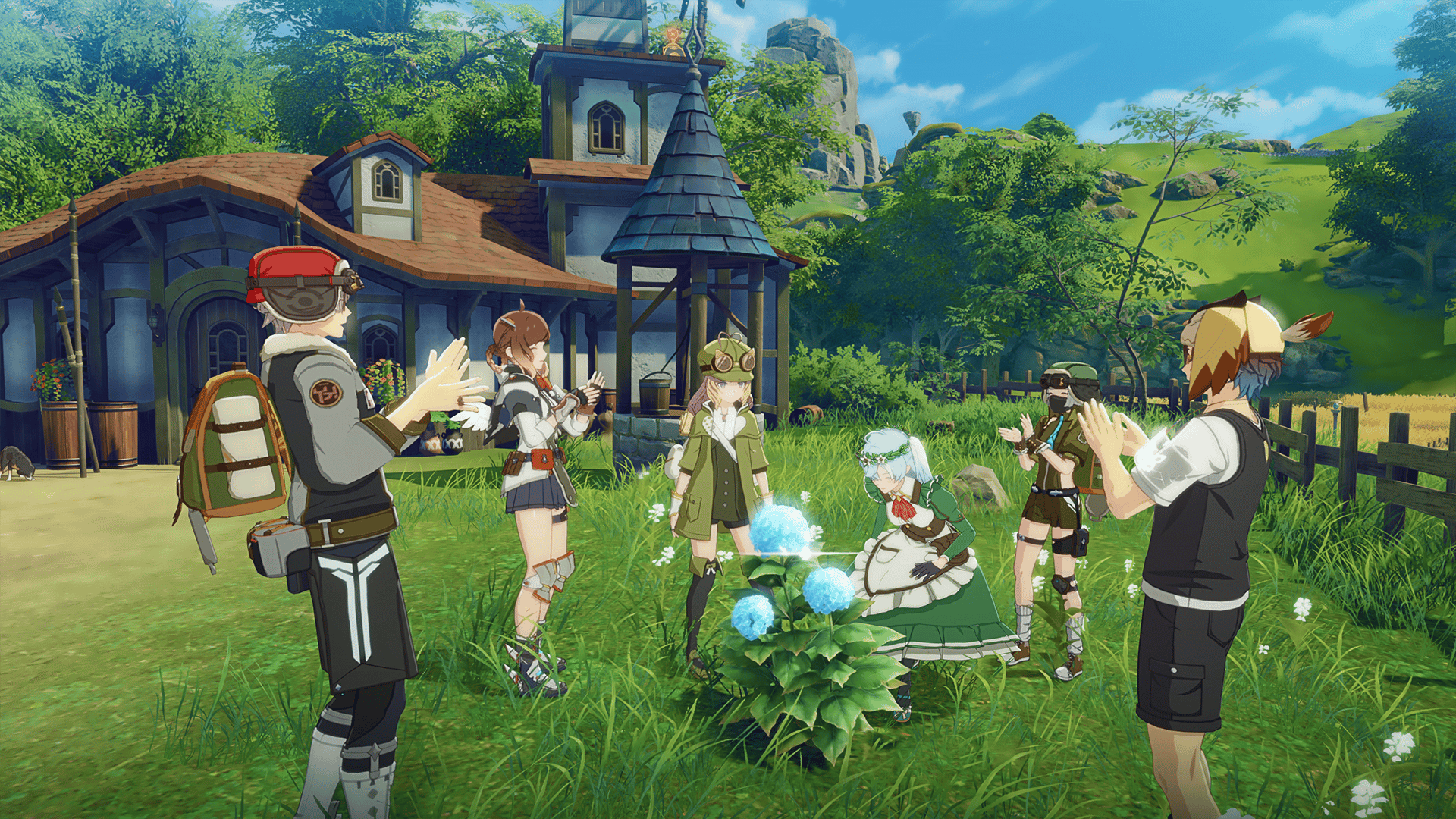
Фоторежим и сервисные переключатели несут не меньше риска. Авто-комбо по умолчанию висит на H, а кнопки интерфейса разбросаны по F, C и B. Случайное нажатие на H передает тайминги автоматике и намертво стопорит ротацию комбо.
Чтобы освободить драгоценное место на клавиатуре, вынесите служебные меню подальше:
- Перенесите профиль с C на O.
- Перенесите инвентарь с B на I.
- Перенесите таланты с N на K.
- Перенесите общение с J на L.
- Уберите переключатели фоторежима подальше от боевых кнопок — на F9 или F10.
В инстансах вам ни к чему моментальный доступ к окнам настроек. Для общения и перемещений используйте радиальное колесо быстрого доступа. Зажмите T и нажмите Q — откроется радиальное меню, где можно запускать эмоции группы, заготовленные фразы и телепорты, не перегружая боевые кнопки.

60 + 6 Rose Gems
 60 + 6 Rose GemsUSD 0.57Купить сейчас
Набор Street Skater
Набор Street SkaterUSD 0.68Купить сейчасНабор Aironas Special
Набор Aironas SpecialUSD 2.66Купить сейчас300 + 30 Rose Gems
300 + 30 Rose GemsUSD 3.93Купить сейчасЕжемесячная карта (Monthly Card)
Ежемесячная карта (Monthly Card)USD 3.93Купить сейчасVoid Pass II — Advanced
Void Pass II — AdvancedUSD 7.32Купить сейчасVoid Pass II — Набор улучшений
Void Pass II — Набор улучшенийUSD 7.32Купить сейчас980 + 120 Rose Gems
980 + 120 Rose GemsUSD 11.23Купить сейчасVoid Pass II — Supreme
Void Pass II — SupremeUSD 14.04Купить сейчас1980 + 288 Rose Gems
1980 + 288 Rose GemsUSD 22.46Купить сейчас3280 + 528 Rose Gems
3280 + 528 Rose GemsUSD 39.31Купить сейчас6480 + 1296 Rose Gems
6480 + 1296 Rose GemsUSD 73.38Купить сейчас
Решаем конфликт уклонения и смещения при атаке
Пальцы, отвечающие за движение, не должны покидать WASD ни на секунду. У каждого релизного класса — будь то танк, дамагер или саппорт — серия базовых ударов неминуемо сдвигает персонажа вперед. Взмахи оружием проталкивают героя вперед с каждым ударом. Во время затяжного дамага по боссу этот дрейф неизбежно затянет вас прямо в зону поражения.
Компенсировать смещение без потери ДПС можно только отменой через дэш назад. По умолчанию уклонение привязано к клавиатуре: мизинцу или указательному пальцу приходится разрываться между направлением движения и таймингом уклонения. Если указательному пальцу нужно нажать E для классового навыка и одновременно среагировать на летящий клив, окно уклонения будет упущено.
Вешать спринт и уворот на одну кнопку Left Shift — ловушка. Попытка жать обе функции одним мизинцем приводит к куче ложных срабатываний и дабл-тапов в потных замесах. Назначьте уклонение на Mouse 4: это отдаст уворот под правый большой палец, а левая рука останется на WASD для свободного маневрирования во все стороны.
С Left Alt та же беда. Подгибать большой палец под ладонь, чтобы нажать Alt, пока три пальца прикованы к WASD — прямой путь к перенапряжению кисти. Переназначьте клавиши-модификаторы или сейвы прямо на Mouse 5.
Если вы прокачиваете персонажей к эндгейм-рейдам, боевые пропуски и предметы прогресса всегда можно урвать через пакеты пополнения Blue Protocol: Star Resonance между заходами в данжи.
Оптимальная раскладка для классовых ролевых навыков
У каждого класса в Blue Protocol: Star Resonance есть отдельная четырехслотовая панель под классовые ролевые навыки в дополнение к основным оружейным умениям. Растягивать восемь боевых навыков по цифрам от 1 до 8 — верный способ замедлить прокаст. Тянуться от W к 6 или 7 — значит убирать руку с клавиш передвижения и ловить ощутимую задержку ввода.
Предлагаемая раскладка группирует оружейные навыки, классовые скиллы и защитные опции в компактную сетку вокруг WASD:
| Боевое действие | Клавиша по умолчанию | Оптимальная клавиша | Назначение в бою |
|---|---|---|---|
| Уклонение / Уворот | Left Shift / Клавиатура | Mouse 4 (боковая кнопка) | Убирает лишние движения с WASD; дает свободу уклонения в любую сторону |
| Классовый ролевой навык 1 | 5 | Q | Быстрый доступ слева для основного сейва или ролевого прока |
| Классовый ролевой навык 2 | 6 | E | Удобный доступ справа для ключевого умения ротации |
| Классовый ролевой навык 3 | 7 | R | Быстрый доступ сверху для командного баффа с долгим КД или таунта |
| Классовый ролевой навык 4 | 8 | F | Доступ указательным пальцем для добивания (экзекута) или доп. бурста |
| Основной навык оружия 1 | 1 | 1 | Естественное положение над безымянным пальцем |
| Основной навык оружия 2 | 2 | 2 | Естественное положение над средним пальцем |
| Основной навык оружия 3 | 3 | 3 | Естественное положение над указательным пальцем |
| Основной навык оружия 4 | 4 | 4 | Удобный доступ сверху справа для филлера ротации |
| Ультимейт / Пробуждение | G | Mouse 5 или V | Исключает случайный сброс ульты, сохраняя мгновенный прожим |
| Захват цели (вкл/выкл) | Q или средняя кнопка мыши | Колесо мыши вниз | Исключает случайные развороты камеры из-за близости к клавишам движения |
| Переключение целей | Tab | Колесо мыши вверх | Быстрая смена таргета без отрыва от клавиш стрейфа |
Перенос четырех классовых ролевых навыков на Q, E, R и F сжимает боевую зону до минимального радиуса: пальцы всегда находятся буквально в одной клавише от WASD.
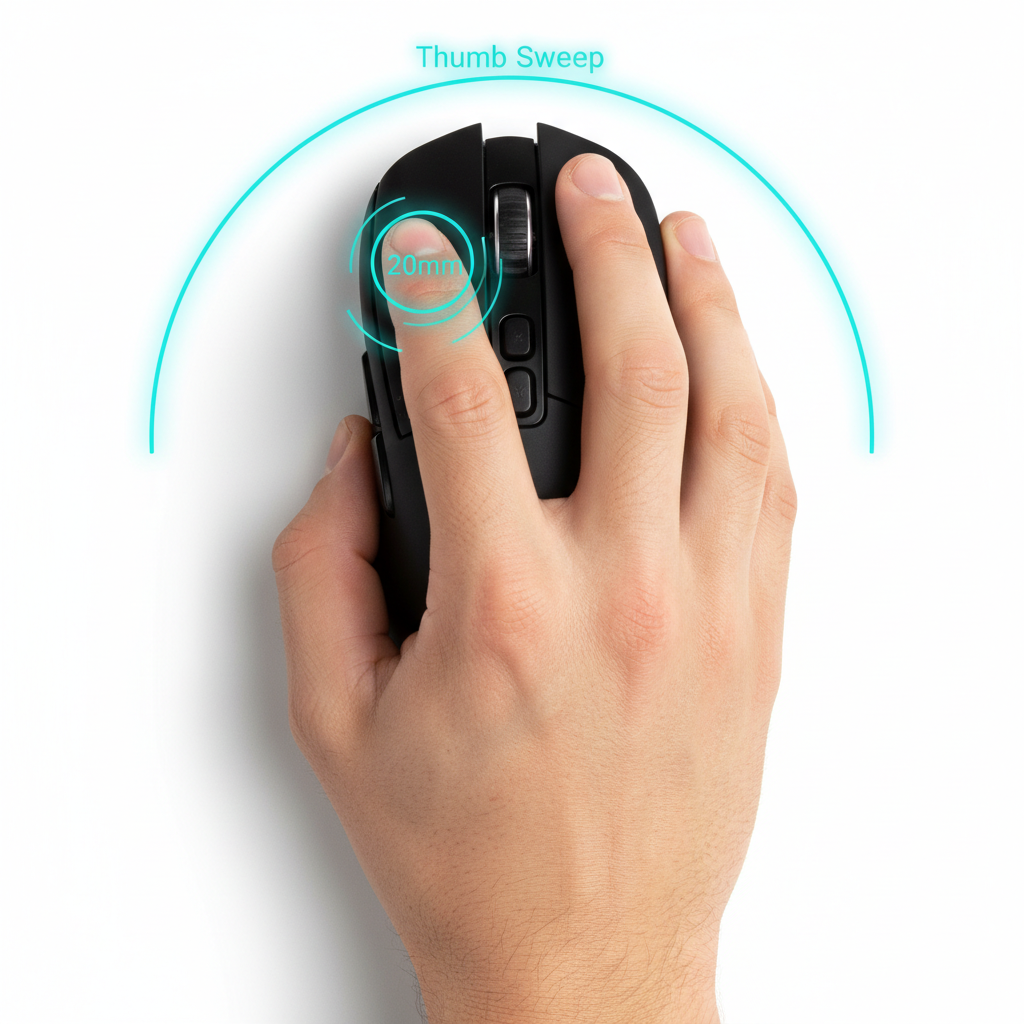
Обычная пятикнопочная мышь легко вытягивает весь этот сетап без перегрузки клавиатуры. Если же у вас 12-кнопочная MMO-мышь, назначьте навыки оружия на боковые кнопки 1–4, ролевые скиллы — на 5–8, а Q, E, R и F приберегите для расходников или маунтов. Для стандартных мышей софт вроде X-Mouse Button Control позволяет настроить до 10 профилей слоев для перехвата Mouse 4 и Mouse 5 под модификаторы.
Снижаем задержку железа для уклонений в тайминг
Никакие бинды не спасут ротацию, если лагает периферия. Разница в каких-то 10–20 мс решает, сработают ли кадры неуязвимости (i-frames) вовремя или уворот прожмется уже после полученного урона. Обычный офисный Bluetooth дает скачки задержки и потерю пакетов, что полностью ломает тайминги уклонений.
Тип подключения задает физический предел вашей задержки:
| Интерфейс подключения | Измеренная задержка ввода | Характеристики частоты опроса | Влияние на рейды |
|---|---|---|---|
| Проводной USB | 1 - 4 мс | Стабильный опрос 1000 Гц (интервал 1 мс) | Минимальная задержка; гарантирует мгновенный отклик в окнах уклонения |
| Беспроводной 2.4 ГГц | 2 - 8 мс | Выделенный USB-адаптер с минимальной задержкой пакетов | Киберспортивный отклик без заметных задержек в сериях комбо |
| Беспроводной Bluetooth | 8 - 16+ мс | Нестабильный опрос и частые скачки пинга | Огромная задержка; постоянные промахи мимо окон уклонения |
Проводной USB и беспроводное подключение по 2.4 ГГц обеспечивают минимальное время отклика, критически важное для уворотов по реакции, тогда как Bluetooth дает недопустимый штраф по задержке.
Подключение напрямую к материнской плате в обход пассивных хабов и сквозных портов удерживает честные 1000 Гц частоты опроса (1–4 мс) без конкуренции на общей шине.
Геймпад или мышь: надежность таргетинга
Настройка таргетинга определяет, насколько четко вы держите босса на прицеле во время сложных перебежек. По умолчанию автозахват цели висит на клавишах рядом с WASD, например на Q. Это моментально порождает проблемы: случайное нажатие во время уворота резко поворачивает камеру на лишнего моба, вектор движения относительно экрана выворачивается наизнанку, и вы шагаете прямо в урон.
Внутриигровые переключатели автоповорота лица к цели часто сбоят во время скриптовых фаз боссов. Если настройки в меню не помогают, игроки либо правят локальные конфиг-файлы, либо вешают захват цели на дальнюю клавишу вроде F12, чтобы вовсе его отключить.
Куда более изящное решение — убрать захват цели с клавиатуры. Назначьте захват на колесо мыши вниз, а переключение целей — на колесо мыши вверх. Указательный палец мгновенно перебирает и сбрасывает таргеты, вообще не отвлекая пальцы от WASD.
Мышь с клавиатурой и геймпад по-разному справляются с захватом целей, обзором и плотностью кнопок:
| Параметр управления | Сетап: клавиатура и мышь | Сетап: геймпад |
|---|---|---|
| Скорость поворота камеры | Мгновенная; зависит от скорости флика рукой | Линейная; ограничена скоростью поворота стика |
| Срабатывание уклонения | Мгновенное по нажатию боковой кнопки (Mouse 4) | Быстрое по кнопкам действий, но требует снятия пальца с правого стика |
| Переключение целей | Точный перебор колесиком мыши вверх и вниз | Ступенчатый перебор комбинациями бамперов и триггеров |
| Доступ к ролевым навыкам | Отдельные клавиши (Q, E, R, F) под все четыре навыка | Комбинации кнопок (например, левый триггер + кнопки действий) |
| Микрострейфы | Бинарный ввод по направлениям (WASD) с быстрой отменой | Плавное аналоговое движение на 360 градусов, чуть медленнее смена векторов |
Клавиатура с мышью дают более резкий поворот камеры и отдельные кнопки под каждый навык, тогда как геймпад жертвует скоростью вращения ради плавного движения на 360 градусов.
Чтобы во всеоружии подойти к сложнейшим рейдам, пополняйте запасы премиальной валюты через донат в Blue Protocol: Star Resonance.
Настройка чувствительности камеры и калибровка
Быстрые бинды бесполезны, если камера не успевает за телепортирующимся боссом. Со стандартной чувствительностью камеры приходится махать рукой по всему столу, чтобы просто развернуться. Настройте чувствительность так, чтобы разворачиваться на 180 градусов одним движением и четко видеть зоны атак на земле.
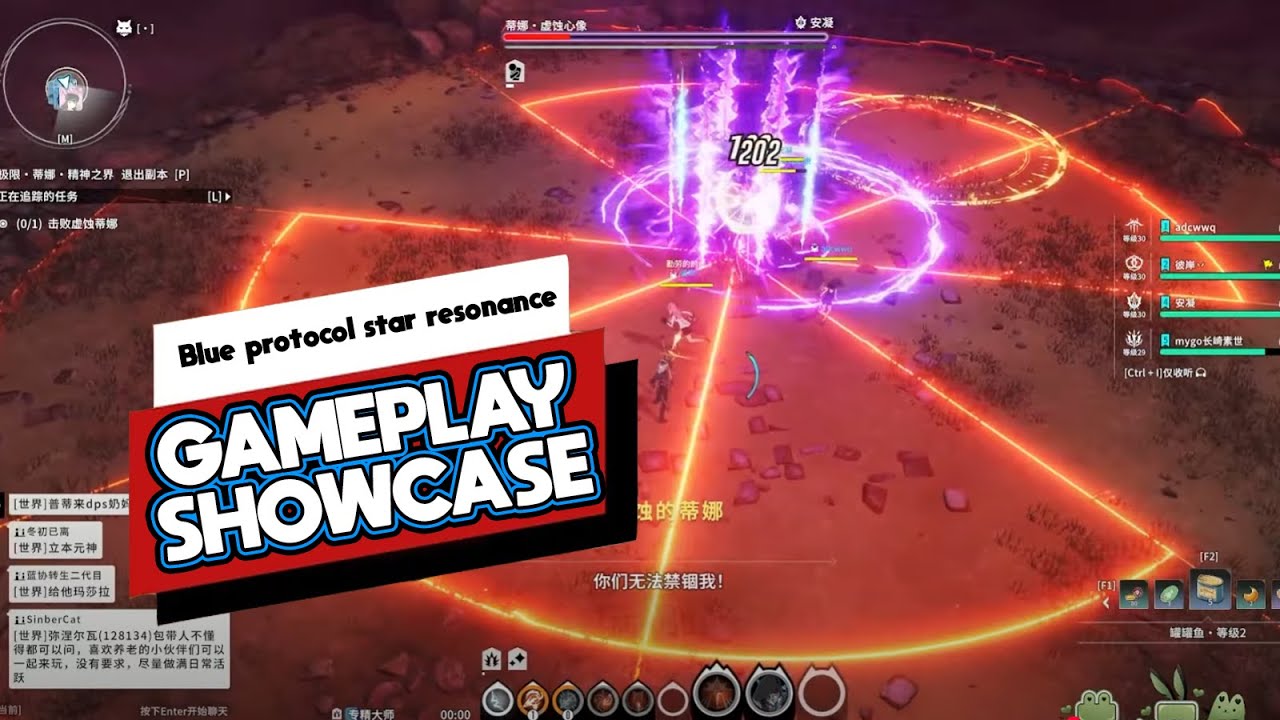
Рекомендуемые параметры камеры:
- Выставите аппаратный DPI мыши от 800 до 1200. Избегайте значений выше 3200 — они усиливают микровибрации руки.
- Установите параметр Горизонтальная чувствительность камеры на 65.
- Установите параметр Вертикальная чувствительность камеры на 50, чтобы удерживать линию горизонта при резких разворотах.
- Выкрутите Дистанцию камеры на максимум (100) для полного обзора арены.
- Отключите Тряску камеры и Размытие в движении, чтобы четко видеть анимации атак.
- Выключите Автосглаживание камеры, чтобы избавиться от программного ускорения и получить отклик «один к одному».
Когда стоит отклониться от этих настроек
Шустрым мили-ДД стоит поднять горизонтальную чувствительность до 75 для мгновенных заходов за спину (бэкстабов). РДД, саппортам и кастерам скиллов по площади лучше снизить ее до 55 для более точной наводки прицела.
Настройка интерфейса Star Resonance и отмены анимаций
Интерфейс по краям экрана убивает реакцию. Косясь глазами по углам монитора в поисках кулдаунов, вы упускаете телеграфы атак босса. Зайдите в редактор интерфейса и перетащите четырехслотовую панель ролевых навыков и ключевые откаты прямо под модельку персонажа.
Разобравшись с интерфейсом, освойте две фишки передвижения, которые экономят выносливость и ускоряют перемещение:
Банни-хоп для экономии выносливости
Постоянный спринт сжирает полоску стамины, которая жизненно необходима для экстренных уклонений. Банни-хоп помогает сберечь выносливость. Нажимайте прыжок на Spacebar ровно в момент приземления: персонаж сохранит скорость рывка по инерции, а стамина тратиться не будет.
Отмена спешивания с сохранением инерции
Сидя на маунте, запустите спешивание и сразу же жмите Spacebar. Скорость и импульс маунта перейдут в прыжок, выбросив вас вперед и вверх куда дальше обычного спешивания, позволяя моментально перепрыгивать опасные зоны на арене.
Если понадобятся полезные расходники и рейдовый припас, запасайтесь ими через xptopup для Blue Protocol: Star Resonance.
Итог: чистая мышечная память побеждает хаос по умолчанию
Стандартное управление жестко тормозит игру на высоком уровне. Жонглирование восемью скиллами параллельно с уворотами на клавиатуре и борьбой с дергающейся камерой режет эффективность в рейдах.
Уберите интерфейсные панели подальше. Назначьте уклонение на Mouse 4, захват цели — на колесо мыши, а четыре ролевых навыка соберите на Q, E, R и F. Подключайте мышь и клаву напрямую к портам материнки ради стабильного опроса в 1000 Гц. Когда пальцы надежно зафиксированы на клавишах движения, комбо выходят идеально чистыми.
FAQ
Какие клавиши лучше всего подходят для уклонения в Blue Protocol: Star Resonance?
Назначьте уклонение на Mouse 4 (под большой палец мыши), а не держите его на клавиатуре. Так левая рука останется на WASD для свободного перемещения, а правый большой палец сможет мгновенно реагировать на угрозы. Не вешайте спринт и уворот на одну кнопку, чтобы избежать случайных нажатий.
Как лучше организовать панель классовых ролевых навыков?
Назначьте четыре классовых ролевых навыка на Q, E, R и F, сгруппировав их прямо вокруг клавиш движения. Стандартные окна вроде профиля персонажа и общения сдвиньте в правую часть клавиатуры (например, на O, K и L). Так вы сможете прожимать ключевые умения ротации, не растягивая пальцы по цифровому ряду.
Почему стандартный захват цели неудобен на боссах в подземельях?
Захват цели, расположенный близко к клавишам ходьбы, провоцирует случайные нажатия, которые резко срывают камеру. Если посреди стрейфа камера привяжется к случайному мобу, ориентация экрана изменится и перевернет направление вашего движения. Перенос захвата на колесо мыши вниз защитит от случайных рывков камеры и сохранит быстрый сброс цели.
Нужна ли 12-кнопочная MMO-мышь для комбо в Blue Protocol?
MMO-мышь вовсе не обязательна для игры на топовом уровне — обычной пятикнопочной мыши хватит для всех ключевых действий. Если повесить уклонение на Mouse 4, а сейв или модификатор — на Mouse 5, на клавиатуре останется достаточно удобных кнопок для ротации. Однако те, кто хочет полностью освободить левую руку под движение, могут забиндить оружейные и ролевые навыки на 12-кнопочную панель мыши.
Как уменьшить аппаратную задержку ввода для более быстрой прокрутки комбо?
Подключайте мышь и клавиатуру напрямую к USB-портам на задней панели материнской платы, а не через внешние бессиловые USB-хабы. Выставьте частоту опроса периферии на 1000 Гц для стабильного отклика в 1 мс и используйте провод либо радиоканал 2.4 ГГц вместо медленного Bluetooth. Отключение сглаживания камеры и размытия в настройках графики также поможет быстрее считывать визуальные тайминги.
Что такое банни-хоп и как его правильно настроить?
Банни-хоп — это серия одиночных прыжков во время движения вместо зажатия кнопки бега, что экономит выносливость и сохраняет высокую скорость передвижения по арене. Оставьте прыжок на клавише Spacebar для легких нажатий большим пальцем. Жмите прыжок ровно в момент касания земли, чтобы сохранять импульс движения вперед и не тратить ценную стамину.






Comments