


Для стабильных 60 FPS в динамичных сражениях Bleach: Soul Resonance переключите эффекты частиц на минимальный уровень («Low»), отключите размытие в движении (motion blur) и постобработку, а также зафиксируйте частоту кадров в соответствии с разверткой дисплея. На мобильных устройствах под управлением Android 13 или новее системное ограничение FPS снижает энергопотребление графического чипа на величину до 50%, а общее потребление системы — на 20%, что предотвращает перегрев и троттлинг во время долгих боевых сессий без смазывания силуэтов персонажей.
Оптимальный профиль настроек графики для динамичного боя
Боевая система Bleach: Soul Resonance построена на молниеносных уклонениях, парированиях и чтении визуальных индикаторов атак соперника. Включенные эффекты постобработки создают лишний визуальный шум и вызывают микрофризы, когда на арене одновременно срабатывают навыки нескольких проводников душ.
Чтобы повысить частоту кадров и сохранить четкость всех анимаций, примените следующие параметры:
- Установите Частоту кадров (Frame Rate) на 60 FPS (или активируйте режим повышенной плавности, если экран и чипсет его поддерживают).
- Понизьте Эффекты частиц (Particle Effects) до уровня «Low», чтобы вспышки комбо не перекрывали предупреждающие маркеры ударов.
- Отключите Размытие в движении (Motion Blur), чтобы убрать смазывание картинки при быстрых разворотах камеры.
- Выключите Зернистость пленки (Film Grain) и второстепенную Постобработку (Post-Processing) для устранения графических артефактов.
- Согласуйте частоту обновления экрана, чтобы исключить разрывы кадров и задержки ввода.
| Параметр графики | Рекомендуемое значение | Влияние на визуальную часть и производительность | Графический пример |
|---|---|---|---|
| Эффекты частиц (Particle Effects) | Low | Снижает визуальный шум от взрывных комбинаций ударов и устраняет резкие просадки FPS (Crate Entertainment Forums). | 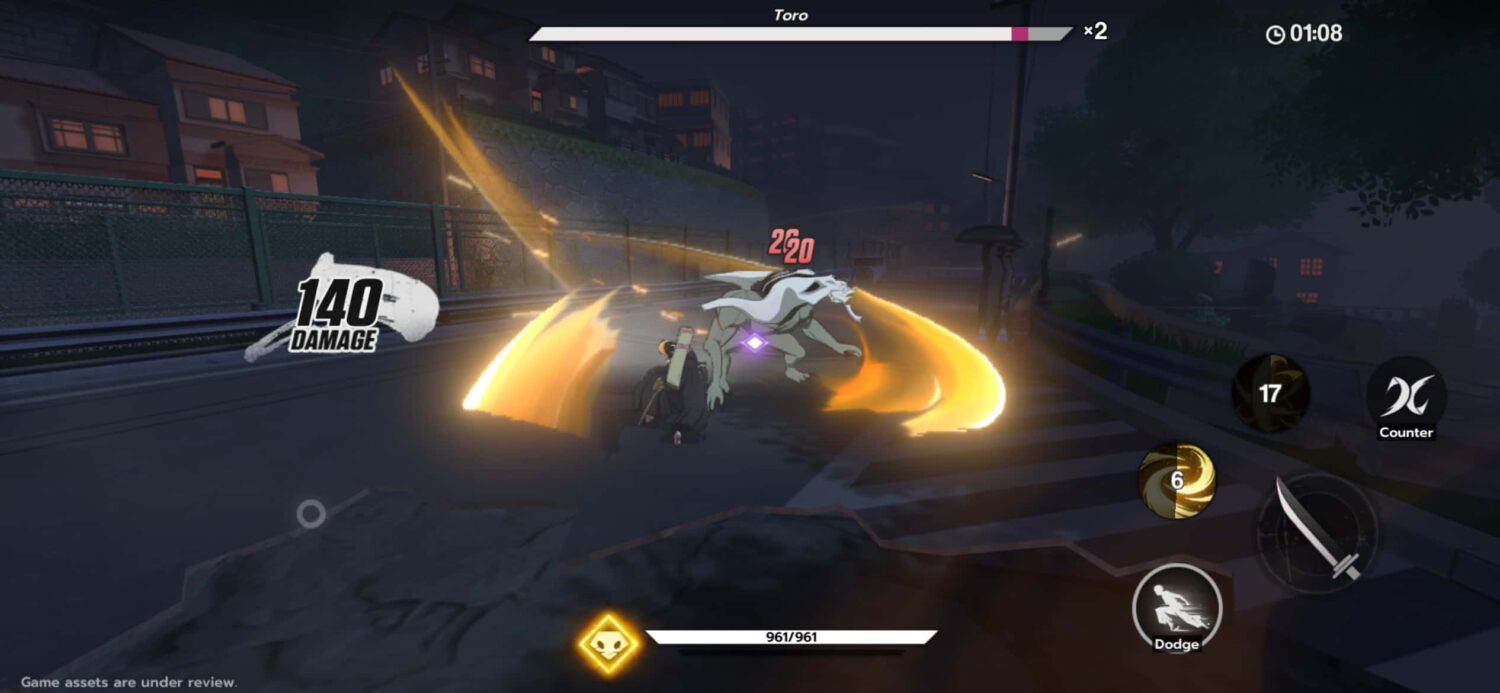 |
| Размытие в движении (Motion Blur) | Отключено (Disabled) | Убирает остаточный шлейф при вращении камеры, сохраняя читаемость атак врага (KTC Play). |  |
| Постобработка (Post-Processing) | Отключено / Минимум | Устраняет лишнюю нагрузку на рендеринг и посторонние шумы, выравнивая время кадра (KTC Play). |  |
| Целевой фреймрейт (Target Frame Rate) | 60 FPS / High FPS | Задает порог кадров для предотвращения нагрева устройства при сохранении быстрого отклика на команды. |  |
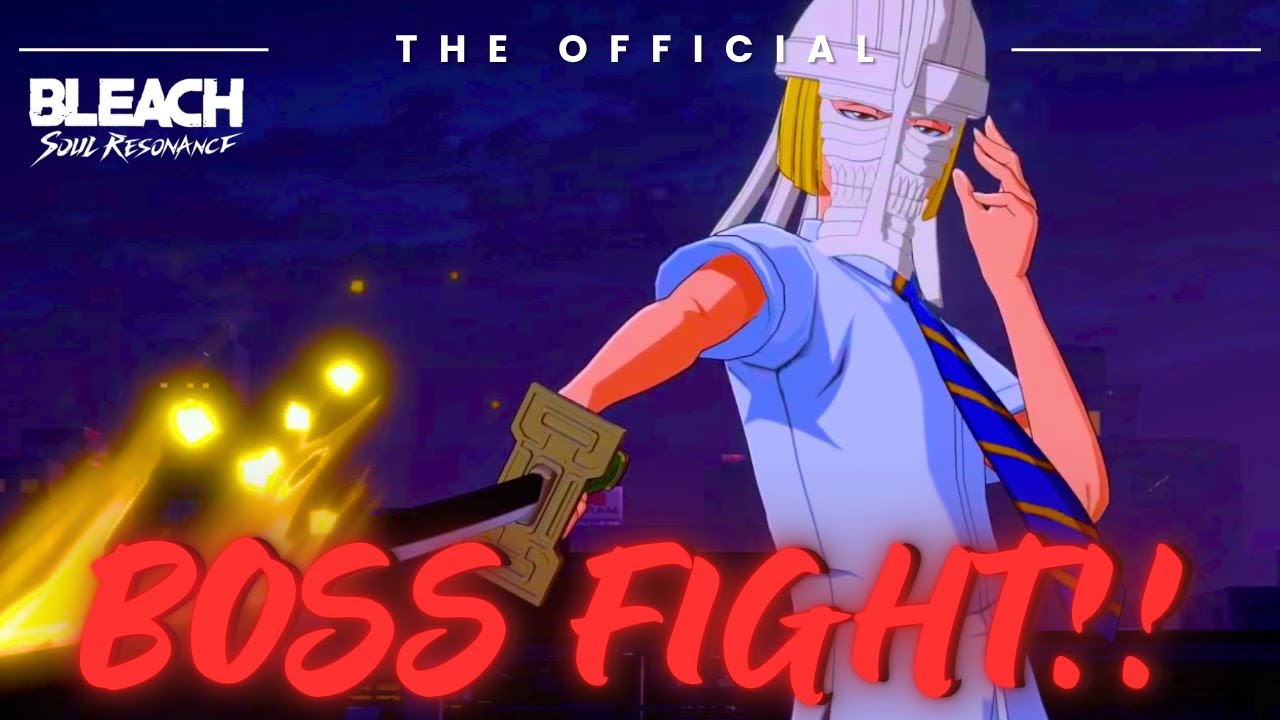
Уменьшение плотности частиц напрямую влияет на успешность дуэлей. В сражениях с боссами многослойные круговые заклинания перегружают GPU и визуально перекрывают красные зоны поражения на арене, из-под которых необходимо вовремя выскакивать рывком.
Снижение нагрева и расхода батареи на смартфонах
В трехмерных экшенах мобильные устройства быстро сталкиваются с проблемой повышения температуры. Когда процессор смартфона перегревается, операционная система принудительно сбрасывает его частоты (троттлинг), превращая плавные 60 кадров в секунду в дерганое слайд-шоу.
В документации Android Developers по механизмам Game Mode для Android 13 и выше указано, что ограничение частоты кадров значениями, кратными частоте обновления экрана, уменьшает колебания фреймтайма. Этот метод троттлинга частоты кадров снижает энергопотребление графического процессора на величину до 50%, а общее энергопотребление системы — на 20% (Android Developers), сдерживая выделение тепла до активации защитных ограничений «железа».
Для полного снятия ограничений FPS на современных системах в Android 15 предусмотрен специальный инструмент разработчика. На смартфонах Pixel можно перейти по пути Система > Для разработчиков и активировать пункт Отключить стандартную частоту кадров для игр (Disable default frame rate for games). Данная опция отменяет базовый системный лимит в 0Hz и дает играм работать на предельной частоте экрана (9to5Google).
Перед оптимизацией убедитесь, что ваше устройство соответствует минимальным платформенным требованиям:
- Операционная система: для запуска Bleach: Soul Resonance требуется Android 8.0 или выше (Uptodown). На более старых сборках ОС клиент игры не запустится.
Частота обновления дисплея и четкость отображения движений
Четкость картинки в фехтовальных противостояниях во многом зависит от времени удержания пикселей экраном. Технический анализ мониторов от KTC Play показывает, что эффект смазывания на современных матрицах sample-and-hold напрямую связан с персистентностью кадров. При частоте 0Hz каждый кадр удерживается на экране около 16.7 ms. Увеличение развертки до 0Hz снижает время отображения кадра до 8.3 ms (KTC Play).
| Частота обновления дисплея | Время удержания кадра (персистентность) | Влияние на воспринимаемую четкость | Практическая польза в сражении |
|---|---|---|---|
| 0Hz | ~16.7 ms | Базовый уровень четкости; небольшое размытие при быстрых движениях камеры | Надежная экономия заряда аккумулятора и умеренный нагрев смартфона (Android Developers) |
| 0Hz | ~8.3 ms | Снижение времени удержания на 50%; четкие очертания моделей в динамике | Быстрое считывание анимаций вражеских уклонений и маркеров атаки (KTC Play) |
Выключение программного размытия и фильтров постобработки убирает искусственное затуманивание, сохраняя контрастность контуров противников при любых резких маневрах.
Настройка ПК и эмуляторов для плавной игры без задержек
В сетевых источниках встречаются противоречивые данные относительно нативной версии игры для компьютеров: порталы вроде Uptodown классифицируют проект как мобильный эксклюзив, тогда как отдельные базы указывают автономные системные спецификации ПК, а разработчики эмуляторов предлагают собственные инструкции по установке. Для большинства пользователей компьютеров запуск через эмуляторы Android остается основным способом игры.
Чтобы избавиться от рывков и задержек управления в эмуляторе, необходимо правильно сконфигурировать BIOS и параметры виртуальной машины.
Первым шагом включите аппаратную виртуализацию (Virtualization Technology, VT) в настройках BIOS/UEFI материнской платы. Команда MuMuPlayer называет VT обязательным условием: если эта функция отключена, эмулятор не может задействовать процессорные инструкции виртуализации, что вызывает сильные зависания, фризы и запаздывание ввода в боях (MuMuPlayer).
После этого выставите параметры графики в самом эмуляторе согласно рекомендациям разработчиков:
| Параметр конфигурации эмулятора | Документированное требование / рекомендация | Источник данных |
|---|---|---|
| Режим графического рендеринга | Режим Vulkan | Рекомендован разработчиками MuMuPlayer для лучшей производительности (MuMuPlayer) |
| Выделение ресурсов процессора | Минимум 2 ядра CPU и 2GB памяти | Базовый профиль настроек MuMuPlayer (MuMuPlayer) |
| Оперативная память ПК (ОЗУ) | Рекомендуется от 8GB (минимум 4GB) | Документация MuMuPlayer (MuMuPlayer), минимальные требования BlueStacks — 4GB (BlueStacks) |
| Видеокарта ПК (GPU) | NVIDIA GeForce GTX 1650 SUPER 4G или выше | Официальная рекомендация MuMuPlayer (MuMuPlayer) |
| Режим высокой частоты (High FPS) | Поддержка вывода до 240 FPS | Заявленная функция эмулятора MuMuPlayer (MuMuPlayer) |
Если вы играете на мониторе с высокой частотой развертки, перепроверьте настройки самой Windows. На форумах техподдержки Fatshark отмечалось: если в настройках дисплея Windows частота остается на стандартном значении 0Hz, эмуляторы и игры принудительно ограничивают вывод до 60 FPS, даже когда монитор физически поддерживает частоту 0Hz или выше (Fatshark Forums). Кликните правой кнопкой мыши по рабочему столу, откройте «Параметры экрана» > «Расширенные параметры дисплея» и выставите максимальную доступную частоту герцовки.
При использовании проводной трансляции экрана телефона на ПК вместо эмуляции решающую роль играет кабель передачи данных. Сервис OSLink предписывает подключать устройство через кабель стандарта не ниже USB 3.0, чтобы исключить задержку ввода.
Грамотная регулировка параметров рендеринга сохранит мгновенный отклик кнопок независимо от того, проходите ли вы сюжетные миссии или собираете коллекцию бойцов, где в системе призывов предусмотрен гарантированный призыв редкого персонажа через 80 попыток (BlueStacks). Желающие пополнить игровой баланс могут изучить доступные предложения на Bleach: Soul Resonance.
Часто задаваемые вопросы
Как разблокировать 120 FPS на Android, если игра заблокирована на 60 FPS?
На смартфонах с Android 15 (например, устройствах линейки Google Pixel) перейдите в меню Настройки > Система > Для разработчиков и активируйте параметр Отключить стандартную частоту кадров для игр (Disable default frame rate for games). Это отключает системный барьер 0Hz и разрешает приложениям использовать максимальную герцовку экрана (9to5Google).
Какой графический движок лучше выбрать в эмуляторе на ПК?
MuMuPlayer рекомендует переключить рендеринг в режим Vulkan, так как он обеспечивает стабильную отрисовку сцен и снижает число просадок кадровой частоты в битвах по сравнению с устаревшими API (MuMuPlayer).
Почему Bleach: Soul Resonance тормозит на эмуляторе при мощном процессоре?
Если в BIOS/UEFI компьютера выключена аппаратная виртуализация (VT), эмулятор не способен эффективно распределять ресурсы ядер CPU. Включение виртуализации в BIOS решает проблему задержек ввода и внезапных зависаний (MuMuPlayer).






Comments