

Узнайте, как изменить назначение кнопок геймпада в Zenless Zone Zero, обойти ограничения и настроить идеальную раскладку на ПК и смартфонах.
Zenless Zone Zero требует молниеносной реакции. Уклонение от элитного эфириала, переключение на агента поддержки и запуск цепочки атак происходят за доли секунды. Если текущая раскладка заставляет вас убирать правый палец со стика камеры в неподходящий момент, вы теряете контроль над полем боя и сбиваете комбинации.
Грамотная настройка кнопок на ПК на раннем этапе спасет от переучивания мышечной памяти. Хотя ПК-клиент изначально поддерживает современные контроллеры, внутриигровое меню и ограничения на переназначение требуют определенных решений.
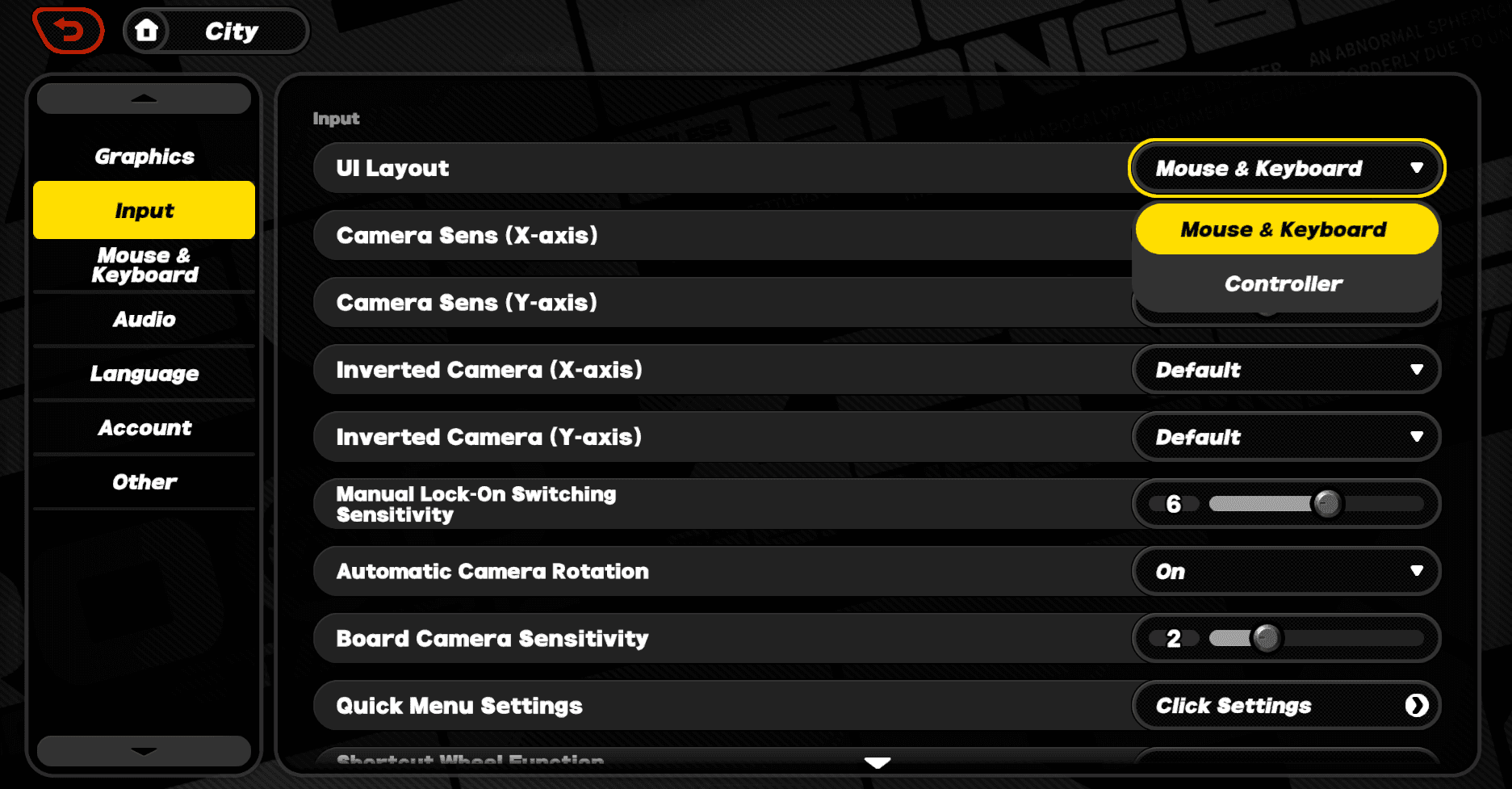
Вход в меню управления и настроек геймпада
Откройте меню паузы, нажав клавишу ESC на клавиатуре, кнопку Menu на контроллере Xbox или кнопку Options на DualSense.
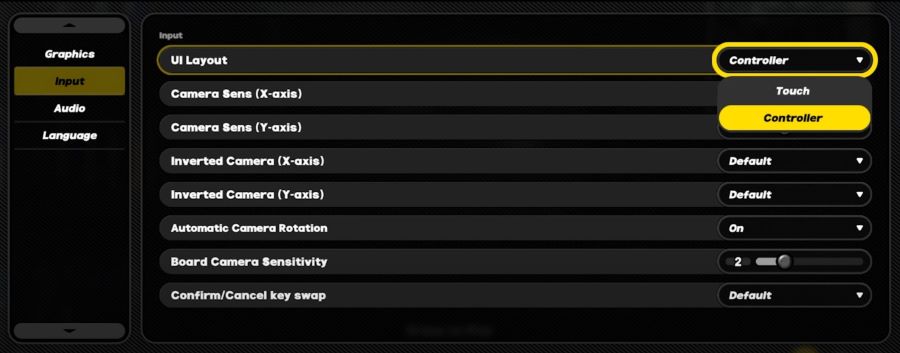
Нажмите на значок шестеренки Настройки на панели навигации слева, затем выберите вкладку Управление. В этом меню отображаются подключенные устройства, активные профили и ползунки чувствительности камеры.
ПК-клиент распознает контроллеры Xbox, DualShock 4 и DualSense при подключении по USB или Bluetooth без сторонних драйверов. При подключении интерфейс автоматически переключается между обозначениями кнопок Xbox и PlayStation в зависимости от вашего устройства.

300 + 30 Monochromes
 300 + 30 MonochromesUSD 3.99Купить сейчас
1980 + 260 Monochrome
1980 + 260 MonochromeUSD 24.73Купить сейчас980 + 110 Monochrome
980 + 110 MonochromeUSD 12.47Купить сейчас3280 + 600 Monochrome
3280 + 600 MonochromeUSD 40.11Купить сейчас60 Monochrome
60 MonochromeUSD 0.80Купить сейчасInter-Knot Membership
 Inter-Knot MembershipUSD 3.99Купить сейчас
8080 Monochrome * 2
 8080 Monochrome * 2USD 150.66Купить сейчас
8080 Monochrome * 4
8080 Monochrome * 4USD 301.32Купить сейчас8080 Monochrome * 8
8080 Monochrome * 8USD 602.64Купить сейчас6480 + 1600 Monochrome
6480 + 1600 MonochromeUSD 75.33Купить сейчас
Стандартная раскладка и базовые боевые действия
По умолчанию базовые атаки назначены на лицевые кнопки, а тяжелые умения — на триггеры. Это удобно для первых сюжетных миссий, но вынуждает постоянно переносить большой палец с атак на правый стик камеры.
Стандартная боевая раскладка выглядит следующим образом:
| Боевое действие | Кнопка на контроллере Xbox | Кнопка на контроллере PlayStation | Функция по умолчанию и тактическое примечание |
|---|---|---|---|
| Базовая атака | Кнопка X | Кнопка Квадрат | Стандартная серия ударов; требует убирать палец с правого стика. |
| Особая атака (EX) | Кнопка Y | Кнопка Треугольник | Активирует обычную особую атаку или усиленную EX-атаку за энергию. |
| Уклонение / Спринт | Кнопка A | Кнопка Крест | Основной рывок; быстрое нажатие — уклонение, зажатие — спринт. |
| Суперспособность | RT (Правый триггер) | R2 (Правый триггер) | Мощная ультимативная атака при полном заполнении шкалы децибелов. |
| Смена персонажа (След.) | RB (Правый бампер) | R1 (Правый бампер) | Переключает активного агента вперед по списку отряда из трех бойцов. |
| Смена персонажа (Пред.) | LB (Левый бампер) | L1 (Левый бампер) | Переключает активного агента назад на предыдущую позицию. |
| Цепочка атак (Влево/Вправо) | LB / RB | L1 / R1 | Выбор участников отряда во время QTE при оглушении врага. |
Стандартная раскладка отдает приоритет переключению персонажей на бамперах, собирая основные атаки на лицевых кнопках.
Разделение атак и уклонений по лицевым кнопкам создает микрозадержки при движении пальца в динамичных сражениях.
Кастомные раскладки для хвата четырьмя и шестью пальцами
Ваш хват геймпада напрямую влияет на то, какая раскладка сведет задержку ввода к минимуму. При стандартном хвате четырьмя пальцами указательные пальцы лежат на триггерах и бамперах. Хват шестью пальцами предполагает, что указательные пальцы лежат на бамперах, а средние — на триггерах одновременно.
Раскладка под хват четырьмя пальцами
Для хвата четырьмя пальцами удобнее держать часто используемые команды рядом. Назначьте уклонение на A (Xbox) / Крест (PlayStation), базовую атаку — на X / Квадрат, а особую атаку (EX) — на Y / Треугольник. Правый большой палец отвечает за основные атаки, а указательные пальцы переключают агентов и активируют суперспособности на верхних кнопках.
Раскладка с атаками на триггерах (хват шестью пальцами)
Игрокам с хватом шестью пальцами выгоднее перенести атаки на верхние бамперы и триггеры. Переназначьте базовую атаку на RB / R1, а особую атаку (EX) — на RT / R2.
Это освобождает правый большой палец, позволяя постоянно контролировать камеру во время комбо. При такой схеме назначьте уклонение на B / Круг или LB / L1 для мгновенной реакции на выпады врагов.
Конфигурация с переключением на крестовине (D-pad)
Еще один рабочий вариант — перенос смены персонажей на крестовину. Назначение следующего агента на Крестовину вверх, а предыдущего — на Крестовину вниз освобождает оба бампера под атаки или запуск цепочек атак (Крестовина влево и Крестовина вправо).
Четкий ввод решает исход сражений в эндгейме. Готовясь к сложным этажам Обороны Шиюй, своевременный донат в Zenless Zone Zero поможет быстро прокачать уровень агентов под ваш скилл.
Чувствительность камеры и автозахват целей
Динамика боя часто опережает стандартную скорость вращения камеры. Если при уклонениях камера не успевает за врагом, отрегулируйте чувствительность.
В меню Настройки > Управление ползунки горизонтальной (ось X) и вертикальной (ось Y) чувствительности настраиваются раздельно. Горизонтальную скорость лучше выставить выше вертикальной, чтобы быстро разворачиваться на 180 градусов без смещения обзора по высоте.
- Горизонтальная чувствительность камеры: установите значение от 6 до 8 для быстрого обзора.
- Вертикальная чувствительность камеры: удерживайте в диапазоне от 4 до 5 для стабильности.
- Инверсия осей камеры: раздельные переключатели для осей X и Y.
- Автоповорот боевой камеры: привязывает камеру к атакуемой цели при ударе. Отключите для полного ручного контроля или оставьте включенным, если теряете врагов из виду.
Если ваш геймпад поддерживает программную настройку кривых отклика стиков, выберите Агрессивный (Aggressive) или Линейный (Linear) профиль, чтобы убрать начальные мертвые зоны.
Различия ввода на ПК, Android и iOS
Кроссплей и общий прогресс работают на всех платформах одинаково, но механика поддержки геймпада зависит от операционной системы.
| Платформа | Метод определения | Переключение интерфейса | Подсказки кнопок / Символы | Поддерживаемые устройства |
|---|---|---|---|---|
| ПК | Автоматически при подключении | Динамически при нажатии | Нативные символы Xbox и PlayStation | Xbox, DualSense, DualShock 4, прямое подключение USB/Bluetooth |
| Android | Вручную в меню настроек | Настройки > Управление > Переключить на геймпад | Подстраивается под подключенный геймпад | Нативные геймпады, Backbone One, Razer Kishi |
| iOS | Вручную в меню настроек | Настройки > Управление > Переключить на геймпад | Могут отображаться только значки Xbox | Контроллеры MFi, DualSense, Xbox Wireless |
ПК автоматически адаптирует элементы интерфейса под тип ввода, тогда как на мобильных устройствах требуется ручное переключение в меню.
Мобильные версии не активируют контроллер автоматически при сопряжении по Bluetooth. Необходимо открыть Настройки > Управление и вручную сменить тип интерфейса с сенсорного на геймпад. На Android мобильные геймпады вроде Backbone One и Razer Kishi определяются корректно.
На iOS подключение DualSense иногда оставляет экранные подсказки от раскладки Xbox ABXY. На ПК такой ошибки нет — игра корректно отображает значки PlayStation.
Как обойти ограничения на переназначение кнопок на ПК
Если внутриигровое меню блокирует определенную комбинацию или не видит дополнительные лепестки геймпада, используйте системные утилиты переназначения в Windows.
Использование приложения «Аксессуары Xbox»
Для оригинальных геймпадов Xbox и серии Elite:
- Запустите приложение «Аксессуары Xbox» в Windows.
- Выберите устройство и нажмите Настроить.
- Создайте отдельный профиль для Zenless Zone Zero.
- Переназначьте кнопки, инвертируйте оси стиков или сократите мертвые зоны триггеров для ускорения ввода.
- Сохраните и активируйте профиль.
Кастомные профили через сторонний софт
Сторонние программы, такие как reWASD (версии 5.4 и выше), перенаправляют сигналы геймпада в клавиатурные макросы или модифицированные сигналы контроллера. Это позволяет назначить действия на задние лепестки, изменить кривые отклика стиков и детально отрегулировать вибрацию.
Важное замечание об интерфейсе: системный ремаппинг меняет сигналы до того, как они поступят в игру, но не меняет внутриигровые подсказки. Если вы переназначите X на RB снаружи, игра все равно будет отображать иконку «X» для базовой атаки.
Четкий тайминг нажатий предотвращает потерю комбо в высокоуровневых Кавернах. Чтобы выбивать и прокачивать новых агентов под удобное управление, вы можете купить Монохромы в Zenless Zone Zero и быстро конвертировать их в Полихромы.
Решение проблем с отключением и сбоями вибрации
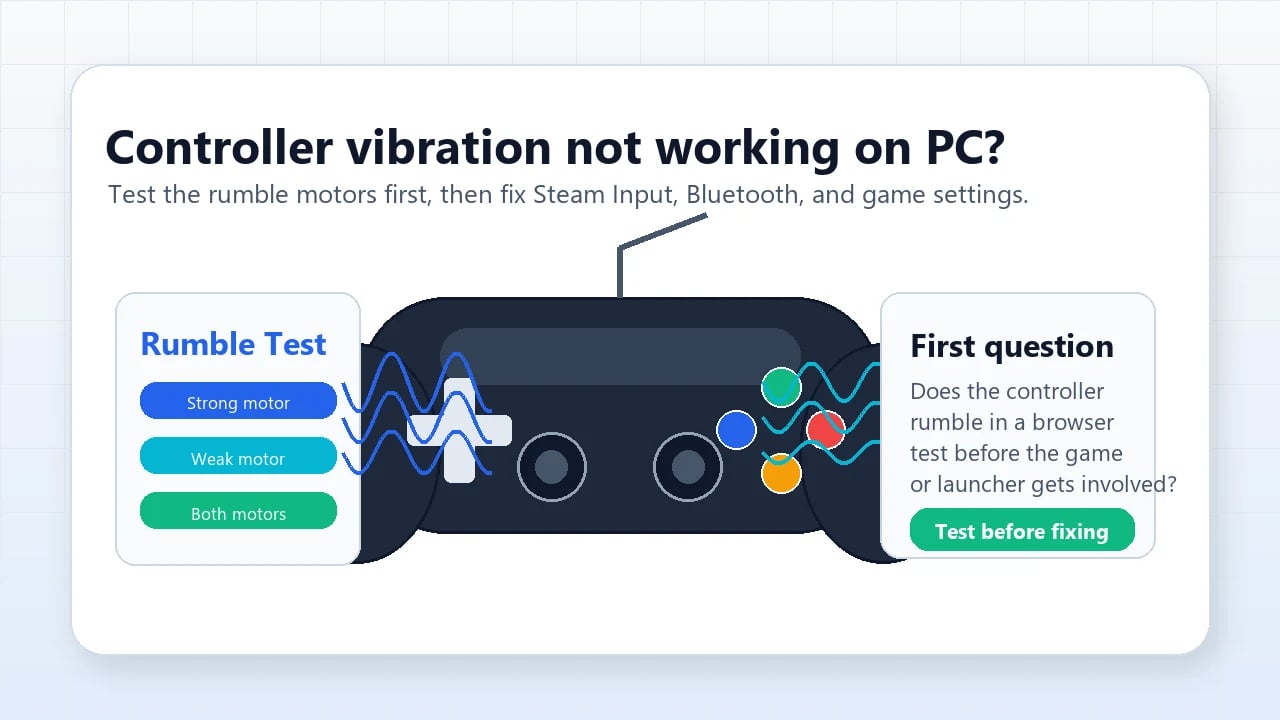
Если геймпад внезапно отключается или пропадает тактильная отдача во время боя, выполните следующие действия по порядку:
- Подключайте контроллер до запуска: подсоедините кабель USB или подключите Bluetooth до старта клиента игры. Подключение во время сессии часто мешает движку игры перехватить устройство.
- Закройте конфликтующие оверлеи: отключите фоновые программы с перехватом ввода (оверлеи записи, виртуальные драйверы контроллеров) и перезапустите игру.
- Перезапустите аудиоканалы тактильной отдачи в Windows: DualSense передает вибрацию через системный звук Windows. Откройте Панель управления звуком Windows, нажмите правой кнопкой мыши на аудиоустройство контроллера, перейдите в Свойства > Дополнительно и запустите проверку формата по умолчанию, чтобы перезапустить вибромоторы.
- Переключитесь в полноэкранный режим: в режиме окна без рамок фокус управления может теряться из-за фоновых уведомлений. Выберите Эксклюзивный полный экран в настройках графики.
- Сбросьте ползунок вибрации в игре: в разделе Настройки > Управление проверьте, включена ли Вибрация контроллера. Если отдача не работает, сдвиньте ползунок на ноль и верните обратно для принудительного обновления профиля.
Сравнение популярных конфигураций геймпада
Оптимальная раскладка зависит от того, что вам ближе: стандартное управление в action-RPG, атаки на триггерах в стиле Souls-игр или мгновенная ротация персонажей.
В таблице ниже приведено сравнение трех популярных схем управления для ПК:
| Тип конфигурации | Назначение базовых атак | Назначение уклонения и смены | Рекомендуемый хват | Тактическое преимущество |
|---|---|---|---|---|
| Стандартная Action | Лицевые кнопки (X и Y / Квадрат и Треугольник) | Уклонение на A / Крест; Смена на бамперах | 4 пальца (Стандартный) | Привычная схема; отлично подходит игрокам, полагающимся на автозахват цели. |
| Souls-Like на триггерах | Триггеры/бамперы (RB и RT / R1 и R2) | Уклонение на B / Круг; Смена на крестовине | 6 пальцев | Полный и непрерывный контроль камеры правым стиком во время комбо. |
| Тактическая на крестовине | Лицевые кнопки (X и Y / Квадрат и Треугольник) | Смена на крестовине Вверх/Вниз; Уклонение на триггере | 4 пальца (Гибридный) | Предотвращает случайное переключение персонажей во время быстрых атак. |
Схема Souls-Like обеспечивает максимальную свободу управления камерой, тогда как стандартная схема Action проще всего для новичков.
Раскладка Souls-Like дает ощутимое преимущество на поздних этапах Нулевой каверны. Постоянный контроль правого аналогового стика во время серии ударов исключает внезапные атаки со спины и упрощает выбор приоритетной цели.
Отточенное управление делает прохождение высокоуровневого контента значительно приятнее. Если вам требуются мастер-копии или ресурсы для грядущих баннеров, изучите варианты пополнения ZZZ, чтобы вовремя усилить свой отряд.
FAQ (Часто задаваемые вопросы)
Как открыть настройки геймпада в Zenless Zone Zero на ПК?
Нажмите клавишу ESC на клавиатуре или кнопку Menu на контроллере, чтобы открыть главное меню паузы. Затем нажмите на значок шестеренки «Настройки» и перейдите во вкладку «Управление», где можно посмотреть текущую раскладку и изменить чувствительность камеры.
Поддерживает ли Zenless Zone Zero контроллеры PlayStation на ПК напрямую?
Да, Zenless Zone Zero имеет нативную поддержку контроллеров DualShock 4 и DualSense как по USB, так и по Bluetooth. Игра автоматически определяет модель и отображает оригинальные значки PlayStation на экране.
Можно ли переназначить кнопки контроллера с помощью сторонних программ на ПК?
Да, вы можете использовать системные утилиты вроде приложения «Аксессуары Xbox» или reWASD для переназначения физических кнопок. Однако сторонний софт не меняет визуальные подсказки кнопок, отображаемые внутри самой игры.
Почему Zenless Zone Zero не определяет подключенный геймпад при запуске?
Убедитесь, что геймпад был подключен и включен до запуска исполняемого файла игры. Фоновые оверлеи или виртуальные драйверы эмуляции геймпадов могут блокировать доступ к устройству и мешать игре распознать контроллер.
Какая раскладка геймпада считается лучшей для динамичного боя в ZZZ?
Многие опытные игроки рекомендуют перенести базовую и особую атаки на правый бампер и триггер (RB/RT или R1/R2). Это позволяет правому большому пальцу постоянно удерживать стик камеры во время атак и уклонений.
Что делать, если в Zenless Zone Zero не работает вибрация геймпада?
Убедитесь, что параметр «Вибрация контроллера» включен в меню «Настройки > Управление». В Windows откройте «Панель управления звуком», перейдите в свойства динамиков контроллера и запустите проверку аудиоформата, чтобы перезапустить вибромоторы.
Почему на мобильном устройстве отображаются кнопки Xbox при подключении геймпада от PlayStation?
На платформе iOS движок игры иногда по умолчанию выводит стандартные подсказки Xbox ABXY независимо от бренда контроллера. Это известное ограничение мобильного интерфейса, при этом все физические нажатия регистрируются корректно.
Итог по оптимальной настройке
Стандартная раскладка подходит для спокойного прохождения сюжета, но сковывает управление камерой в напряженных боях. Перенос базовых и специальных атак на верхние бамперы и триггеры дает полный контроль над обзором и повышает точность уклонений. Потратьте пять минут в меню «Управление», чтобы настроить чувствительность камеры и приоритеты кнопок под свой стиль игры.






Comments