


Чтобы изменить управление в Super Sus, откройте настройки игры через значок шестеренки и выберите удобный тип перемещения — классическое сенсорное касание (Touch) или виртуальный аналоговый джойстик (Joystick). Там же можно настроить чувствительность стика, а если сенсорные кнопки на экране смартфона кажутся неудобными, вы можете перенести игру на ПК с помощью эмулятора MEmu 9 и назначить привычные клавиши на клавиатуре, мыши или геймпаде.
Случайный промах по кнопке репорта или атаки в решающий момент может мгновенно выдать предателя или сорвать победу экипажа. Грамотная настройка интерфейса и схемы ввода убирает задержки при маневрах и размещает главные триггеры именно там, где они нужны.
Сенсорное управление на телефоне: джойстик или касание
В мобильной версии Super Sus доступно два базовых варианта передвижения: перемещение нажатием на экран и виртуальный аналоговый джойстик. При сенсорном касании персонаж автоматически прокладывает маршрут к указанной точке, а джойстик фиксирует направление пальца в левой части дисплея для точного прямого контроля.
Пошаговый процесс смены типа перемещения в игре:
- Запустите Super Sus и зайдите в главное лобби.
- Нажмите на значок шестеренки в углу экрана, чтобы перейти в «Настройки».
- Откройте раздел управления (вкладка Controls).
- Переключите режим перемещения между касанием (Touch) и джойстиком (Joystick).
- Отрегулируйте мертвые зоны и ползунок чувствительности, чтобы устранить дрифт персонажа при случайных задеваниях экрана.
| Режим управления | Способ ввода | Для каких ситуаций подходит | Скриншот | Источник |
|---|---|---|---|---|
| Виртуальный джойстик | Динамический стик под левый большой палец | Точные маневры, быстрое перемещение по вентиляции | 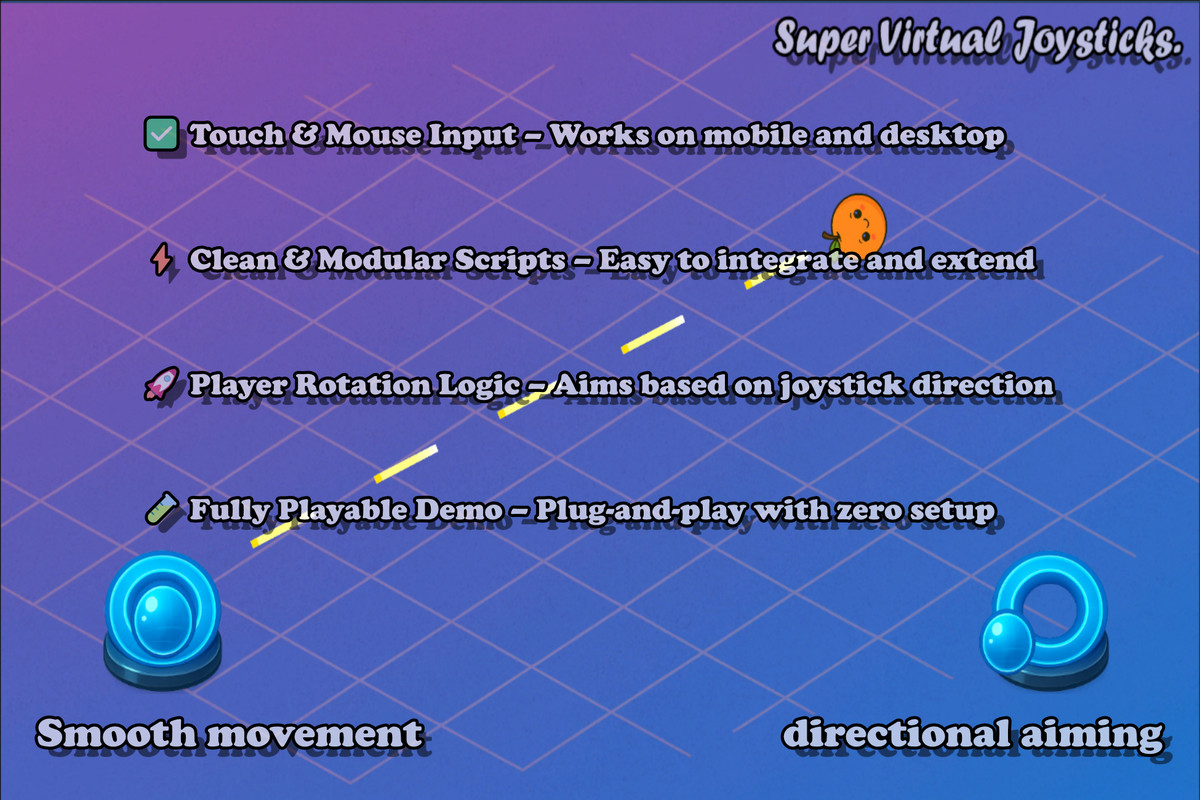 | Гайд MEmu |
| Прямое касание | Перемещение нажатием на точку экрана | Спокойное выполнение задач, мирные роли экипажа | 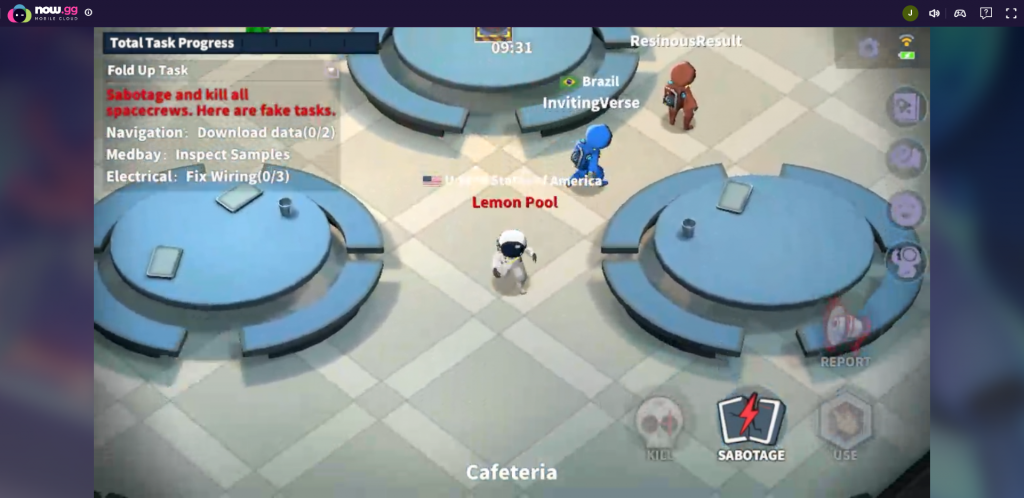 | Гайд MEmu |
Если на небольшом дисплее пальцы быстро устают, перенос игры на компьютер дает полноценный доступ к физическим клавишам.

Еженедельная карта
 Еженедельная картаUSD 0.66Купить сейчас
100 Золотых звезд
100 Золотых звездUSD 0.66Купить сейчас310 Золотых звезд
310 Золотых звездUSD 1.97Купить сейчас520 Золотых звезд
520 Золотых звездUSD 3.29Купить сейчасSuper Pass
Super PassUSD 3.29Купить сейчас1060 Золотых звезд
1060 Золотых звездUSD 6.64Купить сейчасНабор Super Pass
Набор Super PassUSD 6.64Купить сейчасЕжемесячная карта
Ежемесячная картаUSD 7.16Купить сейчасSuper VIP карта
Super VIP картаUSD 8.00Купить сейчас2180 Золотых звезд
2180 Золотых звездUSD 13.65Купить сейчас5600 Золотых звезд
5600 Золотых звездUSD 35.01Купить сейчас
Настройка управления Super Sus на ПК через эмулятор MEmu 9
Длительные игровые сессии на смартфоне нередко приводят к ложным нажатиям из-за тесного расположения интерфейса. Согласно официальному гайду MEmu по настройке Super Sus, запуск игры на ПК через эмулятор Android MEmu 9 заменяет нажатия по стеклу на точное физическое управление с поддержкой клавиатуры, мыши и контроллеров.
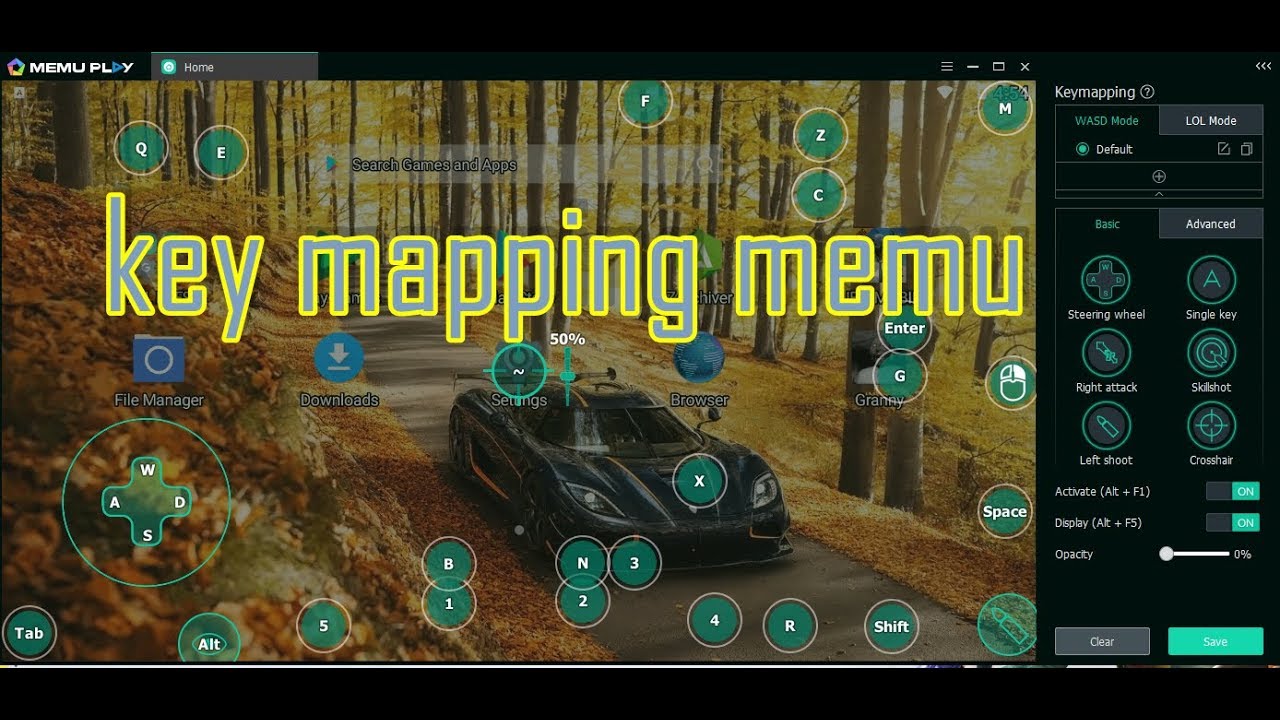
Разделение передвижения и кнопок действий по разным рукам заметно упрощает игру. Вместо судорожного поиска значка саботажа или ликвидации большим пальцем правой руки вы активируете действие нажатием отдельной клавиши.
| Устройство ввода | Рекомендуемая раскладка | Преимущество | Источник |
|---|---|---|---|
| Клавиатура и мышь | WASD для движения, Пробел / E для действий и убийств | Пальцы не устают, моментальная реакция на события | Гайд MEmu |
| Только мышь | Клик для перемещения, боковые кнопки для задач | Удобное управление одной рукой для рутинных заданий | Гайд MEmu |
Инструкция по настройке клавиш в MEmu 9:
- Откройте Super Sus внутри MEmu 9.
- Нажмите на значок клавиатуры на боковой панели эмулятора, чтобы открыть редактор раскладки.
- Перетащите элемент D-pad в зону управления перемещением и назначьте клавиши WASD.
- Нажмите на интерактивные кнопки на экране (убийство, репорт, саботаж, использование) и привяжите к ним отдельные клавиши (например, Q, E или Пробел).
- Сохраните схему и зайдите в пользовательскую комнату для проверки попадания виртуальных триггеров.
Тестирование раскладки через несколько аккаунтов
Проверять новую раскладку в рейтинговых матчах рискованно: если клавиша не сработает вовремя или перекроет другую зону экрана, вы можете легко выдать свою роль предателя или завалить срочный ремонт реактора.
Как отмечено в инструкции MEmu для Super Sus, встроенный диспетчер мульти-окон позволяет запускать два и более игровых аккаунта одновременно на одном компьютере. Создав приватное лобби со вторым тестовым персонажем, вы получаете безопасную песочницу, где можно спокойно проверить дистанцию взаимодействия и регистрацию всех назначенных кнопок без риска потерять рейтинговые очки.
| Этап проверки | Необходимое действие | Что оценивается | Задокументированный источник |
|---|---|---|---|
| Запуск окон | Откройте MEmu Multi-Instance Manager и запустите 2 копии | Оба окна должны одновременно прогрузиться в лобби | Гайд MEmu |
| Проверка кнопок | Нажимайте настроенные клавиши рядом с тестовой моделью | Убийство, репорт и саботаж должны срабатывать с первого нажатия | Гайд MEmu |
После того как кнопки выставлены и проверены, играть становится в разы комфортнее. А если вы захотите украсить любимого персонажа скинами или открыть сезонный Super Pass, пополнение Super Sus позволяет зачислить Золотые Звезды (Golden Stars) прямо на аккаунт по цифровому Space ID.
Устранение задержек и ложных нажатий
Если во время матча кнопки срабатывают с опозданием или перебивают друг друга, пройдитесь по следующим пунктам:
- Проверьте размер кнопок в HUD: если значки на компактном экране телефона накладываются друг на друга, увеличьте расстояние между ними в меню интерфейса, чтобы не запустить ремонт вместо репорта.
- Сверьте разрешение в эмуляторе: играя на ПК, убедитесь, что текущее разрешение окна эмулятора в точности совпадает с разрешением профиля раскладки, иначе зоны кликов могут сместиться мимо кнопок.
- Уберите дублирующиеся горячие клавиши: проследите, чтобы одна и та же клавиша не отвечала одновременно за интерактивное действие и макрос чата, так как это вызывает зависание персонажа посреди погони.
Подписывайтесь на XPTopup, чтобы узнавать больше новостей о Super SUS Top Up~






Comments