

Узнайте, как настроить скорость нот в Colorful Stage, откалибровать задержку, очистить дорожки и улучшить читаемость для прохождения сложных карт.
Плотные карты создают оптическую иллюзию. Когда паттерны становятся сложнее на уровнях Hard, Expert или Master, замедление трека дает обратный эффект: ноты сбиваются в плотную кучу и превращаются в нечитаемую кашу из неоновых полос.
Чтобы устранить этот затор, необходимо отрегулировать скорость приближения нот. Более быстрое движение разделяет визуальный хаос, не меняя темп песни и тайминги нажатий. Настройка скорости — самый эффективный способ избавиться от проблем со считыванием ритма.
Где найти меню настроек скорости нот в Project SEKAI
Изменить скорость можно в двух местах: в системных настройках и на экране подтверждения перед началом выступления.
Главное меню (значок меню в правом верхнем углу)
└── Настройки (Options)
    └── Концерты (Shows)
        ├── Скорость нот (ползунок от 1.0 до 12.0 / кнопки +/-)
        ├── Смещение тайминга (+ / - аудиозадержка)
        ├── Начальная точка нот (от 0 до 100)
        └── Визуал дорожек и фона
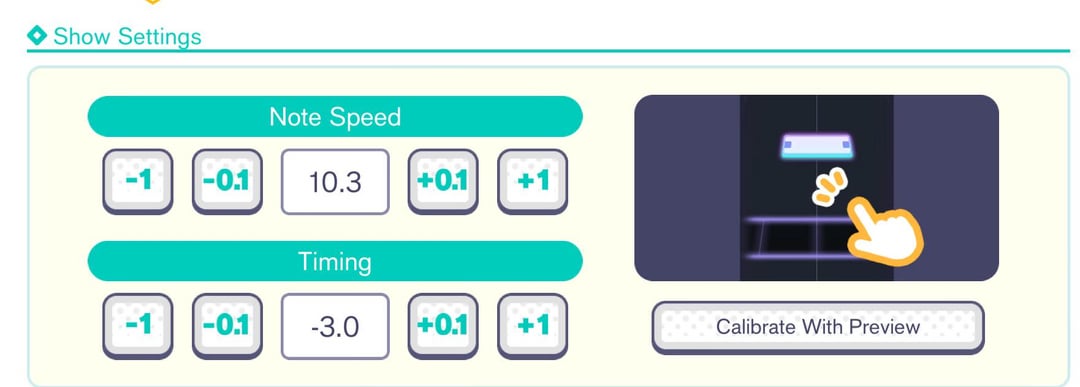
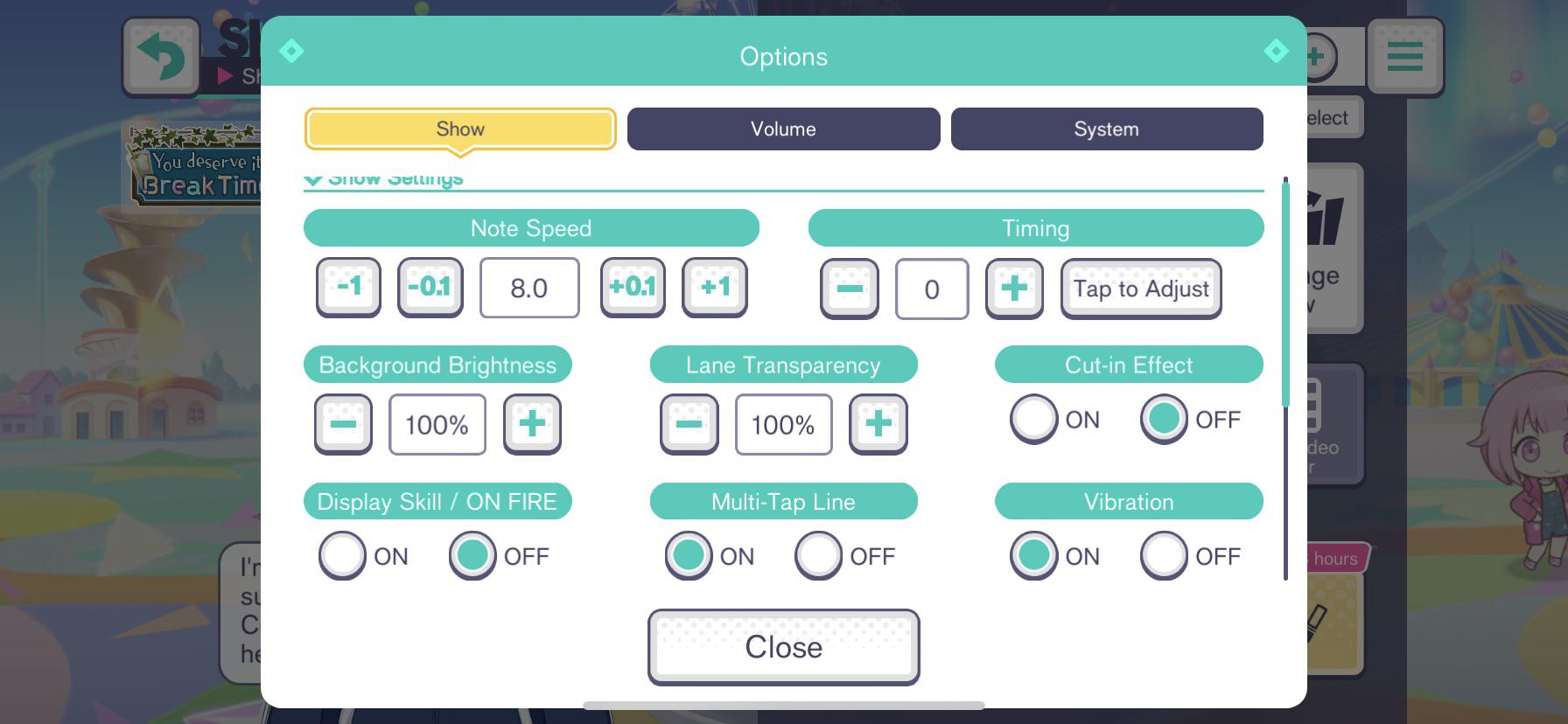
Чтобы внести постоянные изменения вне песни: 1. Откройте игру и перейдите на титульный экран или в главный хаб SEKAI. 2. Нажмите на значок меню (три горизонтальные полоски) в правом верхнем углу. 3. Выберите Options, затем перейдите на вкладку Shows. 4. Настройте ползунок Note Speed в верхней части экрана.
Чтобы изменить скорость прямо перед выступлением, откройте экран подготовки к песне, где вы выбираете сложность. Нажмите на значок шестеренки в нижней части баннера песни, чтобы открыть окно настроек концерта. Внесенные здесь изменения вступают в силу немедленно и сохраняются для всех будущих выступлений.
Изменить скорость посреди трека после его начала невозможно. Зафиксируйте нужные значения до нажатия кнопки старта.

110 кристаллов
 110 кристалловUSD 0.62Купить сейчас
350 кристаллов
350 кристалловUSD 1.91Купить сейчас950 кристаллов
950 кристалловUSD 5.02Купить сейчас1800 кристаллов
1800 кристалловUSD 9.70Купить сейчас3060 кристаллов
3060 кристалловUSD 15.54Купить сейчас5000 кристаллов
5000 кристалловUSD 25.28Купить сейчас10500 кристаллов
10500 кристалловUSD 50.58Купить сейчас
Разбор шкалы скорости нот: от 1.0 до 12.0
Ползунок скорости регулируется от 1.0 до 12.0 с шагом 0.1. На новых аккаунтах по умолчанию установлено значение 6.0, которое подходит для начальных карт, но быстро перестает работать по мере роста количества нот.
Скорость меняет визуальную скорость приближения, а не воспроизведение звука. Движок не ускоряет аудиодорожку, не меняет BPM и не сужает окна таймингов для оценок Perfect, Great, Good, Bad и Miss. Параметр лишь определяет, сколько времени нота отображается на экране с момента появления вверху до пересечения линии нажатия.
На скорости 4.0 нота находится на экране больше секунды. Стрим со скоростью 16 нот в секунду превращает дорожку в сплошную стену перекрывающих друг друга элементов. На скорости 10.0 ноты проносятся за доли секунды, но каждый маркер визуально отделен от остальных, позволяя мозгу последовательно обрабатывать ритмический рисунок.
| Диапазон скорости | Значения настройки | Особенности визуального считывания | Рекомендуемая сложность |
|---|---|---|---|
| Низкая скорость | 1.0 - 6.0 | Спокойный темп; ноты сбиваются в кучу на плотных картах | Easy, Normal (тренировка для новичков) |
| Средняя скорость | 6.1 - 8.9 | Переходная зона; ноты распределяются равномернее для лучшего считывания ритма | Normal, Hard |
| Высокая скорость | 9.0 - 10.5 | Стандартный соревновательный уровень; предотвращает наслоение нот в плотных потоках | Hard, Expert, простые Master |
| Экстремальная скорость | 10.6 - 12.0 | Сверхбыстрая прокрутка; разделяет кластеры от 18 нот/сек и резкие скачки BPM | Master (30+), Append (23 - 38) |
Главный вывод: низкая скорость заставляет мозг считывать целые кластеры одновременно, тогда как скорость выше 9.0 позволяет читать входящие ноты по очереди как отдельные ритмические удары.
Пошаговая калибровка: поиск идеальной скорости нот
Резкий переход с 6.0 сразу на 10.5 гарантирует моментальный провал. Глаза просто не успеют адаптироваться к скачку скорости без поэтапного привыкания.
Выполняйте калибровку небольшими шагами в течение тренировочной сессии:
- Выберите базовый трек: подберите карту на сложности Hard, которую вы уверенно проходите без срыва комбо. Избегайте песен с резкими изменениями темпа.
- Сыграйте на текущей скорости: пройдите песню на вашей привычной скорости (например, 7.0), чтобы зафиксировать тайминг реакции.
- Прибавьте +0.2: сдвиньте ползунок до 7.2 и переиграйте трек. Ноты станут динамичнее, но физический тайминг останется знакомым.
- Повторяйте шаг +0.2: продолжайте постепенно повышать скорость (7.4, 7.6, 7.8), пока не упретесь в предел реакции. Вы поймете это, когда глаза начнут пропускать момент появления нот, а пальцы — опаздывать с нажатием.
- Откатитесь на 0.1: снизьте значение на 0.1 или 0.2. Закрепите этот показатель на несколько дней, прежде чем поднимать планку выше.
Большинство игроков среднего уровня останавливаются в пределах от 9.5 до 10.2. Значения выше 10.5 требуются в основном для плотных стримов на сложностях Master и Append, где необходимо максимальное вертикальное пространство между нажатиями.
Усиление команды картами с высокими характеристиками поможет сохранить шкалу жизни, пока зрение привыкает к повышенной скорости. Если вам нужны крутки для предстоящих баннеров, приобретите Кристаллы Hatsune Miku: Colorful Stage!, чтобы гарантированно забрать нужных вокалистов.
Как откалибровать смещение тайминга и задержку
Идеальная скорость прокрутки не спасет, если нажатия не попадают в ритм из-за аппаратной задержки. В Colorful Stage есть инструмент калибровки задержки, расположенный в пункте Timing на вкладке Shows.
Настройка смещения сдвигает окно фиксации нажатий относительно звуковой дорожки: * Положительные значения (от +0.1 до +5.0): сдвигают точку срабатывания назад. Используйте их, если нажатия регулярно засчитываются слишком рано (Early Great) или если звук в Bluetooth-наушниках отстает от картинки. * Отрицательные значения (от -0.1 до -5.0): подтягивают точку срабатывания вперед. Выбирайте отрицательные числа, если стабильно получаете поздние оценки (Late Great), хотя нажимаете точно в ритм.
Инструкция по калибровке: 1. Нажмите Timing под ползунком скорости в настройках концерта. 2. Пройдите тест, нажимая в такт ударам метронома. 3. Ознакомьтесь с предложенным значением смещения, рассчитанным игрой. 4. Проверьте полученную цифру на реальной песне. Стуки метронома не передают сложную партию инструментов и синкопы настоящих карт, поэтому решающим тестом всегда остается живая игра.
Проводные наушники обычно требуют значений около 0.0 или +/- 0.5. Беспроводные аудиоустройства почти всегда нуждаются в положительном смещении из-за задержки передачи сигнала по Bluetooth.
Видимость дорожки: точки появления, прозрачность и вставки
Скорость — лишь одна составляющая четкости картинки. Полные 3D-фоны, яркие эффекты дорожек и всплывающие окна создают визуальный шум, мешающий следить за потоком. Настройте второстепенные параметры на вкладке Shows, чтобы очистить обзор.
Начальная точка нот (Note Start Point)
Ползунок Note Start Point настраивается от 0 до 100. Он определяет горизонт появления зажатий и одиночных нот. Значение по умолчанию (0) обеспечивает максимальную дистанцию реакции по всей длине дорожки. Увеличение значения опускает точку появления ниже, сокращая дистанцию полета. Большинство игроков оставляют здесь 0.
Прозрачность длинных нот (Long Note Transparency)
На плотных картах обычные ноты часто идут прямо за зелеными лентами удержания. Непрозрачные шлейфы зажатий полностью скрывают приближающиеся нажатия. Снижение параметра Long Note Transparency до 30%-50% делает ленты полупрозрачными, позволяя видеть каждую ноту за ними.
Линия одновременных нажатий (Multi-Tap Lines)
На высоких скоростях парные ноты можно случайно принять за быстрые одиночные. Включение параметра Multi-Tap Lines добавляет четкую горизонтальную линию между одновременными маркерами, сигнализируя о необходимости удара двумя пальцами.
Яркость фона и анимации персонажей
- Яркость фона (Background Brightness): снизьте яркость до 0%-30%. Темный фон отлично подчеркивает неоновые контуры нот.
- Вставки персонажей и навыки (Character Cut-ins & Skill Pop-ups): отключите вставки (OFF). Иллюстрации персонажей, всплывающие прямо во время комбо, перекрывают дорожку. Отключение полноэкранных анимаций гарантирует идеальный обзор.
| Название настройки | Доступный диапазон / Переключатели | Рекомендуемое значение | Польза для считывания |
|---|---|---|---|
| Скорость нот (Note Speed) | 1.0 - 12.0 | 9.5 - 10.5 | Разделяет плотные скопления нот для последовательного считывания ритма |
| Начальная точка нот (Note Start Point) | 0 - 100 | По умолчанию (0) | Сохраняет максимальное расстояние и время полета нот по экрану |
| Прозрачность длинных нот (Long Note Transparency) | 10% - 100% | 30% - 50% | Не дает лентам удержания перекрывать ноты нажатия за ними |
| Линия одновременных нажатий (Multi-Tap Line) | ВКЛ / ВЫКЛ | ВКЛ | Соединяет одновременные ноты линией, выделяя двойные нажатия |
| Яркость фона (Background Brightness) | 0% - 100% | 0% - 30% | Затемняет сценическое освещение для максимальной контрастности дорожек |
| Эффекты вставок (Cut-in Effects) | ВКЛ / ВЫКЛ | ВЫКЛ | Отключает реплики персонажей во время быстрых отрезков |
Главный вывод: сочетание скорости нот 10.0, затемненного фона и полупрозрачных удерживаемых нот превращает перегруженную визуалом дорожку в чистое, легко читаемое пространство.
Устранение микрофризов и задержки ввода на разных платформах
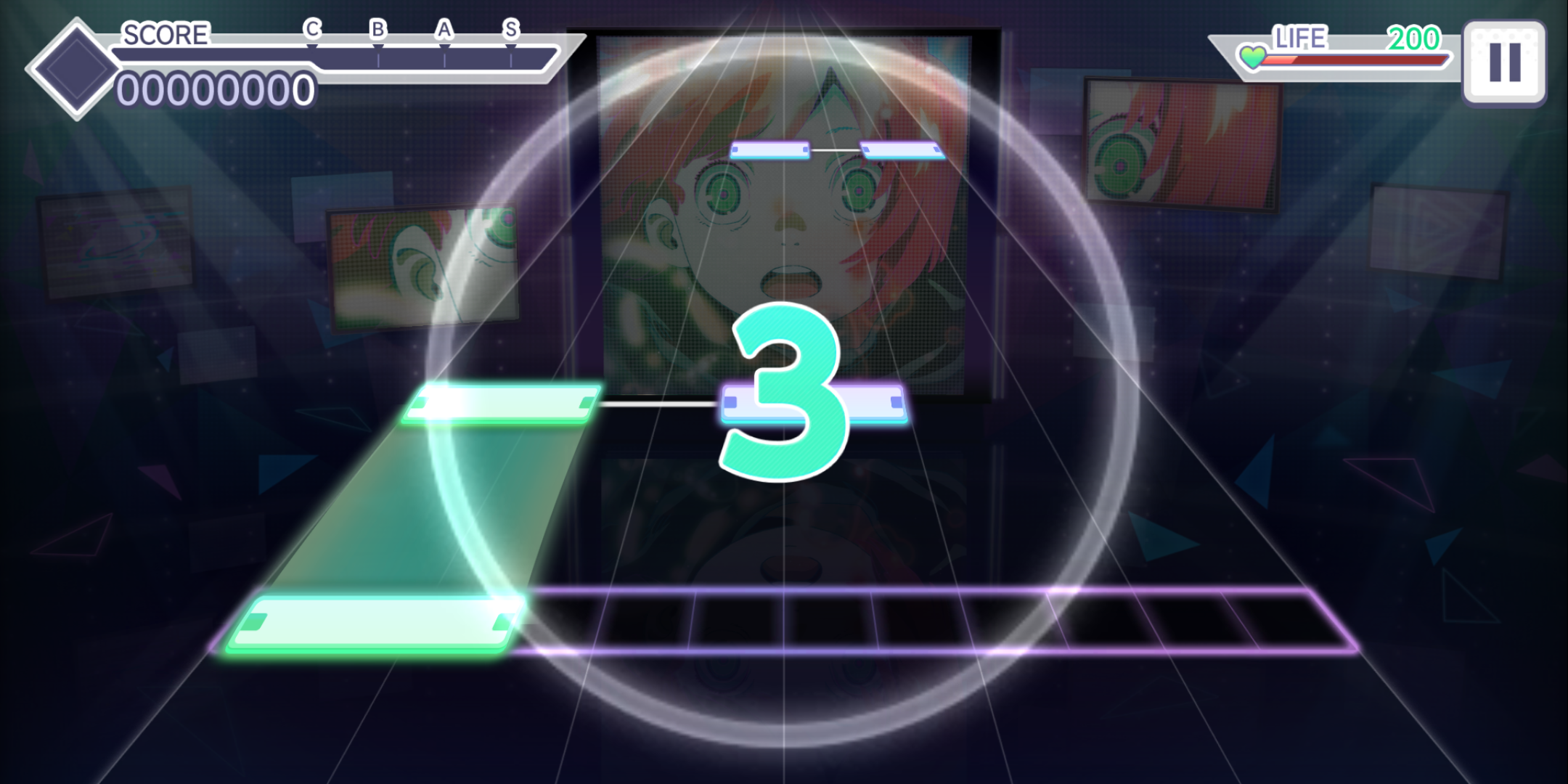
Падение кадровой частоты сбивает зрительное восприятие. Если устройство подвисает прямо посреди стрима, нота рывком перескакивает вперед, ломая окно тайминга.
Если во время живых выступлений вы сталкиваетесь с микрофризами, проверьте следующие настройки системы и экрана:
- Переключите клип в режим Lite: 3D-клипы сильно нагружают видеочип устройства. Облегченный режим (Lite) заменяет трехмерную хореографию статичным 2D-изображением, стабилизируя FPS.
- Проверьте системные требования: обновление 3.0.0 повысило планку для планшетов iOS с iPad 6-го поколения до моделей 7-го поколения. Устаревшие процессоры часто теряют нажатия в сложных последовательностях для нескольких пальцев.
- Отключите режим энергосбережения: режим экономии заряда урезает частоты процессора и графического чипа на iOS и Android, приводя к фантомным пропускам нажатий.
| Категория платформы | Рекомендуемые настройки производительности | Известные проблемы ввода и отображения |
|---|---|---|
| Современные устройства iOS (iPad 7-го пок.+, iPhone 11+) | Стандартный (Standard) или облегченный (Lite) клип; 120 Гц ProMotion при поддержке | Отличный отклик сенсора; требуется «Гид-доступ», чтобы избежать свайпов по панели «Домой» |
| Бюджетные / старые iOS (iPad 6-го пок. и старше) | Обязателен облегченный клип (Lite); яркость фона 0% | Устройства официально не поддерживаются с обновления 3.0.0; сильные просадки FPS в 3D-клипах |
| Современные флагманы Android (Snapdragon 8 Gen 1+) | Облегченный (Lite) или стандартный (Standard) клип; включите максимальную частоту опроса сенсора | Требуется отключить жестовую навигацию ОС, чтобы случайно не переключить приложение |
| Средний сегмент / бюджетные Android | Обязателен облегченный клип (Lite); вставки ВЫКЛ; упрощенные звуковые эффекты | Нестабильная частота опроса сенсора; часто требуется ручная калибровка тайминга (от +1.0 до +3.0) |
Главный вывод: если ноты начинают дергаться или двигаться рывками, немедленно переключитесь в режим Lite MV, прежде чем менять скорость нот или перенастраивать смещение.
Для взятия высоких позиций в ивентах требуются предметы восполнения энергии и персонажи с бонусами события. Вы можете приобрести Кристаллы Project SEKAI с помощью надежного пополнения счета, чтобы подготовить состав к соревновательному гри Debу.
Покорение босс-треков: расстояние для 18 нот в секунду и карт сложности Append
Преодоление рубежа 30-го уровня на сложности Master превращает скорость нот в ключевой фактор выживания. Босс-карты встречают взрывными паттернами, ломающими привычные навыки чтения ритма.
Взять хотя бы песню The EmpErroR на сложности Master. Карта вмещает почти 1600 нот в двухминутный трек с темпом 240 BPM, разгоняясь на пиках до 18 нот в секунду. На скорости 7.0 эти 18 нот сливаются в одну сплошную полосу. На скорости 10.3 и выше движок визуально растягивает эту массу в четко различимые ритмические «лесенки».
Песни с переменным темпом, такие как YAMINABE, проверяют игроков на прочность с обеих сторон спектра. Темп трека резко скачет от 75 до 300 BPM. На 75 BPM ноты сбиваются в плотную кучу, а на 300 BPM проносятся молниеносно. Ваша скорость должна быть достаточно высокой, чтобы разгрузить отрезки с 75 BPM, но не превратить ускорения до 300 BPM в нечитаемый хаос.
Сложность Append (уровни с 23 по 38) добавляет аккорды для нескольких пальцев и ноты Trace, появившиеся в обновлении 3.0.0. Ноты Trace требуют лишь касания, а не идеального тайминга удара, однако карты регулярно чередуют их с короткими тапами и узкими удержаниями. Скорость от 10.0 до 10.8 предотвращает визуальное наложение меток Trace на обычные ноты, идущие по той же дорожке.
Сложность Master также имеет входной порог: вам необходимо пройти карту на сложности Expert, совершив не более семи ошибок категорий Good, Bad или Miss в сумме. Повышение скорости нот на +0.2 или +0.3 часто дает необходимое разделение, помогая избавиться от случайных оценок Good.
Чтобы подготовиться к рейтинговой гонке и фестивальным баннерам, пополните запасы ресурсов с помощью Кристаллы Hatsune Miku: Colorful Stage!.
Часто задаваемые вопросы
Как изменить скорость нот в Hatsune Miku: Colorful Stage?
Настроить скорость нот можно в главном меню, перейдя в [Options] и выбрав вкладку [Shows]. Кроме того, вы можете изменить ее на экране подтверждения перед стартом песни, нажав на значок шестеренки. Используйте ползунок или кнопки с шагом для выбора значения от 1.0 до 12.0.
Дает ли повышение скорости нот больше очков?
Нет, изменение скорости никак напрямую не влияет на итоговый счет или рамки судейства нот. Этот параметр меняет только скорость движения элементов по дорожке. Он помогает зрению разделять плотные скопления нот, позволяя чаще выбивать Perfect благодаря лучшей читаемости.
Почему опытные игроки ставят высокую скорость нот?
Высокая скорость распределяет ноты дальше друг от друга по длине дорожки, убирая визуальную давку. Когда между нотами есть расстояние, сложные ритмические рисунки и быстрые серии шестнадцатых нот считываются и исполняются пальцами значительно проще.
Что делать, если ноты слипаются на картах Expert или Master?
Повышайте скорость нот с шагом от 0.1 до 0.2, пока визуальная перегруженность не исчезнет. Также снизьте яркость фона ниже 30% и отключите анимации срабатывания навыков, чтобы убрать лишний визуальный шум.
Что делать, если нажатия засчитываются чуть раньше или позже ритма?
Перейдите на вкладку Shows в меню Options и найдите ползунок Timing. Выставите отрицательные значения, чтобы сдвинуть окно фиксации нажатий вперед, если вы регулярно опаздываете, или положительные значения, если нажимаете раньше времени.
Можно ли изменить скорость нот прямо во время песни?
Нет, изменить скорость после официального старта концерта нельзя. Задайте желаемую скорость перед нажатием кнопки старта на экране песни или настройте ее заранее через главное меню игры.
Как открыть сложность Master, если не получается пройти Expert?
Необходимо пройти версию трека на сложности Expert, набрав в сумме не более семи оценок Good, Bad или Miss. Точная подстройка скорости нот в диапазоне от 9.5 до 10.2 — один из лучших способов избавиться от лишних оценок Good и разблокировать нужный уровень.
Итог: скорость нот и тайминг
Не бойтесь высоких скоростей. Медленная прокрутка кажется комфортной только на первый взгляд, но она сильно режет способность читать карты на сложностях Hard и выше. Прибавляйте по 0.2 к ползунку каждые несколько игровых сессий. Сочетайте высокую скорость с затемненным фоном, полупрозрачными лентами удержания и выключенными кат-сценами персонажей — это полностью очистит дорожку и позволит мышечной памяти работать на максимум.






Comments