

Пошаговое руководство по устранению черного экрана, ошибок D3D12 и вылетов при запуске Neverness to Everness на ПК: шейдеры UE5, драйверы и настройки.
Смотреть в абсолютно черный экран под звуки фонового аудио — увы, частая проблема на релизе. Neverness to Everness (NTE), разработанная Hotta Studio и изданная Perfect World Games, вышла 29 апреля 2026 года, перенеся городской открытый мир на Unreal Engine 5 на платформу Windows PC. Столь высокие визуальные амбиции сразу привели к трудностям на запуске.
Тысячи игроков на ПК сталкиваются с моментальным зависанием, бесконечным черным экраном со звуком или критическим сбоем с упоминанием отсутствующих устройств D3D12. Поскольку Hotta Studio построила город Хетеро с помощью сложных систем потоковой загрузки (streaming pipelines), процесс запуска крайне чувствителен к перехватам драйверов, повреждению скомпилированных шейдеров и правам доступа.
Инструкция ниже поможет найти источник проблемы и успешно запустить игру.
Почему Neverness to Everness вылетает при запуске
При старте Unreal Engine 5 выполняет ресурсоемкие фоновые задачи еще до экрана входа. Движок создает контекст рендеринга DirectX 12, опрашивает функциональные уровни GPU, инициализирует звуковые банки и проверяет скомпилированные объекты состояния конвейера (PSO). Сбой в любой из этих подсистем приводит к вылету или зависанию черного экрана.
Определить причину сбоя можно по симптомам:
- Черный экран со звуком: Завис конвейер вывода изображения. В UE5 это указывает на затянувшуюся фоновую компиляцию шейдеров или сбой согласования режима отображения.
- Мгновенный вылет на рабочий стол (без ошибки): Критическое исключение инициализации. Указывает на пути с кириллицей, отсутствующие библиотеки Microsoft Visual C++ или сетевые фильтры.
- Ошибка D3D Device Lost / DXGI: Сброс графического устройства DirectX 12 из-за оверлеев, поврежденного кэша GPU или нестабильного разгона.
- Зависание на заставках разработчиков: Сбой потоковой загрузки основных архивов персонажей или окружения. Характерно для механических жестких дисков (HDD) или нехватки свободного места для распаковки.

All in One(60+300+980+1980+3280+6480)Riftcrystal
 All in One(60+300+980+1980+3280+6480)RiftcrystalUSD 132.00Купить сейчас
Riftcrystal Mining Permit
 Riftcrystal Mining PermitUSD 3.28Купить сейчас
6480Riftcrystal (First Top Up Get Double)
6480Riftcrystal (First Top Up Get Double)USD 65.69Купить сейчас3280Riftcrystal (First Top Up Get Double)
3280Riftcrystal (First Top Up Get Double)USD 32.84Купить сейчас1980Riftcrystal (First Top Up Get Double)
1980Riftcrystal (First Top Up Get Double)USD 19.70Купить сейчас980Riftcrystal (First Top Up Get Double)
980Riftcrystal (First Top Up Get Double)USD 9.85Купить сейчас300Riftcrystal (First Top Up Get Double)
300Riftcrystal (First Top Up Get Double)USD 3.28Купить сейчас60Riftcrystal (First Top Up Get Double)
60Riftcrystal (First Top Up Get Double)USD 0.65Купить сейчас
Системные требования к ПК и накопителю
Перед применением программных исправлений убедитесь, что ПК соответствует строгим базовым требованиям движка. Neverness to Everness не работает на видеокартах с поддержкой только DirectX 11, а запуск клиента с HDD вызывает критические зависания при подгрузке ассетов.
В официальной документации на запуске есть расхождения по объему накопителя. В основном анонсе Perfect World для ПК указано требование 60GB, а в региональных руководствах — 65GB. Кроме того, установщику требуется вдвое больше места для распаковки сжатых звуковых и графических пакетов.
| Компонент ПК | Минимальные требования | Рекомендуемые требования | Техническое влияние на запуск |
|---|---|---|---|
| Операционная система | Windows 10 64-bit | Windows 10 / 11 64-bit | Для Windows 10 требуется планирование GPU с аппаратным ускорением (Frame Gen) |
| Процессор (CPU) | Intel Core i7-10700 | Intel Core i7-12700 | Малое число ядер тормозит фоновую компиляцию шейдеров UE5 при старте |
| Оперативная память (RAM) | 16GB RAM | 32GB RAM | На 16GB возможны критические вылеты из-за нехватки памяти при первой загрузке |
| Видеокарта (GPU) | GTX 1660 / RX 5600 | RTX 3060 / RX 6700 | Нужна полная поддержка DirectX 12; версия драйвера должна быть новее 595.79 |
| Место на диске | 60GB–65GB на SSD | 60GB–65GB на SSD | Требуется буфер 120GB–130GB при распаковке; на HDD игра зависает при старте |
Вывод: установка NTE на SSD с запасом свободного места минимум 120GB обязательна, чтобы избежать ошибок распаковки и зависаний на старте.
Быстрые проверки: шейдеры и сброс видеодрайвера
Два быстрых решения помогут устранить черный экран до внесения изменений в системные файлы.
Правило двух минут при компиляции шейдеров
При первом запуске или сразу после обновления драйверов видеокарты Unreal Engine 5 компилирует ключевые шейдеры в фоновом режиме. Клиент от Hotta Studio не всегда отображает индикатор загрузки. Окно игры остается полностью черным, пока процессор сильно нагружен.
Оставьте клиент открытым на черном экране на 1–2 минуты. Как только первичный кэш шейдеров соберется, начнется вступительная кат-сцена.
Сброс графического конвейера
Если звук идет, но экран остается черным, возможно, завис буфер вывода Windows. Нажмите одновременно Ctrl + Shift + Win + B. Экран моргнет черным и прозвучит сигнал — это перезапустит видеодрайвер без закрытия запущенных программ.
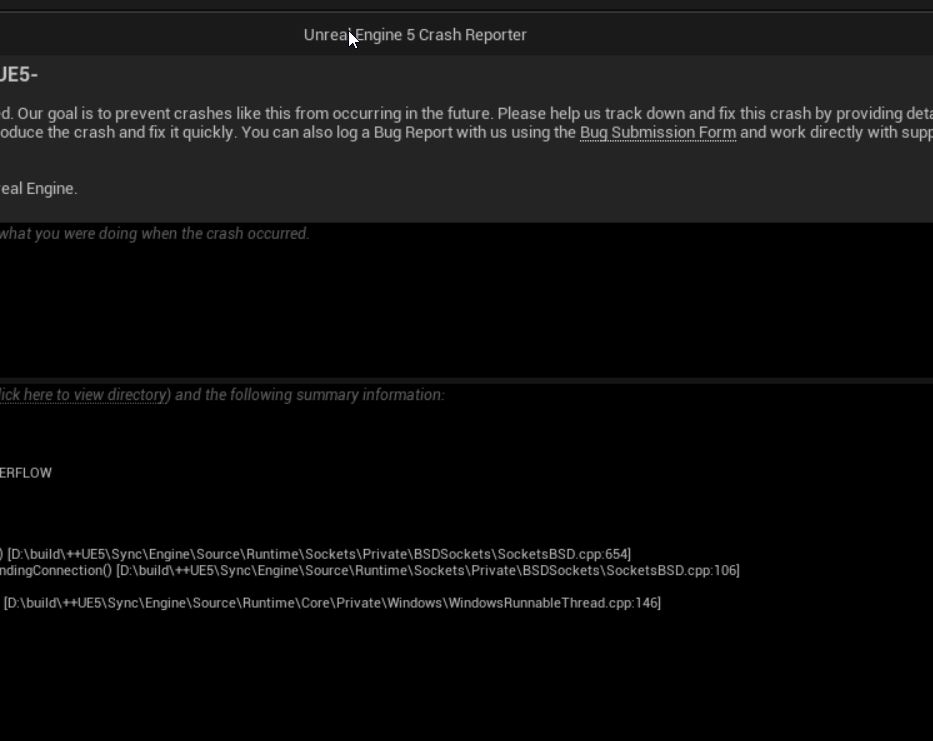
Пошаговое устранение вылетов NTE при запуске
Выполняйте эти шаги по порядку — от самых частых причин к более глубоким настройкам системы.
1. Уберите нелатинские символы из пути установки
ПК-клиент Hotta Studio мгновенно вылетает, если в пути установки содержатся не-ASCII символы (кириллица, диакритика или иероглифы). Если имя пользователя Windows или папка с играми названы по-русски, движок не сможет найти файлы игры.
- Откройте Проводник и найдите папку с установленной игрой.
- Проверьте полный путь (например,
D:\Games\NevernessToEverness). - Если в пути есть пробелы, спецсимволы или русские буквы, перенесите игру в простой каталог, например
C:\NTEGameилиD:\Games\NTE. - Откройте официальный лаунчер, нажмите «Указать путь к игре» (Locate Game Files) и выберите новую папку.
2. Обновите несовместимый драйвер GPU и закройте Astrill VPN
Perfect World Games подтвердила, что драйвер NVIDIA версии 595.79 вызывает моментальный вылет при запуске на ПК.
- Для пользователей NVIDIA: Откройте GeForce Experience или официальный сайт NVIDIA. Установите свежий драйвер Game Ready версии выше 595.79.
- Конфликт сетевого ПО: Сетевой перехватчик Astrill VPN вызывает моментальный краш клиента NTE. Закройте Astrill и отключите его виртуальный сетевой адаптер перед запуском.
3. Очистите поврежденный кэш шейдеров DirectX
Поврежденный кэш вводит DirectX 12 в бесконечный цикл загрузки, что выглядит как черный экран. Удаление временных файлов заставит систему пересобрать их начисто.
- Закройте клиент и лаунчер NTE.
- Нажмите Win + R, введите
%LOCALAPPDATA%и нажмите Enter. - Откройте папку NVIDIA и удалите содержимое папок
DXCacheиGLCache. - Для видеокарт AMD откройте
%LOCALAPPDATA%\AMDи очистите папкуDxcCache. - Нажмите Win + R, введите
cleanmgr, выберите дискC:, отметьте пункт Кэш построителя текстур DirectX (DirectX Shader Cache) и нажмите OK.
4. Установите библиотеки Visual C++ (набор инструментов v14)
Unreal Engine требует актуальных библиотек Microsoft Visual C++. Если в системе отсутствуют компоненты за 2017–2026 годы, игра просто закроется без ошибок. Скачайте и установите пакеты vc_redist.x86.exe и vc_redist.x64.exe (версии 14.0 или новее) с официального сайта Microsoft, затем перезагрузите ПК.
5. Отключите конфликтующие оверлеи и программы захвата
Сторонние оверлеи мониторинга встраиваются прямо в цикл рендеринга DirectX 12, вызывая ошибку DXGI_ERROR_DEVICE_REMOVED.
- MSI Afterburner и RivaTuner Statistics Server (RTSS): Эти утилиты напрямую конфликтуют с NTE. Полностью закройте MSI Afterburner и RTSS в системном трее.
- Оверлей Discord: Перейдите в Настройки Discord > Зарегистрированные игры / Оверлей и отключите внутриигровой оверлей для Neverness to Everness.
- Целостность системы: Откройте командную строку от имени администратора и выполните
sfc /scannow, а затемDISM /Online /Cleanup-Image /RestoreHealth, чтобы восстановить поврежденные системные библиотеки.
Когда игра стабилизируется и вы попадете в Хетеро, можно подготовить аккаунт через пополнение счета в Neverness to Everness, чтобы сразу крутить баннеры персонажей.
Как читать логи вылетов UE5 в AppData
Unreal Engine сохраняет подробные логи диагностики и трассировки стека вызовов при каждом сбое, что помогает точно определить источник проблемы.
Где найти логи вылетов:
1. Нажмите Win + R, введите %LOCALAPPDATA% и нажмите Enter.
2. Откройте папку проекта игры (папку NTE или Hotta).
3. Перейдите по пути Saved > Crashes.
Каждый сбой создает папку с отметкой времени, содержащую три файла:
* CrashContext.runtime-xml: Содержит характеристики системы, версию драйвера GPU и идентификаторы сбоя.
* [ProjectName].log: Текстовый лог консоли перед самым зависанием.
* CrashReportClient.ini: Служебные метаданные отчета об ошибке.
Откройте .log в Блокноте и промотайте в самый конец. Код ошибки вроде 0x00000002 или «Null Pointer Exception» означает сбой загрузки файла — запустите проверку целостности файлов в лаунчере. Строка Fatal Error: [File:D3D12Util.cpp] [Line: 887a0006] указывает на тайм-аут видеокарты из-за конфликта драйверов или нестабильного разгона.

Настройка DirectX 12, генерации кадров и планирования GPU
Функции DirectX 12 Ultimate отвечают за отражения в реальном времени и дальность прорисовки в Хетеро, но для некоторых видеокарт требуются точечные настройки.
Генерация кадров на картах серии RTX 40
В Windows 10 функция DLSS Frame Generation на видеокартах серии RTX 40 приводит к вылету на старте, если отключено планирование GPU с аппаратным ускорением (HAGS).
- Откройте Параметры Windows > Система > Дисплей.
- Нажмите Настройки графики.
- Переведите переключатель Планирование GPU с аппаратным ускорением в положение Вкл.
- Перезагрузите ПК.
Если при загрузке 3D-сцен игра все равно вылетает, отключите генерацию кадров в настройках графики. Нативное разрешение с DLSS или стандартное сглаживание TAA работают значительно стабильнее.
Внутриигровые настройки против зависаний в кат-сценах
Переход от пререндеренных видеороликов к рендерингу открытого города в реальном времени вызывает резкие скачки потребления памяти. Если видеопамяти (VRAM) или оперативной памяти недостаточно, игра намертво зависает с черным экраном.
Снизить нагрузку на память помогут следующие параметры:
| Параметр | Рекомендуемое значение | Влияние на производительность и стабильность |
|---|---|---|
| Режим экрана | Окно без рамок | Устраняет сбои видеодрайвера при переключении по Alt-Tab в кат-сценах |
| Плотность трафика | Низкая / Средняя | Сильно разгружает потоки процессора при подгрузке центра Хетеро |
| Дальность видимости | Очень низкая / Низкая | Предотвращает переполнение VRAM и критические ошибки сброса D3D |
| Ограничение кадров | 60 FPS | Сглаживает скачки энергопотребления, дестабилизирующие частоты GPU при старте |
| Трассировка лучей | Отключено | Значительно снижает расход VRAM, предотвращая вылеты из-за нехватки памяти |
Вывод: снижение плотности трафика и дальности видимости устраняет главные узкие места, вызывающие черный экран в кат-сценах UE5.
Стабилизировав частоту кадров и настройки графики, вы можете приобрести валюту через сервис пополнения NTE, чтобы крутить желаемых персонажей без внезапных вылетов.
Различия платформ и лимиты ресурсов
Neverness to Everness использует общий код на всех платформах, однако требования к памяти на разных устройствах сильно отличаются.
В официальных руководствах указаны противоречивые требования к памяти для мобильных устройств: в ранних промо-материалах значилось 6GB RAM, тогда как в таблицах совместимости требуется 8GB RAM для рендеринга открытого мира. На ПК официальный минимум составляет 16GB, однако для плавной езды на транспорте по густонаселенным районам без микрофризов рекомендуется 32GB RAM.
| Платформа | Минимальный объем памяти | Место на накопителе | Основная причина вылетов и нестабильности |
|---|---|---|---|
| ПК (Windows) | 16GB RAM (рек. 32GB) | 60GB–65GB (буфер 120GB) | Сброс D3D12, баг драйвера 595.79, сторонние оверлеи |
| Мобильные устройства | 6GB–8GB RAM | 25GB–35GB свободно | Троттлинг от перегрева, выгрузка фоновых задач системой |
| Консоли (PS5 / PS5 Pro) | 16GB объединенной памяти | ~60GB на SSD | Шейдеры предкомпилированы; вылеты на запуске крайне редки |
Вывод: ПК требует значительно больше свободной оперативной памяти для потоковой подгрузки локаций, чем закрытые консольные платформы.
Чек-лист диагностики
Выполните эти шаги перед тем, как перекачивать весь клиент заново:
- Проверьте путь установки: Уберите пробелы и кириллицу из пути к папке с игрой.
- Проверьте версию видеодрайвера: Убедитесь, что у вас не установлен драйвер NVIDIA 595.79; обновитесь до актуального Game Ready.
- Закройте фоновый софт: Выключите Astrill VPN, MSI Afterburner и RTSS.
- Очистите DXCache: Удалите файлы кэша шейдеров DirectX в
%LOCALAPPDATA%. - Установите библиотеки среды выполнения: Обновите Microsoft Visual C++ v14 (2017–2026).
- Скорректируйте параметры игры: Переключитесь в «Окно без рамок», ограничьте FPS до 60 и снизьте плотность трафика.
Когда клиент заработает стабильно, загляните на страницу магазина NTE на xptopup, чтобы пополнить запасы ресурсов.
Решаем проблемы с запуском NTE раз и навсегда
Вылеты Neverness to Everness на Unreal Engine 5 при старте обычно связаны с программными конфликтами: перехватами вызовов DirectX 12, нескомпилированными шейдерами и багами драйверов.
Не спешите заново загружать все 60GB клиента. В большинстве случаев обновление драйвера с версии 595.79, закрытие MSI Afterburner, очистка кэша шейдеров в %LOCALAPPDATA% и перенос файлов на SSD в папку с латинским названием полностью решают проблему. Если ошибки сохраняются, изучите логи UE5, чтобы точно определить сбойный ресурс или аппаратный тайм-аут.
Часто задаваемые вопросы (FAQ)
Почему в Neverness to Everness появляется черный экран, но идет звук?
Игра компилирует шейдеры Unreal Engine 5 в фоновом режиме либо произошел сбой инициализации полноэкранного режима. Подождите 1–2 минуты, пока соберется кэш шейдеров, или нажмите Ctrl+Shift+Win+B для перезапуска видеодрайвера. Как только картинка появится, переключитесь в режим «Окно без рамок».
Из-за каких драйверов NVIDIA вылетает Neverness to Everness на ПК?
Драйвер NVIDIA версии 595.79 вызывает критический сбой при запуске ПК-клиента NTE. Чтобы исправить ошибку, установите любую более новую версию драйвера Game Ready.
Как исправить ошибку «Game path does not support non-English characters»?
Переместите папку с игрой по пути, содержащему только стандартные латинские символы, например C:\NTEGame. Затем откройте официальный лаунчер и воспользуйтесь функцией «Указать путь к игре» (Locate Game Files), чтобы привязать новую папку без повторной загрузки.
Почему NTE сразу вылетает при работающем MSI Afterburner?
MSI Afterburner и RivaTuner Statistics Server внедряются непосредственно в конвейер рендеринга DirectX 12, вызывая зависание при инициализации. Полностью закройте обе утилиты через системный трей перед запуском игры.
Можно ли запускать Neverness to Everness с обычного жесткого диска (HDD)?
Нет. Для высокоскоростной потоковой подгрузки ресурсов в Unreal Engine 5 необходим SSD. Установка на механический HDD приводит к зависаниям на экранах загрузки, черному экрану в кат-сценах и постоянным рывкам при подгрузке мира.
Сколько свободного места на диске требуется для установки NTE на ПК?
Во время установки потребуется от 120GB до 130GB свободного места на SSD. Хотя итоговый размер игры составляет 60GB–65GB, лаунчеру требуется столько же временного пространства для распаковки архивов.






Comments