


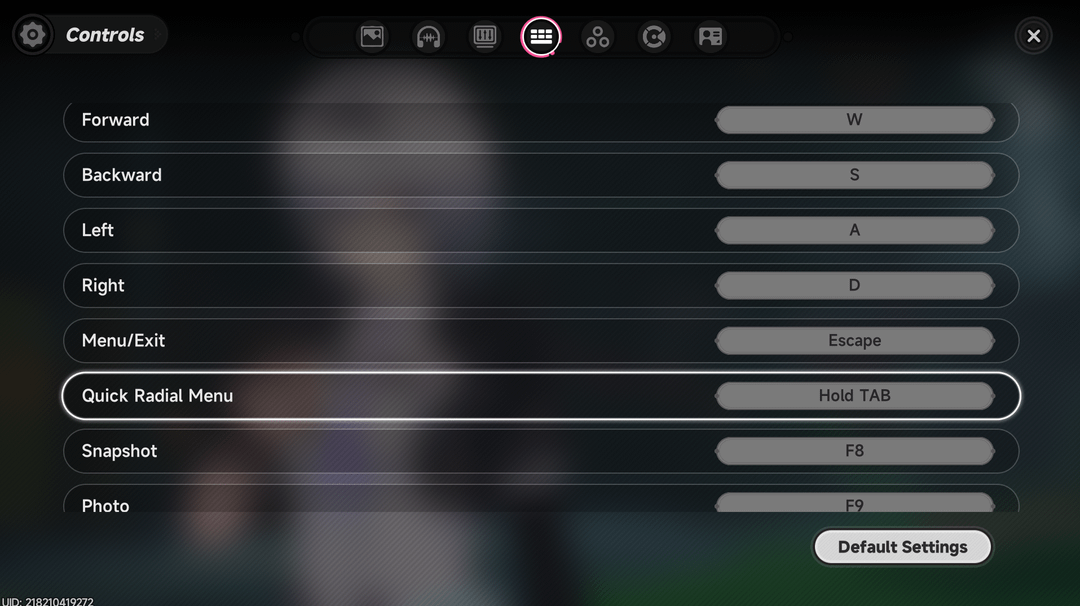
Чтобы изменить управление в Neverness to Everness, откройте внутриигровое меню, выберите значок шестеренки для перехода в Настройки, а затем нажмите на значок клавиатуры или вкладку Кнопки (Button-related). Там выберите боевое действие или управление транспортом, которое хотите переназначить, и нажмите нужную клавишу на клавиатуре или кнопку на геймпаде. Направления движения и радиальное меню быстрого доступа навсегда заблокированы для изменения, а параметры отклика, такие как чувствительность камеры, мертвые зоны и тряска экрана, настраиваются на отдельной вкладке Управление (Controls).
Пошагово: как переназначить клавиши и кнопки
В Neverness to Everness настройка управления разделена на два меню: одно отвечает за назначение кнопок, а другое — за поведение стиков и аналогового ввода. Согласно руководству по управлению в NTE от GameWith, переназначать действия можно как для клавиатуры, так и для геймпадов, хотя клавиши движения и горячие клавиши меню заблокированы.
- Нажмите Esc на клавиатуре или кнопку Options / Menu на геймпаде, чтобы открыть главное меню.
- Нажмите на значок шестеренки, чтобы открыть Настройки.
- Выберите значок клавиатуры или перейдите на страницу настроек Кнопки (Button-related).
- Выделите нужное действие, которое хотите изменить.
- Нажмите новую клавишу или кнопку геймпада, чтобы привязать ее к действию.
Действия, которые нельзя переназначить
Не все действия поддерживают кастомную настройку. Направления движения (WASD или левый аналоговый стик) изменить нельзя (GameWith). Радиальное меню быстрого доступа также жестко привязано к исходной кнопке. Если вы предпочитаете альтернативные схемы движения вроде ESDF, придется использовать профили стороннего ПО клавиатуры, а не внутриигровые настройки.

All in One(60+300+980+1980+3280+6480)Riftcrystal
 All in One(60+300+980+1980+3280+6480)RiftcrystalUSD 131.14Купить сейчас
Riftcrystal Mining Permit
 Riftcrystal Mining PermitUSD 3.26Купить сейчас
6480Riftcrystal (First Top Up Get Double)
6480Riftcrystal (First Top Up Get Double)USD 65.26Купить сейчас3280Riftcrystal (First Top Up Get Double)
3280Riftcrystal (First Top Up Get Double)USD 32.63Купить сейчас1980Riftcrystal (First Top Up Get Double)
1980Riftcrystal (First Top Up Get Double)USD 19.57Купить сейчас980Riftcrystal (First Top Up Get Double)
980Riftcrystal (First Top Up Get Double)USD 9.78Купить сейчас300Riftcrystal (First Top Up Get Double)
300Riftcrystal (First Top Up Get Double)USD 3.26Купить сейчас60Riftcrystal (First Top Up Get Double)
60Riftcrystal (First Top Up Get Double)USD 0.65Купить сейчас
Настройка чувствительности камеры и дрифта стиков
Дрифт стиков и медленное вращение камеры настраиваются на вкладке Управление (Controls), а не в окне переназначения клавиш, как подробно описано в руководстве по настройке контроллера от ntegame.net.
- Чувствительность камеры: Находится на вкладке Управление (Controls). Используйте ползунки по горизонтали и вертикали, чтобы сбалансировать прицеливание при обычном исследовании мира и резкие развороты.
- Дрифт стиков и мертвые зоны: Если аналоговые стики фиксируют фантомные движения, отрегулируйте границы внутренней мертвой зоны в меню Настройки → Управление (руководство по поддержке геймпадов от nevernessnte.org). Увеличение порога мертвой зоны устраняет нежелательный дрифт без использования сторонних утилит калибровки.
- Параметры отклика: На вкладке «Управление» также находятся переключатели тряски экрана и режимы захвата цели.
Управление транспортом и настройка поворотов
Управление автомобилями в Neverness to Everness сочетает аналоговое руление с отдельными кнопками дрифта и переключения вида. По умолчанию схема управления транспортом на разных платформах выглядит следующим образом:
| Действие при вождении | Назначение на геймпаде | Назначение на клавиатуре | Примечания источников |
|---|---|---|---|
| Газ / Ускорение | RT / R2 | W | Руководство по управлению в NTE от GameWith |
| Тормоз / Задний ход | LT / L2 | S | Руководство по управлению в NTE от GameWith |
| Повороты руля | Левый стик | A / D | Направления движения заблокированы (GameWith) |
| Ручной тормоз (Дрифт) | Y / △ | Left Shift | Вход в дрифт (Руководство по транспорту в NTE от GameWith) |
| Смена вида при вождении | Нажатие правого стика (R3) | Z | Переключение между видом от первого и третьего лица (GameWith) |
| Выйти из машины | B / ◯ | F | Действие выхода из транспорта (GameWith) |
Особенность отклика руля при 30 FPS
Настройки частоты кадров напрямую влияют на физику управления машиной. Ограничение в 30 кадров/с в настройках графики заставляет машины резче реагировать на повороты руля (GameWith). Несмотря на то что ради этого приходится жертвовать плавностью высокой частоты кадров, это позволяет точнее выходить из дрифта на узких городских улицах.
Решение проблем с распознаванием геймпада и конфликтами ввода на ПК
Подключенный геймпад на ПК может не определяться или выдавать конфликтующие нажатия — чаще всего из-за сторонних оверлеев драйверов или приоритета опроса клавиатуры.
1. Отключите Steam Input
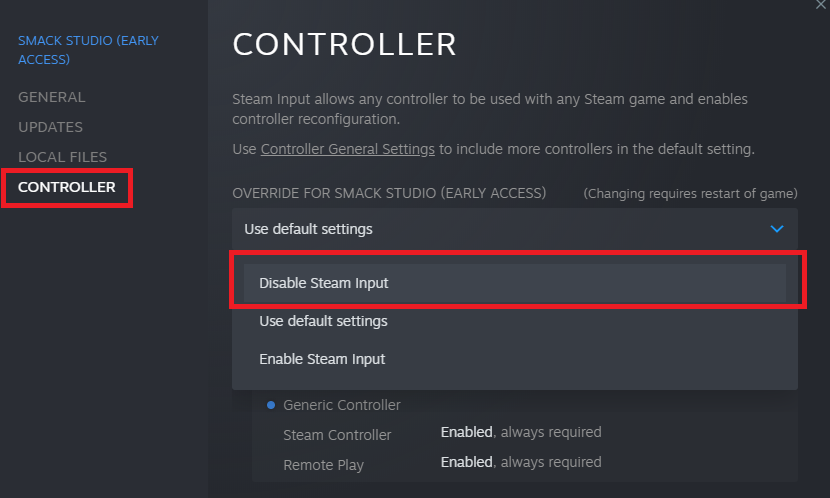
Система Steam Input создает эмуляционную прослойку, которая конфликтует с нативными драйверами геймпада в игре. Согласно руководству по настройке контроллера от ntegame.net, ее отключение решает проблемы с отсутствием вибрации и неработающим геймпадом: 1. Откройте библиотеку Steam. 2. Нажмите правой кнопкой мыши на Neverness to Everness и выберите Свойства. 3. Перейдите на вкладку Контроллер на панели слева. 4. В выпадающем списке переопределения выберите Отключить систему ввода Steam. 5. Перезапустите игру.
2. Устраните конфликт с клавиатурой
На некоторых конфигурациях ПК опрос клавиатуры блокирует распознавание геймпада при запуске (ntegame.net). Если команды с геймпада не реагируют на титульном экране, отключите и снова подключите контроллер. Если игра все равно не видит геймпад, временно отключите клавиатуру перед запуском клиента, чтобы игра назначила геймпаду основной приоритет ввода.
3. Требования для тактильной отдачи PS5 DualSense
Полная функциональность DualSense — включая тонкие текстуры тактильной отдачи (haptics) и сопротивление адаптивных триггеров — не передается при стандартном Bluetooth-подключении к ПК (ntegame.net). Чтобы использовать эти функции на компьютере, необходимо подключить геймпад кабелем USB-C и убедиться, что Steam Input отключен. При игре через Bluetooth или активный слой трансляции Steam сигналы вибрации превращаются в обычную базовую отдачу.
Различия в раскладках боя по умолчанию
Настраивая боевые кнопки, внимательно проверяйте привязки по умолчанию. В ранних справочных материалах зафиксированы противоречащие друг другу базовые профили для обычных атак и уклонений:
- Схема с бамперами: в руководстве GameWith базовая атака по умолчанию назначена на R1, а уклонение/парирование — на L1.
- Схема с лицевыми кнопками: в гайдах от ntegame.net и nevernessnte.org базовая атака привязана к Квадрат / X, а уклонение/рывок — к R1 / RB.
Сразу после запуска игры проверьте меню Кнопки (Button-related), чтобы убедиться, какая раскладка используется в вашей версии, прежде чем переназначать управление. А если вы параллельно с настройками развиваете аккаунт, напомним, что кристаллы разлома (Riftcrystals) в Neverness to Everness обмениваются на аннулиты (Annulith) для призыва персонажей.
Часто задаваемые вопросы
Можно ли переназначить абсолютно все клавиши в Neverness to Everness?
Нет. Вы можете переназначить боевые навыки, действия взаимодействия и управление машиной, но базовые направления движения (WASD / левый стик) и радиальное меню быстрого доступа заблокированы насовсем (GameWith).
Где настроить мертвые зоны, если у геймпада дрифтят стики?
Перейдите в меню Настройки → Управление (Settings → Controls). Ползунки регулировки мертвых зон стиков находятся именно там, рядом с чувствительностью камеры и переключателем тряски экрана (nevernessnte.org).
Почему на ПК не работают адаптивные триггеры геймпада PS5?
Для работы адаптивных триггеров и продвинутой тактильной отдачи требуется проводное подключение через USB-C, а также принудительное отключение Steam Input в свойствах игры в Steam (ntegame.net). Через стандартный Bluetooth они работать не будут.






Comments