


Чтобы устранить микрофризы и чрезмерный нагрев во время игры в Path to Nowhere на Android, настройте графику в игре так, чтобы отдать приоритет стабильным 60 FPS в ущерб визуальным эффектам, отключите системный режим энергосбережения, снижающий тактовую частоту процессора на 15–30%, и активируйте встроенный игровой режим от производителя устройства. Снижение требовательных эффектов постобработки (таких как тени и частицы) наряду с фиксацией частоты кадров предотвратит троттлинг, из-за которого происходят резкие просадки производительности спустя 15–30 минут непрерывного боя.
Как отличить задержку рендеринга от сетевых лагов
Перед изменением графических настроек убедитесь, вызваны ли подергивания аппаратной частью устройства или сетевым подключением. Как отмечает Game Insider Pro, аппаратная задержка рендеринга приводит к дерганой анимации, нестабильному времени кадра и задержке отклика сенсорного экрана из-за того, что графический или центральный процессор смартфона не успевает обрабатывать графические вызовы. Сетевая же задержка, напротив, проявляется в виде телепортаций («rubber-banding»), запоздалой регистрации урона или рассинхронизации перемещений врагов.
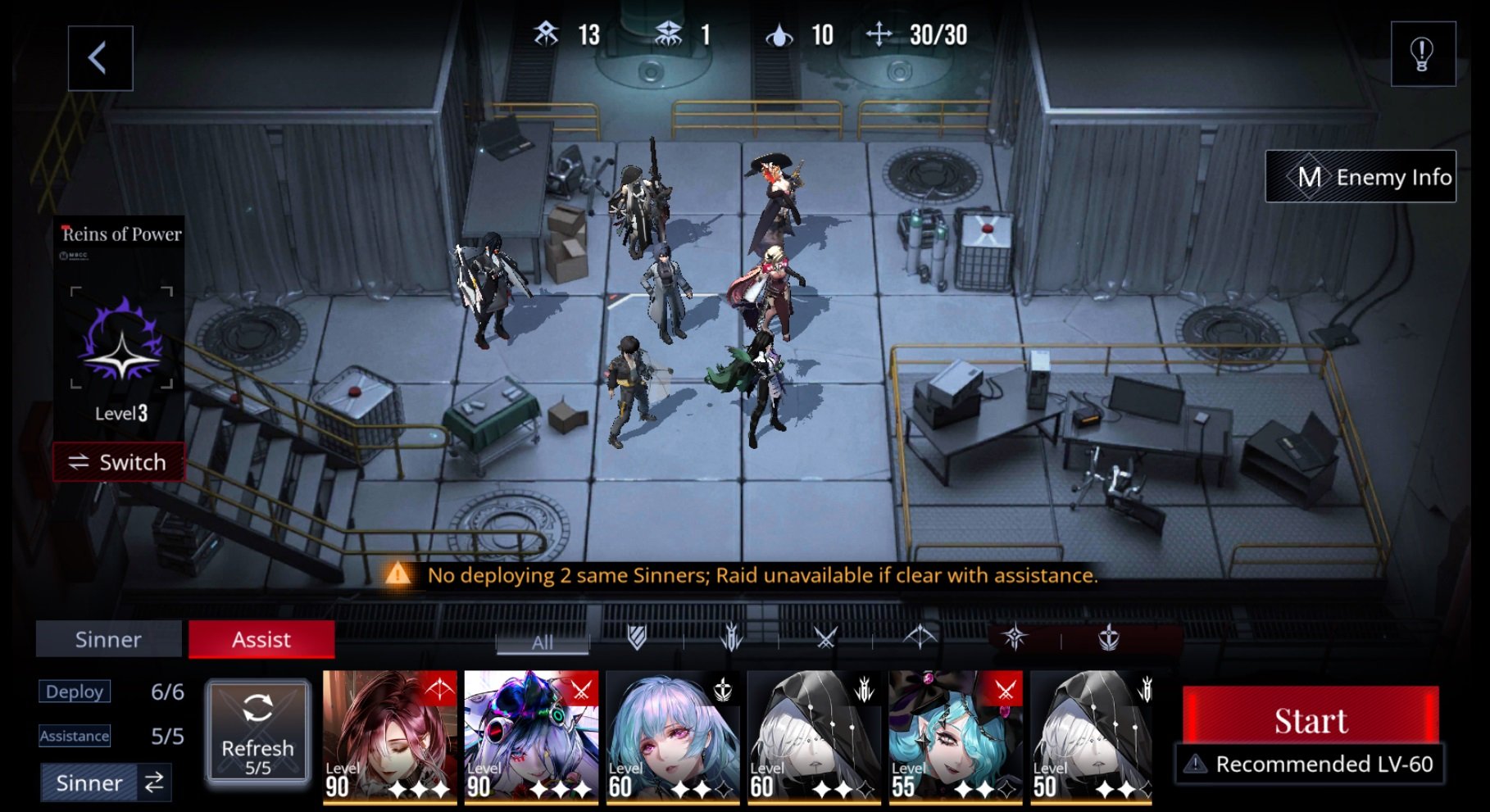
Path to Nowhere создает высокую нагрузку на мобильные процессоры. На игровых этапах движок должен непрерывно отображать отряд из шести Грешников на тактической сетке, движущиеся волны врагов, накладывающиеся друг на друга ультимативные способности и расчет путей в реальном времени (Руководство BlueStacks). Если фризы возникают во время тренировочных или одиночных боев при одновременной активации навыков всеми шестью Грешниками, проблема кроется в аппаратных ограничениях рендеринга или перегреве устройства, а не в ошибках передачи сетевых данных.

Набор «Инаугурация шефа I»
 Набор «Инаугурация шефа I»USD 0.67Купить сейчас
Еженедельный набор ареста
Еженедельный набор арестаUSD 0.66Купить сейчас60 ультракубов
60 ультракубовUSD 0.66Купить сейчас330 ультракубов
330 ультракубовUSD 3.32Купить сейчасVIP-статус «Черный ключ» (30 дней)
VIP-статус «Черный ключ» (30 дней)USD 3.32Купить сейчасНабор «Инаугурация шефа II»
Набор «Инаугурация шефа II»USD 3.34Купить сейчасНабор «Инаугурация шефа III»
Набор «Инаугурация шефа III»USD 6.68Купить сейчас980 ультракубов
980 ультракубовUSD 9.97Купить сейчасЕжемесячный набор ареста I
Ежемесячный набор ареста IUSD 9.97Купить сейчасЕженедельный набор тренировки II
Еженедельный набор тренировки IIUSD 10.03Купить сейчасНабор новичка
Набор новичкаUSD 12.63Купить сейчасЕжемесячный набор ареста II
Ежемесячный набор ареста IIUSD 16.64Купить сейчасНабор «Инаугурация шефа IV»
Набор «Инаугурация шефа IV»USD 19.40Купить сейчас3280 ультракубов
3280 ультракубовUSD 31.82Купить сейчасНабор «Инаугурация шефа V»
Набор «Инаугурация шефа V»USD 31.99Купить сейчас6480 ультракубов
6480 ультракубовUSD 59.76Купить сейчасНабор «Инаугурация шефа VI»
Набор «Инаугурация шефа VI»USD 60.08Купить сейчас
Оптимальные настройки графики в Path to Nowhere для контроля температуры
Падение кадровой частоты во время плотных волн врагов мешает тактическому управлению гораздо сильнее, чем снижение качества графики. Нестабильные 90 FPS, проседающие до 30 FPS под нагрузкой, создают ощутимые лаги, тогда как фиксированные 60 FPS на средних настройках обеспечивают стабильное время кадра (Game Insider Pro).
Настройте графику в игре в соответствии с таблицей ниже, чтобы добиться максимально плавного фреймпейсинга, сохранив при этом четкость моделей Грешников.
| Параметр | Рекомендуемое значение | Влияние на производительность и причина |
|---|---|---|
| Тени | Низкое или Выкл. | Самый ресурсоемкий параметр; снижайте его в первую очередь, чтобы избежать просадок FPS (Game Insider Pro). |
| Сглаживание | Выкл. | Высокая нагрузка на GPU; отключение существенно улучшает стабильность кадров на мобильных устройствах (Game Insider Pro). |
| Качество эффектов | Низкое | Устраняет просадки при отрисовке частиц во время одновременного использования ультимейтов несколькими Грешниками (Game Insider Pro). |
| Дальность прорисовки | Среднее | Умеренное влияние на производительность на тактических боевых картах (Game Insider Pro). |
| Качество текстур | Среднее или Высокое | Минимальное влияние на рендеринг при сохранении четкости картинки на современных мобильных GPU (Game Insider Pro). |
| Детализация персонажей | Среднее | Сохраняет детализацию спрайтов Грешников с минимальной нагрузкой на процессор (Game Insider Pro). |
Пошаговая настройка параметров
- Откройте внутриигровое меню настроек на главном экране Бюро.
- Перейдите на вкладку «Экран / Графика».
- Переключите параметр Тени на «Низкое» или «Выкл.». Отрисовка динамических теней от 6 Грешников на поле и плотных толп врагов отнимает слишком много ресурсов GPU.
- Установите Сглаживание на «Выкл.», чтобы исключить проходы рендеринга для сглаживания краев.
- Выберите для параметра Качество эффектов значение «Низкое». Это предотвратит скачки времени кадра при пробитии способностей и применении ультимейтов с обилием частиц.
- Оставьте Качество текстур на уровне «Среднее» или «Высокое», чтобы элементы интерфейса и портреты персонажей оставались четкими.
- Зафиксируйте целевую частоту кадров на 60 FPS вместо неограниченных или более высоких режимов, чтобы избежать избыточного энергопотребления.
Отключение энергосбережения и фоновых приложений в Android
Функции энергосбережения операционной системы призваны продлить время автономной работы за счет агрессивного снижения частоты процессора. Согласно данным, собранным Game Insider Pro, системный режим энергосбережения снижает производительность процессора на 15–30%, что приводит к серьезным проблемам с плавностью кадров в требовательных 3D-играх. Хотя режимы пониженного энергопотребления и экономят заряд, это достигается прямым урезанием скорости обработки данных.
Отключите системные инструменты энергосбережения перед запуском игры:
- Опустите шторку быстрых настроек Android и убедитесь, что стандартный Режим энергосбережения отключен.
- На устройствах Samsung выключите Режим энергосбережения.
- На смартфонах Xiaomi деактивируйте Экономию энергии MIUI.
Фоновые задачи также вызывают пассивный нагрев и расходуют оперативную память. Ограничение разрешений на работу в фоне не позволяет неактивным приложениям обращаться к серверам во время игры. Как подробно описано в статье Proton, откройте Настройки устройства, выберите Приложения, нажмите на ненужное приложение, выберите пункт Батарея (или «Использование аккумулятора») и отключите параметр Разрешить работу в фоновом режиме.
Для поддержания стабильной работы устройства также необходимо следить за состоянием встроенной памяти. Когда память смартфона заполнена практически до предела, Android не может корректно распределять структуры виртуальной памяти и временные файлы кэша. Держите свободными не менее 20% внутреннего накопителя, чтобы избежать системных задержек виртуальной памяти (Game Insider Pro).
Включение игровых оптимизаторов на Android
Фирменные игровые панели помогают стабилизировать тактовые частоты оборудования, отдавая приоритет активным процессам на переднем плане и заглушая фоновые службы. Тестирование на устройствах 2026 года показало снижение микрофризов на 25% при активации встроенных игровых режимов вместе с Wi-Fi 5 ГГц в рамках 30-минутных игровых сессий (Game Insider Pro).
Включите утилиту, предусмотренную производителем вашего смартфона:
- Samsung: откройте Game Booster и включите «Приоритетный режим» или режим высокой производительности, чтобы полностью направить ресурсы CPU и GPU на Path to Nowhere.
- Xiaomi: запустите Game Turbo, чтобы подавить фоновые процессы и зафиксировать частоту обновления экрана.
- OnePlus: активируйте Game Space и включите режим Fnatic Mode.
- ASUS ROG: откройте Armoury Crate, чтобы зафиксировать профили частот и настроить частоту дискретизации касания.
Борьба с троттлингом и безопасное охлаждение
Когда мобильный чипсет достигает критического температурного порога безопасности, прошивка устройства принудительно снижает частоты CPU и GPU, чтобы предотвратить повреждение оборудования. Это приводит к характерному симптому: Path to Nowhere работает плавно первые 15–20 минут, а затем, по мере достижения пиковых температур, через 15–30 минут непрерывного боя начинаются постоянные просадки кадров (Game Insider Pro).
Чтобы избежать перегрева и не повредить смартфон, используйте следующие способы пассивного охлаждения:
- Снимите защитный чехол: плотные резиновые или пластиковые чехлы служат теплоизоляторами, удерживая тепло у задней панели корпуса.
- Не играйте во время зарядки: одновременная быстрая зарядка и высокая нагрузка на GPU создают суммарный критический нагрев.
- Уменьшите яркость экрана: работа дисплея на максимальной яркости выделяет значительное количество тепла в дополнение к нагреву от процессора.
- Используйте навесные кулеры: внешние полупроводниковые радиаторы или вентиляторы физически отводят тепло от корпуса во время длительных игровых сессий.
Внимание: никогда не кладите перегретый телефон в холодильник или морозильную камеру.
Хотя устройства на Android рассчитаны на работу при температуре до 32 градусов по Фаренгейту, помещение горячего телефона в морозильную камеру вызывает резкие перепады температуры и приводит к образованию конденсата внутри корпуса, что может вызвать короткое замыкание электронных компонентов (Служба поддержки Xfinity Mobile). Дайте устройству остыть при комнатной температуре.
Очистка поврежденного кэша игры
Временные кэшированные файлы могут повреждаться при установке обновлений клиента, из-за чего игровой движок начинает подвисать при чтении локальных данных. Очистка этого кэша заставляет Android заново создать временные файлы среды выполнения, не затрагивая ваш профиль игрока.
- Откройте Настройки Android.
- Перейдите в раздел Приложения (или «Приложения и уведомления») и найдите Path to Nowhere.
- Нажмите Хранилище и кэш.
- Выберите Очистить кэш.
Важно: нажимайте только «Очистить кэш». Не выбирайте «Очистить хранилище» или «Очистить данные», так как это приведет к удалению ваших локальных данных для входа, обновлений и настроек.
Грамотное управление ресурсами Шефа позволяет сосредоточиться на прохождении уровней. Игрокам, желающим получить дополнительные Гиперкубы для баннеров Задержания или приобрести костюмы Грешников, стоит ознакомиться с предложениями на Пополнение Path to Nowhere, где можно приобрести Ультракубы напрямую на свой аккаунт.
Часто задаваемые вопросы
Почему Path to Nowhere начинает лагать только через 15–20 минут игры?
Эта задержка указывает на тепловой троттлинг. По мере того как ваш телефон нагревается от продолжительного рендеринга множества боевых волн, операционная система снижает тактовую частоту процессора для защиты аппаратной части, что приводит к внезапным просадкам кадров спустя 15–30 минут (Game Insider Pro).
Удалит ли очистка кэша игры на Android данные аккаунта Path to Nowhere или прогресс сюжета?
Нет. Нажатие на «Очистить кэш» удаляет только временные файлы среды выполнения. Только выбор «Очистить данные» приведет к удалению ваших локальных учетных данных и сохраненных настроек (Game Insider Pro).
Безопасно ли охлаждать перегретый телефон в холодильнике или морозильной камере?
Нет. Резкие перепады температуры и быстрое тепловое сжатие вызывают образование внутреннего конденсата, который может безвозвратно вывести из строя чувствительные микросхемы (Служба поддержки Xfinity Mobile).






Comments