

Картинка зависает, а звук отстает во время эфиров в imo? Узнайте, как убрать лаги на Android с помощью проверенных настроек сети, звука и самой системы.
Мало что портит живое общение сильнее, чем губы собеседника, шевелящиеся за три секунды до того, как дойдет звук. Если вы ведете стримы в комнатах или общаетесь в больших групповых звонках в imo, симптомы вам знакомы: телефон раскаляется до состояния печки, частота кадров падает до нуля, голоса превращаются в металлический скрежет, а трансляция намертво зависает.
Большинство пользователей винят оператора связи или считают свой смартфон устаревшим. Однако чаще всего виноваты неконтролируемая фоновая синхронизация, буферблоат (bufferbloat) в сети или троттлинг от перегрева. Когда Android пытается одновременно синхронизировать облачные данные и кодировать видео в реальном времени, производительность мгновенно проседает. Точечная настройка системы, выбор правильного аудиокодека Bluetooth и базовая оптимизация приложения помогут стабилизировать соединение и избавиться от просадок кадров.
Основные причины фризов и задержек в imo
Чтобы избавиться от задержек, нужно понять, на каком этапе проседает производительность. imo предлагает бесплатные голосовые и видеозвонки, прямые трансляции и чаты на устройствах самого разного уровня. Приложение легче корпоративных платформ видеосвязи, но кодирование медиапотока на лету все равно крайне требовательно к ресурсам. Качество звонка упирается в три ключевых узких места: маршрутизацию сети, нехватку оперативной памяти и температурный троттлинг.
+-------------------------------------------------------------------+
|                     ОСНОВНЫЕ УЗКИЕ МЕСТА                          |
+-------------------------------------------------------------------+
| 1. СЕТЕВЫЕ ПРОБЛЕМЫ: Потеря пакетов, высокий пинг, буферблоат     |
| 2. НЕХВАТКА RAM:     Фоновые приложения борются за память         |
| 3. ТЕПЛОВАЯ НАГРУЗКА: Сброс частот процессора из-за перегрева      |
+-------------------------------------------------------------------+
Нестабильность сети бросается в глаза сильнее всего. Потерянные пакеты заставляют imo снижать разрешение потока или прерывать звук. Одной лишь скорости канала недостаточно: даже скоростное подключение будет заикаться, если фоновые приложения забивают канал отдачи. Резервное копирование в облако, синхронизация соцсетей и автообновления постоянно перехватывают пакеты, необходимые для вашего звонка.
Аппаратные ресурсы — еще одно препятствие. При запуске видеопотока imo задействует аппаратные энкодеры для сжатия видео с вашей камеры и декодеры для обработки входящей картинки. На смартфонах с небольшим объемом ОЗУ фоновые процессы заставляют ядро сбрасывать данные в файл подкачки, что вызывает микрофризы. А через десять минут непрерывного стрима накопленное тепло активирует троттлинг на уровне ядра: частоты CPU и GPU падают, а частота кадров сокращается вдвое.

100 Diamonds
 100 DiamondsUSD 1.64Купить сейчас
200 Diamonds
200 DiamondsUSD 3.28Купить сейчас500 Diamonds
500 DiamondsUSD 8.20Купить сейчас1000 Diamonds
1000 DiamondsUSD 16.40Купить сейчас2000 Diamonds
2000 DiamondsUSD 32.79Купить сейчас5000 Diamonds
5000 DiamondsUSD 81.98Купить сейчас
Рассинхрон звука: кодеки Bluetooth против проводного подключения
Отставание звука от движений губ редко связано с серверами imo. Если собеседник смеется, а звук доходит с задержкой на четверть секунды, в этом практически всегда виноват тракт беспроводной передачи аудио.
Стандартная передача по Bluetooth дает задержку от 100 до 250 миллисекунд. Цифровой сигнал должен сжаться энкодером, передаться по радиоканалу 2,4 ГГц, приняться наушниками и декодироваться обратно в аналоговый звук. Человеческое ухо замечает несовпадение картинки и звука уже при задержке в 40–60 миллисекунд. Использование беспроводного кодека с высокой задержкой по умолчанию гарантирует заметный рассинхрон.
В таблице ниже показано сравнение различных кодеков Bluetooth со стандартным проводным подключением при передаче голоса и видео в реальном времени.
| Стандарт передачи аудио | Типичный диапазон задержки | Практическое влияние на звонки и стримы в imo |
|---|---|---|
| aptX Low Latency (LL) | 40-80 ms | Минимальная задержка без проводов; идеально для стримов и живого диалога. |
| aptX Adaptive | 80-150 ms | Динамически меняет задержку и стабильность в зависимости от радиопомех. |
| aptX Standard | 120-180 ms | Умеренная задержка; заметный рассинхрон артикуляции в интерактивных видеозвонках. |
| AAC | 150-250 ms | Высокое качество звука, но высокая вероятность ощутимого рассинхрона. |
| SBC | 200-250 ms | Базовый кодек Android по умолчанию; вызывает ощутимое отставание звука на стримах. |
| Проводное подключение 3,5 мм | ~0 ms | Полностью исключает задержку беспроводной передачи и потерю пакетов. |
Выбор Bluetooth-кодеков с низкой задержкой заметно снижает рассинхрон звука и картинки, однако для стабильного результата нужна поддержка со стороны обоих устройств.
Гарнитуры с поддержкой aptX Low Latency снижают задержку передачи до 40–80 миллисекунд, возвращая речь в естественные для диалога рамки. aptX Adaptive держится на приемлемом уровне 80–150 миллисекунд. Однако по умолчанию Android регулярно переключается на SBC или AAC. SBC увеличивает задержку до 200–250 миллисекунд, из-за чего быстрый диалог превращается в кашу.
Физическое подключение через разъем 3,5 мм полностью исключает беспроводное кодирование и радиопередачу. Проводные наушники передают аналоговый сигнал напрямую с ЦАП смартфона на динамики без каких-либо накладных расходов. Для прямых трансляций и групповых созвонов простая проводная гарнитура зачастую работает заметно лучше, чем дорогие беспроводные наушники.
Настройки Android для разработчиков
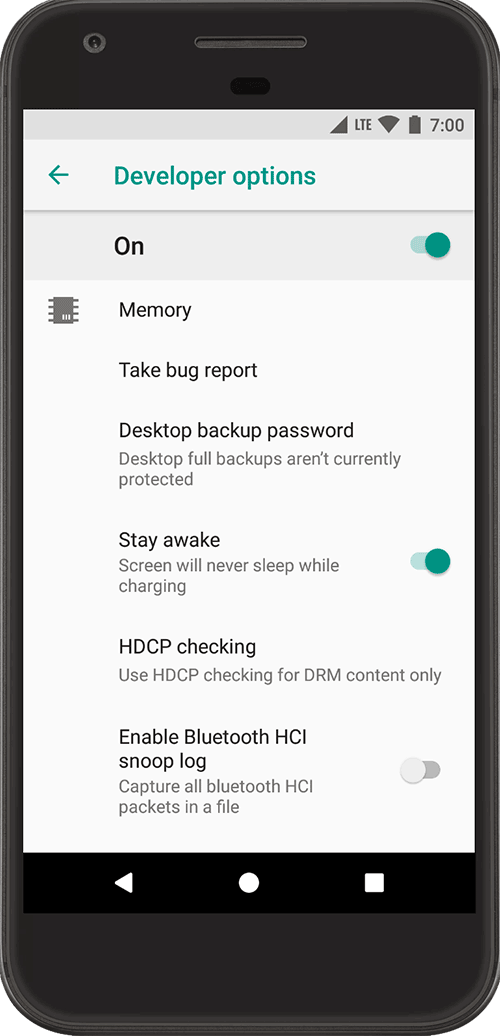
В Android спрятаны системные параметры, позволяющие выжать максимум производительности даже из недорогих чипсетов. Если нужно быстро устранить заикания во время видеозвонков в imo, точечные настройки в меню «Для разработчиков» дадут мгновенный результат.
Чтобы открыть меню разработчика, перейдите в «Настройки» > «О телефоне», найдите пункт Номер сборки и быстро нажмите на него 7 раз. Появится подтверждающее уведомление. Затем вернитесь в «Настройки» > «Система» и откройте появившийся раздел Для разработчиков.
Сосредоточьтесь на снижении нагрузки при отрисовке интерфейса и лимитах фоновых процессов в памяти.
[ Настройки ] -> [ О телефоне ] -> Нажать «Номер сборки» 7 раз
      |
      v
[ Для разработчиков ]
      |---> Анимация окон                -> Выставить 0.5x
      |---> Анимация переходов           -> Выставить 0.5x
      |---> Длительность анимации        -> Выставить 0.5x
      |---> Лимит фоновых процессов      -> Не более 3-4 процессов
      `---> Аудиокодек Bluetooth         -> Переключить на aptX Adaptive / aptX LL
Прокрутите до блока «Отрисовка» и найдите пункты Анимация окон, Анимация переходов и Длительность анимации. По умолчанию в Android установлено значение 1.0x. Снижение каждого параметра до 0.5x разгружает видеочип от рендеринга лишних эффектов, освобождая аппаратные мощности для кодирования видеопотока.
Затем спуститесь к разделу «Приложения» и выберите Лимит фоновых процессов. По умолчанию Android кэширует в оперативной памяти десятки спящих приложений. Ограничение лимита до 3–4 процессов заставит систему выгружать неактивные задачи из ОЗУ при запуске imo, выделяя всю память и ресурсы процессора под трансляцию.
В блоке «Сети» вы также можете принудительно задать приоритет для aptX или aptX Adaptive вместо медленного базового SBC, если подключенная Bluetooth-гарнитура поддерживает эти кодеки.
Оптимизация сети: управление трафиком, imo HD и дилемма с VPN
Качество связи напрямую зависит от стабильности сети. При падении качества соединения разработчики рекомендуют переключиться между Wi-Fi и мобильным интернетом. Однако маршрут передачи пакетов важен ничуть не меньше общей скорости канала.
+-------------------------------------------------------------+
|                     МАРШРУТ ПОДКЛЮЧЕНИЯ                     |
+-------------------------------------------------------------+
| Обычный маршрут: Телефон ===> Шлюз провайдера ===> Сервер imo|
| Маршрут с VPN:   Телефон ===> Узел VPN ===> Провайдер ===> imo |
|                               (Добавляет 40-120 мс задержки)|
+-------------------------------------------------------------+
VPN-сервисы часто становятся скрытой ловушкой. Официальная документация imo предупреждает: включенный VPN приводит к серьезным задержкам или полному обрыву звонков. Перенаправление трафика через сторонние удаленные узлы создает лишние звенья маршрута, затягивая доставку пакетов и провоцируя потерю кадров в потоках UDP.
На некоторых форумах советуют использовать VPN для обхода ограничений провайдера или региональных блокировок VoIP. На практике правило простое: держите VPN выключенным, если сеть не блокирует протокол imo напрямую. Шифрование и перемаршрутизация обычно накидывают от 50 до 150 миллисекунд чистого сетевого пинга, который невозможно компенсировать настройками смартфона.
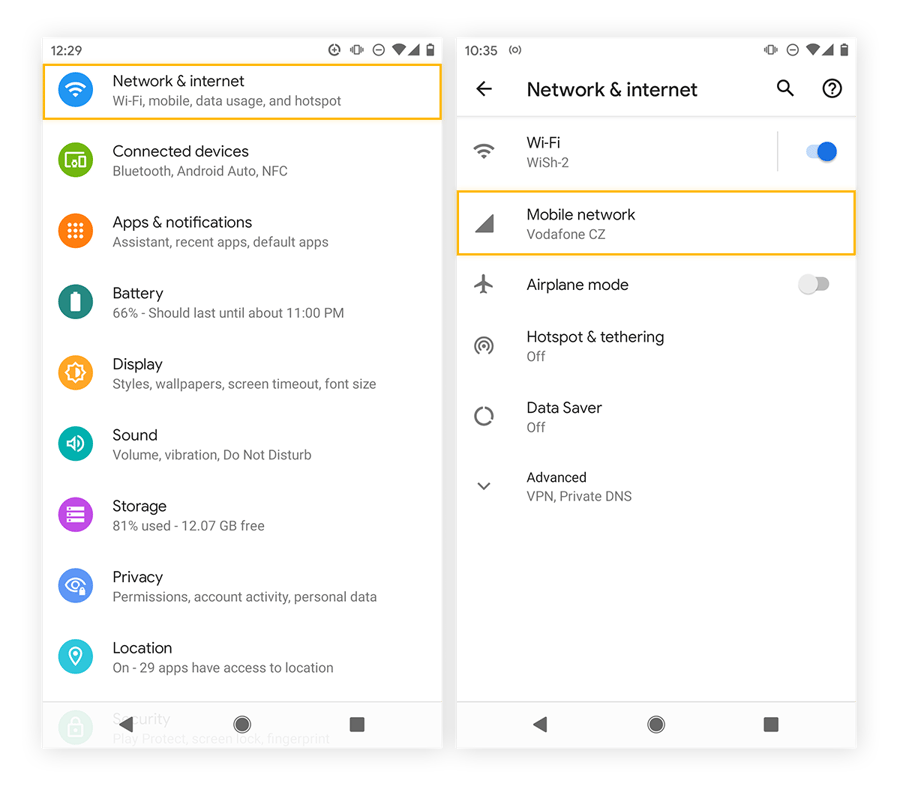
Ограничение передачи фоновых данных в мобильных сетях не позволяет другим программам съедать исходящий трафик. Перейдите в «Настройки» > «Приложения», выберите прожорливые соцсети и медиаприложения, нажмите Мобильный интернет и Wi-Fi и отключите пункт Фоновый режим. Это гарантирует, что весь исходящий канал будет отдан прямому эфиру.
В вечерние часы пик домашние провайдеры часто испытывают перегрузки, из-за чего стрим начинает лагать. В такие моменты полезно снизить исходящее разрешение или отключить локальное превью своего видео. А ведущим эфиров, принимающим подарки в комнатах, стоит заранее пополнить алмазы IMO, чтобы платежные запросы не отвлекали систему посреди стрима.
Контроль температуры: как предотвратить перегрев телефона в imo
Температурный троттлинг способен разрушить плавность видеозвонка уже через несколько минут. Корпус нагревается, а входящее видео превращается в дерганое слайд-шоу, поскольку чипсет автоматически сбрасывает частоты для защиты компонентов от деградации.
Захват изображения с камеры с высокой частотой кадров одновременно с декодированием входящего потока создает колоссальную нагрузку на CPU и GPU. Как только встроенные датчики фиксируют пороговые температуры, ядро снижает тактовую частоту процессора, делая нормальное воспроизведение видеопотока невозможным.
Для борьбы с перегревом во время долгих эфиров начните с чехла. Силиконовые, кожаные и массивные бронированные чехлы работают как теплоизоляторы. Сняв плотный чехол перед началом долгого эфира, вы поможете корпусу охлаждаться естественным путем.
Яркость экрана — еще один мощный источник тепла. Уменьшение ползунка яркости до 50% или ниже существенно снижает нагрев дисплея и экономит заряд аккумулятора во время затяжных видеозвонков.
+---------------------------------------------------------------+
|                    ПРОТОКОЛ ЗАЩИТЫ ОТ ПЕРЕГРЕВА               |
+---------------------------------------------------------------+
| [x] Снимите толстый резиновый или кожаный защитный чехол      |
| [x] Установите яркость экрана на 50% или ниже                 |
| [x] Поддерживайте уровень заряда батареи от 20% до 80%        |
| [x] Не запускайте прямые эфиры во время быстрой зарядки       |
| [x] Обеспечьте нормальную циркуляцию воздуха вокруг устройства|
+---------------------------------------------------------------+
Сетевые модемы также выделяют много тепла при слабом сигнале. Когда падает уровень приема Wi-Fi или сотовой сети, модем повышает мощность для удержания сигнала, ускоряя нагрев устройства. Подойдите ближе к роутеру или переключитесь на более уверенную сеть, чтобы снять эту нагрузку.
И наконец, следите за питанием. Стриминг при подключенной быстрой зарядке моментально нагревает аккумулятор, вызывая сброс частот процессора уже через пару минут. Держите заряд в диапазоне от 20% до 80% и избегайте мощных адаптеров во время эфиров.
Профили производительности: стандартный imo против imo HD
Выбор подходящей версии приложения во многом зависит от характеристик смартфона и скорости вашего интернет-соединения.
Версия imo HD разработана специально для слабых мобильных сетей. Обслуживая более 200 миллионов пользователей по всему миру, imo HD обеспечивает стабильные звонки с минимальной задержкой даже в сетях 2G и 3G благодаря агрессивному сжатию видео, где приоритет отдается плавности потока, а не кристальной четкости пикселей.
В следующей таблице приведены архитектурные и функциональные различия между стандартным клиентом imo и imo HD.
| Параметр | Стандартный клиент imo | Версия imo HD |
|---|---|---|
| Требования к сети | Широкополосный доступ, 4G, 5G, стабильный Wi-Fi | Низкая скорость, 2G, 3G, нестабильное соединение |
| Мировая аудитория | Основное глобальное приложение | Более 200 миллионов пользователей |
| Сжатие видео | Стандартное H.264/AV1 с балансом качества | Сильное сжатие с приоритетом плавности кадров |
| Нагрузка на систему | Умеренное потребление RAM и GPU | Минимальные требования к RAM; легковесный APK |
| Работа в часы пик | Стабильно на скоростных сетях | Качество видео снижается в моменты пиковой нагрузки |
| Основной фокус | Социальные функции, звонки, комнаты трансляций | Оптимизированные звонки при слабом сотовом сигнале |
Выбор редакции определяется вашим основным типом подключения и качеством местной сотовой инфраструктуры.
На современных смартфонах среднего и флагманского уровня с быстрым оптоволоконным Wi-Fi или 5G стандартный клиент дает полный доступ к интерактивным комнатам, обмену медиафайлами и стикерам высокого качества. На бюджетных аппаратах со скромным объемом ОЗУ или нестабильным интернетом 3G/4G практичнее выбрать imo HD: в нем урезаны тяжелые элементы интерфейса, что позволяет синхронизировать звук и видео даже на узком канале.
Рекомендуемый профиль настроек Android для imo
Чтобы сбалансировать нагрев, фоновую передачу данных и скорость рендеринга, требуется комплексная настройка параметров.
+---------------------------------------------------------------+
|             ОПТИМАЛЬНЫЙ ПРОФИЛЬ НАСТРОЕК ANDROID              |
+---------------------------------------------------------------+
| Оптимизация батареи:  БЕЗ ОГРАНИЧЕНИЙ (для приложения imo)   |
| Фоновые данные:       БЕЗ ОГРАНИЧЕНИЙ (для приложения imo)   |
| Данные других прил.:  ОГРАНИЧЕНО (для второстепенных служб)   |
| Анимация окон:        Масштаб 0.5x                            |
| Лимит процессов:      Стандартно или не более 4 процессов     |
| Яркость экрана:       35% - 50%                               |
+---------------------------------------------------------------+
Выполните следующие шаги в настройках Android для оптимизации производительности:
- Откройте Настройки Android и перейдите в раздел Приложения.
- Нажмите Показать все приложения и выберите imo.
- Откройте пункт Батарея (или Расход заряда батареи) и выберите вариант Не ограничено. Это предотвратит «усыпление» программы и обрыв входящих потоков при выключении экрана.
- Вернитесь к сведениям о приложении, выберите Мобильный интернет и Wi-Fi и включите как Неограниченный доступ к данным, так и Фоновый режим.
- Вернитесь в главное меню Настройки и откройте раздел Для разработчиков.
- В блоке «Отрисовка» установите для параметров Анимация окон, Анимация переходов и Длительность анимации значение 0.5x.
- В блоке «Приложения» установите для параметра Лимит фоновых процессов значение Не более 3 процессов (рекомендуется для устройств с 4 ГБ ОЗУ или менее).
- Установите аудиокодек Bluetooth на aptX Adaptive или aptX LL, либо подключите проводные наушники через разъем 3,5 мм.
В таблице ниже показано, как настроить данный профиль в зависимости от ваших приоритетов: четкость картинки или абсолютная плавность кадров.
| Параметр настройки | Профиль максимальной стабильности (рекомендуется) | Профиль высокой четкости (только для быстрого интернета) |
|---|---|---|
| Режим батареи для imo | Без ограничений | Оптимизировано |
| Масштаб системной анимации | 0.5x | 1.0x (по умолчанию) |
| Лимит фоновых процессов | Не более 3-4 процессов | Стандартный лимит |
| Аудиокодек Bluetooth | aptX Adaptive или провод 3,5 мм | AAC или SBC |
| Яркость экрана | Фиксированная 40% | Адаптивная / автояркость |
| Фоновые данные (другие приложения) | Ограничено | Включено |
Этот профиль направляет системные ресурсы на поддержание активных вызовов, снижает задержку звука и предотвращает внезапные рывки видео.
Обслуживание приложения: очистка кэша и гигиена хранилища
Скопление внутренних временных файлов со временем ухудшает стабильность звонков даже на оптимизированной системе. Каждый просмотр трансляции, голосовое сообщение или стикер оставляют кэш во встроенной памяти. Когда накапливаются тысячи мелких файлов, задержки чтения и записи неизбежно возрастают.
Очистка кэша удаляет поврежденные файлы рендеринга и временные медиа, не затрагивая переписку и данные учетной записи.
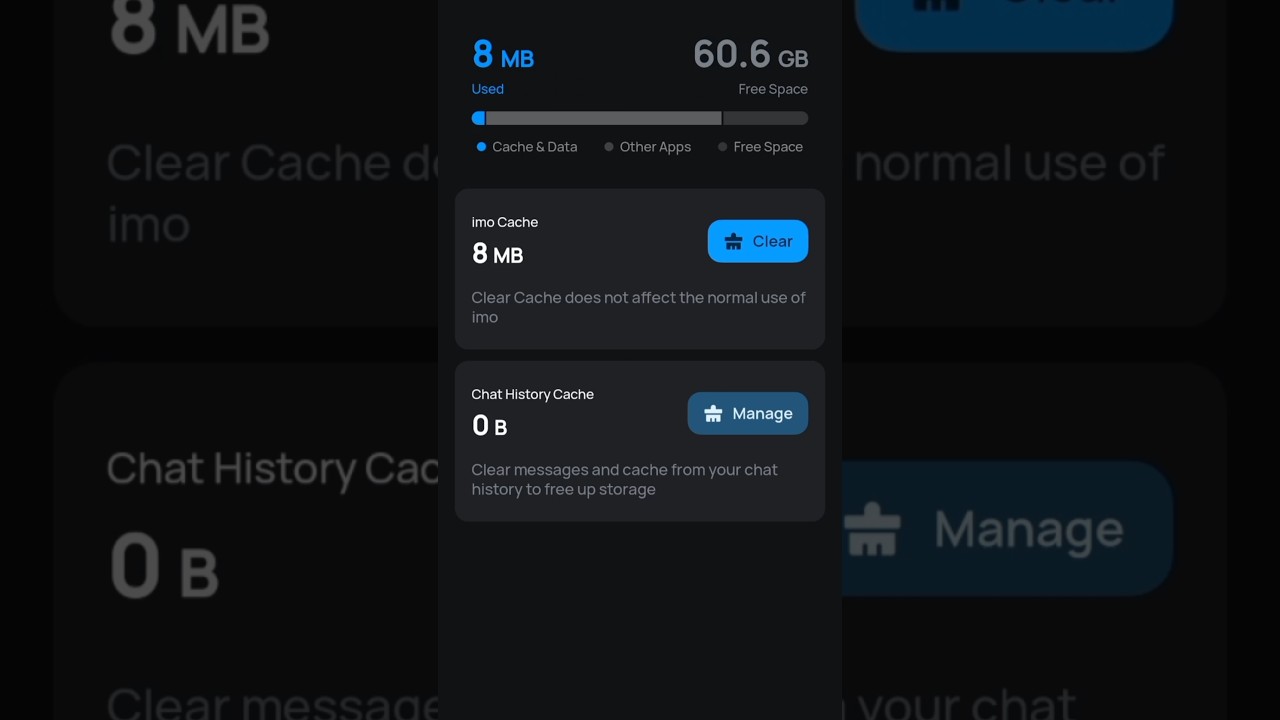
Чтобы очистить кэш на уровне системы:
- Откройте Настройки Android.
- Перейдите в Приложения и найдите imo.
- Нажмите Хранилище и кэш.
- Нажмите Очистить кэш.
[ Настройки Android ] -> [ Приложения ] -> [ imo ] -> [ Хранилище и кэш ]
                                                            |
                                                            +--> [ Очистить кэш ] (БЕЗОПАСНО)
                                                            `--> [ Очистить хранилище ] (УДАЛИТ ДАННЫЕ)
Не нажимайте «Очистить хранилище» или «Стереть данные», если только вы намеренно не хотите сбросить авторизацию в аккаунте и удалить историю переписки.
Накопление медиафайлов внутри приложения также требует регулярного контроля. Пересланные медиаколлекции и наборы стикеров быстро забивают свободное место. Когда свободный объем диска падает ниже 10%, скорость записи флеш-памяти заметно снижается, что напрямую ведет к дропам кадров и тормозам в интерфейсе.
Откройте imo, перейдите в настройки профиля, нажмите Хранилище и удалите ненужные видеоролики и стикерпаки. Запас свободного места гарантирует наличие буфера, необходимого клиенту для плавного видеопотока.
Ведущим эфиров перед запуском комнат лучше заранее позаботиться обо всех организационных моментах с пополнением алмазов IMO на xptopup. Завершив все операции до выхода в эфир, вы полностью освободите ресурсы смартфона для стабильного кодирования видео с высокой частотой кадров.
Часто задаваемые вопросы
Почему imo лагает или тормозит во время групповых видеозвонков на Android?
Лаги чаще всего вызваны низкой пропускной способностью сети, фоновыми приложениями, нагружающими процессор и оперативную память, либо скопившимся кэшем. Переключение на стабильный Wi-Fi и закрытие лишних программ помогают восстановить плавность. Очистка кэша imo в настройках Android также устраняет поврежденные временные файлы, вызывающие просадку кадров.
Как убрать рассинхрон звука и видео в наушниках Bluetooth в imo?
Переключитесь на кодеки с низкой задержкой (aptX Adaptive или aptX LL) в меню Android «Для разработчиков» либо используйте проводное подключение через 3,5 мм. Стандартные кодеки Bluetooth добавляют до 250 мс задержки, из-за чего речь отстает от картинки. Проводные наушники исключают радиопередачу и полностью устраняют рассинхрон артикуляции.
Почему телефон на Android перегревается во время стримов или звонков в imo?
Постоянная работа камеры, аппаратное декодирование видео и высокая яркость экрана создают непрерывную нагрузку на чипсет. Убавьте яркость дисплея, снимите массивный защитный чехол и не звоните во время быстрой зарядки. Поддержание уровня аккумулятора от 20% до 80% также снижает тепловую нагрузку на батарею.
Вызывает ли VPN задержки и обрывы звонков в imo?
Да, VPN добавляет промежуточные узлы маршрутизации и увеличивает накладные расходы на пакеты, что часто приводит к обрывам звонков и буферизации. Официальные инструкции imo рекомендуют отключать любые VPN во время разговоров. Шифрование повышает пинг и нарушает доставку медиапакетов в реальном времени.
Как очистить кэш imo на Android?
Откройте «Настройки» Android, выберите «Приложения», найдите imo, перейдите в «Хранилище» и нажмите «Очистить кэш». Это удалит устаревшие временные файлы, не затронув переписку и данные входа. Данную процедуру полезно повторять при любых признаках подтормаживания программы.
Как меню разработчика в Android помогает убрать подтормаживания интерфейса в imo?
Установка масштаба анимации окон, переходов и длительности анимации на 0.5x сокращает задержки отрисовки в системе. Также можно ограничить фоновые процессы до 3–4 приложений, чтобы освободить оперативную память для imo. Эти настройки разгружают процессор, позволяя ему сосредоточиться на обработке видео.
Может ли режим энергосбережения влиять на качество стримов в imo?
Да, агрессивное энергосбережение снижает тактовую частоту процессора и глушит передачу данных в фоне. Задайте для imo режим работы батареи «Без ограничений», чтобы обеспечить стабильную передачу видеопотока. Это не позволит операционной системе приостанавливать трансляцию при выключении дисплея.
Итог: как добиться плавной трансляции в imo
Чтобы избавиться от лагов в imo, вовсе не обязательно покупать дорогой флагман. Нестабильный стрим и фризы в видеозвонках чаще всего вызваны легко устранимыми проблемами: фоновой синхронизацией данных, системными анимациями, задержками Bluetooth или троттлингом из-за перегрева.
Для самого быстрого прироста производительности сделайте два шага: подключите проводную гарнитуру 3,5 мм, чтобы устранить рассинхрон звука, и выставьте масштаб анимаций на 0.5x в меню для разработчиков. Затем снимите толстый чехол, уменьшите яркость экрана примерно до 40% и переведите расход батареи для imo в режим «Без ограничений».
Завершите оптимизацию очисткой кэша приложения и отключением фонового трафика для второстепенных программ. Освободив систему от лишней нагрузки, вы получите синхронный звук, стабильную частоту кадров и умеренную температуру устройства даже при многочасовых трансляциях.






Comments