


Проблемы со входом и кроссплеем в Tarisland обычно возникают, когда игрок заходит на другой серверный кластер, отличный от того, где был создан персонаж, или когда пытается авторизоваться через сторонние учетные записи вместо подтвержденного Level Infinite Pass (LI PASS). В Tarisland реализован кроссплатформенный прогресс между ПК и мобильными устройствами, однако персонажи остаются привязанными к конкретному региональному ID сервера — это означает, что ваш профиль не отобразится, если вы выберете не тот сервер при смене устройства (Журнал Escapist).
Основные причины пропажи персонажей и ошибок кроссплатформенности
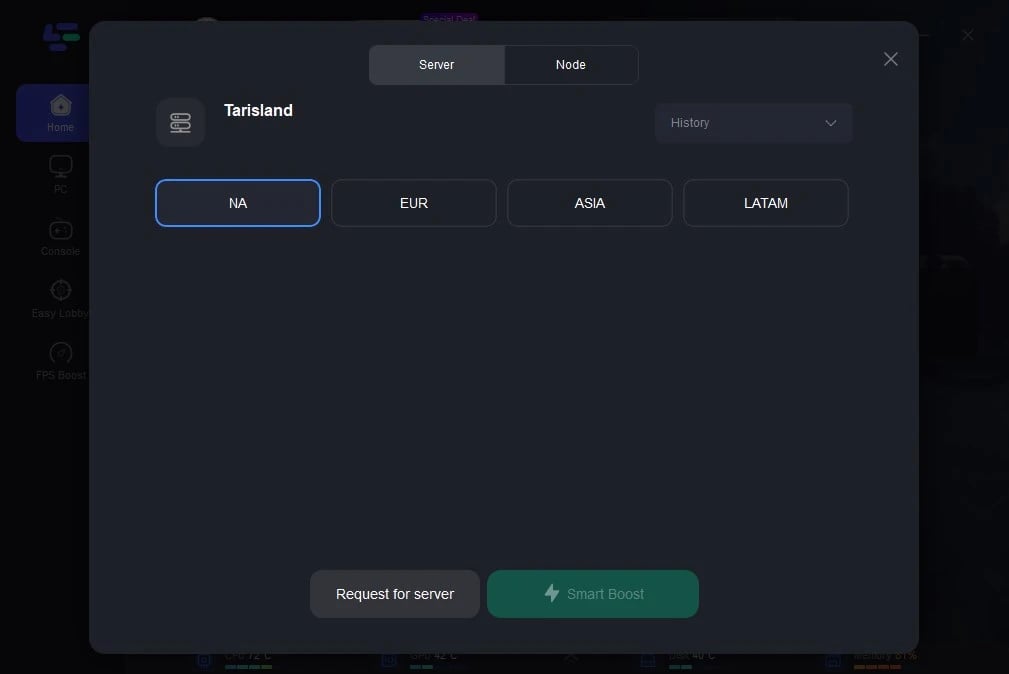
При переходе между ПК, iOS или Android игровой клиент не всегда по умолчанию выбирает ваш предыдущий сервер. Движок игры часто автоматически определяет региональный сервер на основе вашей текущей сетевой геолокации. Если вы создали героя на NA-1, а мобильный клиент по умолчанию выберет NA-2 или EU-1, экран выбора персонажей окажется совершенно пустым.
Вторая главная причина — отсутствие привязки учетной записи. Level Infinite Pass служит центральной системой авторизации в игре. Если вы создали гостевой аккаунт на телефоне или вошли через Google либо Apple без прямой привязки профиля к почте LI PASS, клиент для ПК не сможет распознать эту стороннюю авторизацию. Для ПК-клиента обязательно требуются подтвержденная почта и пароль от LI PASS.

60 кристаллов
 60 кристалловUSD 0.71Купить сейчас
Еженедельная подписка
Еженедельная подпискаUSD 0.87Купить сейчасЕжемесячная подписка
Ежемесячная подпискаUSD 2.57Купить сейчас330 кристаллов
330 кристалловUSD 3.45Купить сейчас700 кристаллов
700 кристалловUSD 7.01Купить сейчасПолугодовая подписка
Полугодовая подпискаUSD 14.47Купить сейчас1800 кристаллов
1800 кристалловUSD 16.54Купить сейчас3600 кристаллов
3600 кристалловUSD 33.12Купить сейчас7250 кристаллов
7250 кристалловUSD 70.43Купить сейчас
Пошаговое руководство по устранению ошибок входа
Следуйте этой инструкции, чтобы восстановить доступ к персонажу и избавиться от ошибок авторизации на ПК и мобильных устройствах.
1. Проверьте активный серверный кластер и ID пользователя
Если у вас все еще остался доступ на исходном устройстве, не выходите из игры сразу. Уточните, где именно хранятся ваши данные: 1. Запустите игру на рабочем устройстве. 2. Нажмите на значок шестеренки настроек в правом нижнем углу. 3. Откройте вкладку User Center (Центр пользователя) или Account (Аккаунт). 4. Запишите свой числовой ID пользователя и посмотрите точное название активного сервера на начальном экране входа (Справочник серверов XPtopup).
2. Вручную выберите нужный сервер на новом устройстве
Не полагайтесь на автовыбор клиента. На экране входа нового устройства откройте список серверов вручную. Выберите именно тот сервер, на котором создан ваш персонаж. Сверьте название со списком глобальных идентификаторов серверов:
| Имя сервера | ID сервера | Регион покрытия | Источник |
|---|---|---|---|
| ASIA-1 | 30001 | Азиатско-Тихоокеанский регион | Каталог серверов XPtopup |
| ASIA-2 | 30002 | Азиатско-Тихоокеанский регион | Каталог серверов XPtopup |
| ASIA-3 | 30003 | Азиатско-Тихоокеанский регион | Каталог серверов XPtopup |
| NA-1 | 35001 | Северная Америка | Каталог серверов XPtopup |
| LATAM-1 | 40001 | Латинская Америка | Каталог серверов XPtopup |
| LATAM-2 | 40002 | Латинская Америка | Каталог серверов XPtopup |
| EU-1 | 45001 | Европа | Каталог серверов XPtopup |
| EU-2 | 45002 | Европа | Каталог серверов XPtopup |
| EU-3 | 45003 | Европа | Каталог серверов XPtopup |
| EE-1 | 50001 | Восточная Европа | Каталог серверов XPtopup |
3. Привяжите гостевой или сторонний аккаунт к Level Infinite Pass
Если вы начали играть в качестве гостя или авторизовались в один клик на смартфоне (через Apple ID или Google Play), перед входом с ПК необходимо настроить основной профиль LI PASS (Документация Level Infinite Pass): 1. Запустите игру на смартфоне или планшете, где сохранен ваш персонаж. 2. Перейдите в Account Center (Центр аккаунта) через внутриигровые настройки. 3. Начните процесс Link Account (Привязать аккаунт), чтобы создать или подключить LI PASS. 4. Укажите действующий адрес электронной почты и подтвердите его кодом из письма. 5. После привязки и подтверждения LI PASS вы сможете привязать дополнительные сторонние профили по желанию.
Теперь откройте клиент на ПК и войдите с помощью подтвержденных почты и пароля LI PASS, не используя быстрый вход через сторонние сервисы.
4. Пройдите двухфакторную аутентификацию (2FA)
Если в вашем Центре аккаунта включена двухфакторная аутентификация, вход с только что установленного ПК или незнакомого телефона пометит устройство как нераспознанное. При входе по паролю клиент потребует код безопасности, отправленный на привязанный email (Документация Level Infinite Pass). Если письмо не приходит в течение двух минут, обязательно проверьте папку «Спам».
Устранение зависаний подключения и вылетов клиента
Если вы столкнулись с ошибкой tarisland login failed authentication error или игра зависает на стартовом экране загрузки, причина может быть в сбоях маршрутизации локальной сети или технических работах:
- Проверьте график техработ: Команда разработки периодически отключает серверные кластеры на техобслуживание. Перед тем как менять что-то в файлах игры, проверьте официальные каналы сообщества и системные оповещения (Отчет LagoFast).
- Снимите блокировки брандмауэра и антивируса: На ПК убедитесь, что лаунчеру и основному исполняемому файлу открыт входящий и исходящий трафик в Брандмауэре Защитника Windows.
- Перезагрузите сетевое оборудование: Сбои в локальном кэше DNS могут мешать серверам авторизации завершить соединение. Перезагрузите модем и роутер, чтобы обновить сетевые маршруты (Отчет LagoFast).
Управление активными сессиями и конфликтами безопасности
Если клиент выдает ошибку активной сессии или вы подозреваете, что кто-то посторонний получил доступ к вашему аккаунту, используйте инструмент удаленного управления сессиями:
- Авторизуйтесь в Центре аккаунта Level Infinite Pass.
- Проверьте историю недавних входов на наличие подозрительных IP-адресов или неизвестных устройств.
- Нажмите кнопку Log Out Of All Devices (Выйти на всех устройствах).
Эта функция сбросит токены авторизации на всех платформах, кроме текущей сессии в браузере. После закрытия удаленных сессий смените пароль и проверьте выбранный сервер перед повторным входом в игру.






Comments