


Чтобы добиться стабильных 60+ FPS в Where Winds Meet и сохранить визуальную чёткость, установите «Объёмные облака» на «Низко» или «Выкл.», снизьте «Качество растительности» до «Средне» или «Низко» для немедленного прироста частоты кадров на 10% до 15%, уменьшите «Качество отражений», чтобы убрать отражения в экранном пространстве и получить прирост 10% до 12%, и переключите «Режим отображения» на «Полноэкранный». Включение DLSS или FSR в режиме «Качество» даёт прирост 15% до 20%, а совместимое оборудование может использовать DLSS Frame Generation, чтобы обойти серьёзное узкое место игры по CPU около 100 FPS и поднять частоту кадров выше 144 FPS.
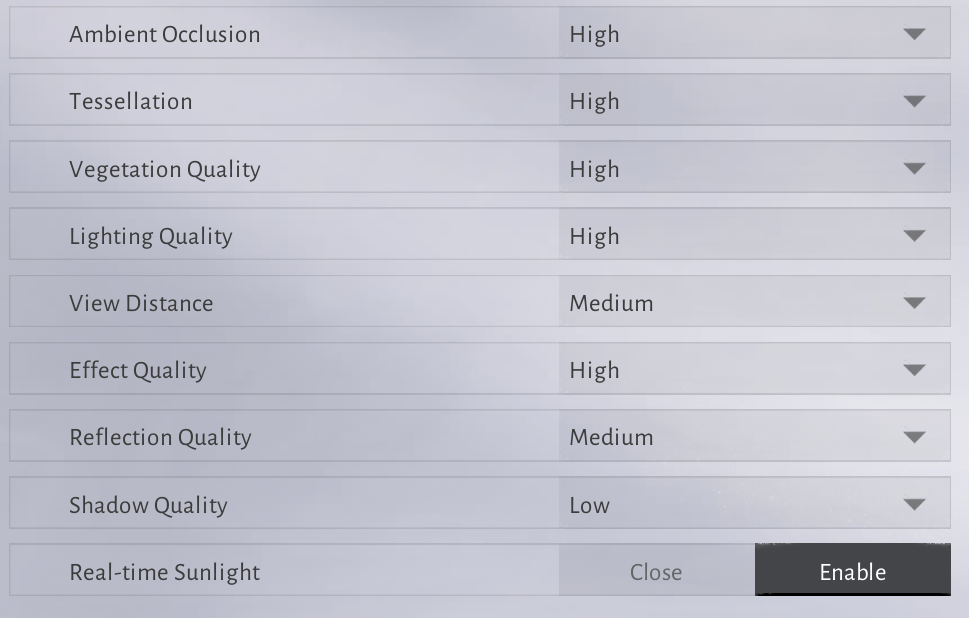
Оптимальная конфигурация графических настроек
Where Winds Meet сочетает быстрый бой в стиле уся с плотными пейзажами открытого мира. Поскольку окна защиты в бою требуют точного тайминга отражения ударов и уклонения, нестабильный кадр-пейсинг смертелен. В таблице ниже приведён рекомендуемый базовый профиль, который максимизирует отзывчивость и не тратит ресурсы на лишний рендеринг.
| Настройка | Рекомендуемое значение | Влияние на производительность и визуальный компромисс |
|---|---|---|
| Режим отображения | Полноэкранный | Обходит Диспетчер окон рабочего стола, устраняет джиттер кадр-пейсинга и снижает задержку ввода (Hone.gg). |
| Разрешение и апскейлинг | Нативное + DLSS / FSR «Качество» | Восстанавливает детализированное изображение и экономит 15% до 20% нагрузки на GPU (Overgear). |
| Объёмные облака | Низко или Выкл. | Самая большая экономия FPS на открытых пространствах; убирает тяжёлые GPU-проходы вычислительных шейдеров с ray-marching (Hone.gg). |
| Качество растительности | Средне или Низко | Снижает овердроу листвы и даёт прирост 10% до 15% FPS при перемещении по миру (PC Optimized Settings). |
| Качество отражений | Низко или Средне | «Низко» отключает отражения в экранном пространстве и даёт прирост 10% до 12%; «Средне» снижает разрешение ray-marching (PC Optimized Settings). |
| Качество эффектов | Низко | Снижает плотность альфа-частиц в боях с несколькими врагами и предотвращает микрофризы в бою (Hone.gg). |
| Тесселяция | Средне или Низко | Уменьшает расчёты геометрии смещения ландшафта и легко даёт прирост производительности 3% до 4% (PC Optimized Settings). |
| Ограничение FPS | Ограничено частотой обновления монитора | Не даёт неограниченной частоте кадров в меню разогревать hotspot GPU выше 90°C (Hone.gg). |
| Размытие в движении | Выкл. | Убирает смазывание камеры, оставляя читаемыми телеграфы атак врагов и вспышки парирования (Hone.gg). |

60 Echo Beads
 60 Echo BeadsUSD 0.96Купить сейчас
180 Echo Beads
180 Echo BeadsUSD 2.46Купить сейчасЕжемесячная подписка (Monthly Pass)
Ежемесячная подписка (Monthly Pass)USD 4.12Купить сейчас300 + 30 Echo Beads
300 + 30 Echo BeadsUSD 4.12Купить сейчас600 + 68 Echo Beads
600 + 68 Echo BeadsUSD 8.24Купить сейчасБоевой пропуск: Elite
Боевой пропуск: EliteUSD 8.24Купить сейчас900 + 115 Echo Beads
900 + 115 Echo BeadsUSD 12.43Купить сейчасБоевой пропуск: Premium
Боевой пропуск: PremiumUSD 16.49Купить сейчас1800 + 268 Echo Beads
1800 + 268 Echo BeadsUSD 24.87Купить сейчас3000 + 458 Echo Beads
3000 + 458 Echo BeadsUSD 41.21Купить сейчас6000 + 1200 Echo Beads
6000 + 1200 Echo BeadsUSD 83.14Купить сейчас12000 Echo Beads
12000 Echo BeadsUSD 166.13Купить сейчас
Ползунки с наибольшим влиянием: что снижать в первую очередь
Три визуальных параметра потребляют большую часть бюджета GPU в зонах открытого мира. Настройка этих трёх опций в первую очередь сразу возвращает частоту кадров на системах начального и среднего уровня.
Объёмные облака
Рендеринг объёмных облаков — самая дорогая отдельная графическая настройка в игре по результатам тестов производительности Hone.gg. Движок использует вычислительные шейдеры с ray-marching, которые бьют по GPU, когда в кадре широкие горизонты или небо. Снижение «Объёмных облаков» до «Низко» или полное выключение убирает эти сложные вычислительные проходы. Небо по-прежнему сохраняет атмосферные цветовые градиенты, но частота кадров остаётся стабильной при исследовании широкими ракурсами.
Качество растительности
«Качество растительности» задаёт плотность травы, сложность кустов и дистанции отрисовки по всему миру. Прозрачный овердроу густых скоплений листвы заставляет GPU многократно затенять перекрывающиеся слои. Снижение этой опции с «Высоко» до «Средне» или «Низко» повышает среднюю частоту кадров на 10% до 15% (PC Optimized Settings). «Средне» сохраняет пышный вид вблизи и агрессивно срезает нагрузку на дальнюю отрисовку.
Качество отражений
Отражения воды опираются на отражения в экранном пространстве (SSR). Установка «Качества отражений» на «Средне» снижает число сэмплов ray-marching по водным поверхностям. Снижение настройки до «Низко» полностью отключает SSR. Отключение SSR даёт прирост частоты кадров 10% до 12%, что обеспечивает критический запас для GPU среднего уровня у рек, озёр и в дождливых локациях (PC Optimized Settings).
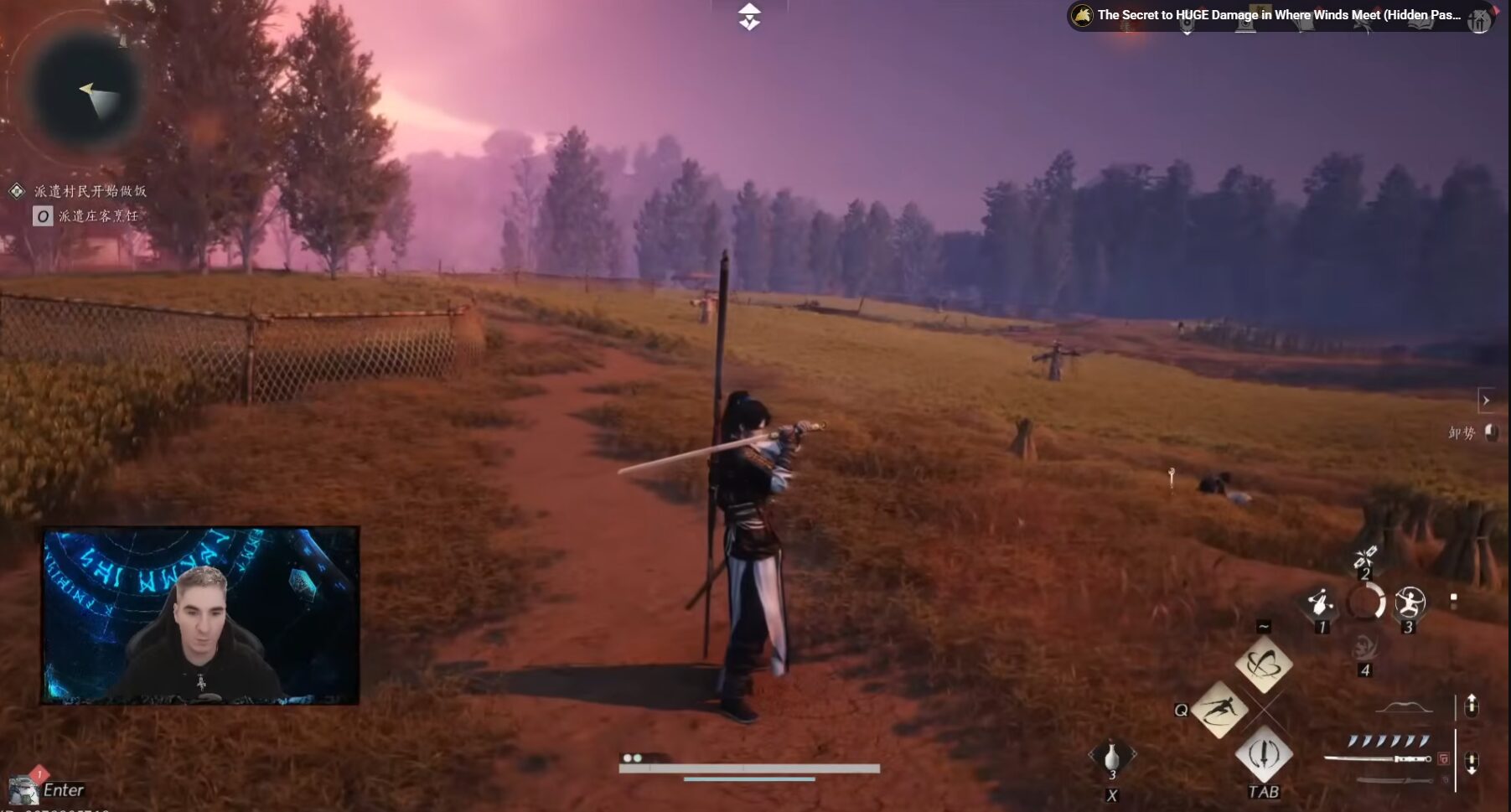
Как убрать подлагивания в бою и фризы при перемещении
Даже если средняя частота кадров выглядит высокой, резкие просадки могут сбить тайминг боя. Такие подлагивания обычно связаны с решениями в архитектуре движка и стримингом ассетов, а не с сырым числом пикселей.
Компиляция шейдеров Messiah Engine
NetEase создала Where Winds Meet на собственном движке Messiah Engine, а не на стандартных коммерческих решениях вроде Unreal Engine или Unity (Hone.gg). Ключевая техническая черта Messiah Engine — компиляция шейдеров во время выполнения. Вместо того чтобы собрать все шейдеры на загрузочном экране до запуска, движок компилирует шейдерные процедуры на лету, когда вы открываете новые зоны, запускаете катсцены или активируете новые боевые умения.
Из-за этой архитектуры в первые часы в новом регионе заметны фризы. Они сами сходят на нет, когда заполняется локальный кэш шейдеров. Чтобы снизить такие прерывания очереди рендера в активном бою, поставьте «Качество эффектов» на «Низко». Это сильно уменьшает перекрывающиеся альфа-смешанные искры, следы оружия и частицы заклинаний (Hone.gg).
Установка на твердотельный накопитель
Where Winds Meet требует 100GB места и должна стоять на SSD (Hone.gg). Messiah Engine постоянно стримит чанки мира, текстуры высокого разрешения и геометрию в фоне. Обычным механическим HDD не хватает последовательной и случайной скорости чтения для такого потока данных, из-за чего возникают постоянные подлагивания при перемещении и запоздалый подгруз текстур.
Объём RAM и настройка файла подкачки
В документации по железу для Where Winds Meet указаны противоречивые требования к системной RAM. Некоторые порталы предзагрузки и диагностические инструменты вроде SystemRequirementsLab называют минимум 8GB. Спецификации Steam и подробные технические обзоры требуют минимум 16GB и рекомендуют 32GB для плавного стриминга ассетов открытого мира.
Запуск игры на 16GB системной RAM приводит к сильной зависимости от файла подкачки виртуальной памяти Windows. Когда Windows динамически меняет размер этого файла во время игры, возникают сильные микрофризы. Если у вас 16GB RAM, вручную задайте статический файл подкачки, чтобы обойти паузы выделения:
- Нажмите
Windows Key + R, введитеsysdm.cplи нажмите Enter. - Откройте вкладку Дополнительно и выберите Параметры в разделе «Быстродействие».
- Перейдите на вкладку Дополнительно и нажмите Изменить в разделе «Виртуальная память».
- Снимите флажок Автоматически выбирать объем файла подкачки для всех дисков.
- Выберите самый быстрый SSD, укажите Указать размер и задайте Исходный размер и Максимальный размер равными
30000MB (Hone.gg). - Нажмите Задать, затем ОК и перезагрузите ПК.
Генерация кадров, DLSS и оптимизация задержки
Технологии апскейлинга и снижения задержки закрывают разрыв между высокой визуальной точностью и быстрой реакцией, необходимой для парирования в боевых искусствах.
DLSS и генерация кадров
Where Winds Meet упирается в жёсткое узкое место по CPU около 100 FPS на процессорах верхнего среднего уровня. Обычное снижение графики перестаёт давать прирост, когда CPU не может быстрее выдавать команды отрисовки. DLSS Frame Generation обходит этот барьер процессора на совместимых GPU, даёт измеренный прирост производительности до 90% и выводит картинку за 144 FPS на мониторах с высокой частотой обновления (PC Optimized Settings).
Настройка драйвера с низкой задержкой
Задержка ввода напрямую бьёт по времени защитной реакции. Включение режима низкой задержки драйвера GPU (Low Latency Mode на On) или активация NVIDIA Reflex, где доступно, ограничивает очередь предварительно отрендеренных кадров. Это снижает сквозную системную задержку на 10 до 30 ms (Shutter Groove). Атаки и парирования регистрируются ближе к реальному нажатию клавиш.
Ограничение FPS в меню, чтобы GPU не перегревался
Нерешённая проблема Messiah Engine связана с рендерингом меню. Where Winds Meet рисует экраны выбора персонажа, меню инвентаря и загрузочные экраны без внутреннего ограничителя частоты кадров (Hone.gg).
Современные видеокарты в таких лёгких сценах выдают сотни или тысячи кадров в секунду. Неограниченный вывод вызывает резкие скачки тока, поднимает температуру hotspot GPU выше 90°C и иногда приводит к сбросу драйвера с чёрным экраном.
Ограничьте максимальную частоту кадров в игре или через панель управления GPU:
- Откройте Панель управления NVIDIA или AMD Software: Adrenalin Edition.
- Перейдите в настройки программы и выберите Where Winds Meet (
wwm.exe). - Найдите Максимальная частота кадров (NVIDIA) или Radeon Chill / Max Target Framerate (AMD).
- Установите лимит равным родной частоте обновления монитора (например, 60, 120 или 144 FPS).
- Примените изменения.
Разбор заблуждений и технических противоречий
В сети циркулирует несколько устойчивых мифов о настройке Where Winds Meet.
- Твики Unreal Engine не работают: Некоторые гайды (например, HyperPC) ошибочно пишут, что игра на Unreal Engine. Она работает на собственном Messiah Engine от NetEase. Правки файлов
Engine.iniили типичные консольные переменные Unreal не дадут эффекта в этом клиенте (Hone.gg). - Доступность трассировки лучей: Издания дают противоречивые заявления о аппаратной трассировке лучей. IXBT писал, что трассировки нет, но технические бенчмарки PC Optimized Settings показали активные тени с трассировкой лучей. Такие тени сильно бьют по GPU при ничтожном приросте качества в движении; держите тени с трассировкой выключенными.
- Кастомизация персонажа: Когда производительность стабилизируется и частота кадров зафиксируется на целевом значении дисплея, можно наслаждаться детализированным визуалом игры. Игроки, которые хотят косметические костюмы, отделку оружия, аксессуары для маунтов, боевые пропуска или призывы, могут получить Echo Beads через пополнение Where Winds Meet.
Часто задаваемые вопросы
Почему Where Winds Meet фризит, даже если средняя частота кадров высокая?
Фризы в основном вызваны компиляцией шейдеров DirectX 12 во время выполнения и стримингом ассетов на Messiah Engine. Снижение «Качества эффектов» до «Низко», «Качества растительности» до «Низко» или «Средне» и установка клиента на NVMe SSD уменьшают эти скачки времени кадра, пока заполняется локальный кэш шейдеров (Hone.gg).
Почему опция DLSS серая или отсутствует в меню графики?
Функции DLSS и XeSS требуют запуска в DirectX 12. Если лаунчер стартует игру в режиме DirectX 11, создайте ярлык на рабочем столе с объектом wwm.exe (лежит в Engine\Binaries\Win64r) и добавьте -dx12 в конец поля «Объект» (Hone.gg).
Как не дать GPU перегреваться в меню?
Экраны меню рендерятся без ограничения, поэтому GPU берут максимальную мощность и могут превысить 90°C. Задайте потолок частоты кадров на уровне драйвера равным частоте обновления монитора в панели управления NVIDIA или ПО AMD Adrenalin (Hone.gg).
Работают ли правки .ini-конфигов Unreal Engine для Where Winds Meet?
Нет. Игра работает на собственном Messiah Engine от NetEase. Гайды с правками каталогов конфигурации Unreal или команд движка здесь не применимы (Hone.gg).






Comments