

Ошибка «Failed to initialize DirectX 12» в Where Winds Meet возникает, когда ваша система не может создать совместимый конвейер рендеринга DirectX 12 при запуске. Эта проблема вызвана несовместимым графическим процессором без поддержки Feature Level 12_0 или выше, устаревшей версией Windows, в которой отсутствует базовая архитектура API, поврежденными видеодрайверами или сбоями рендеринга при запуске. Вы можете устранить эту ошибку, проверив уровни возможностей оборудования в dxdiag, обновив Windows и драйверы видеокарты, протестировав параметры запуска или загрузив официальную Lite-версию клиента.
Проверьте уровни возможностей (Feature Levels) вашей видеокарты в dxdiag
Многие игроки считают, что их «железо» поддерживает игру, потому что средство диагностики показывает DirectX 12 на главной вкладке. Однако это поле лишь отражает возможности операционной системы, а не вашей видеокарты. Windows 10 и Windows 11 сообщают о поддержке DirectX 12 на уровне ОС даже при использовании устаревшей видеокарты, как описано в технических обсуждениях сообщества Microsoft.
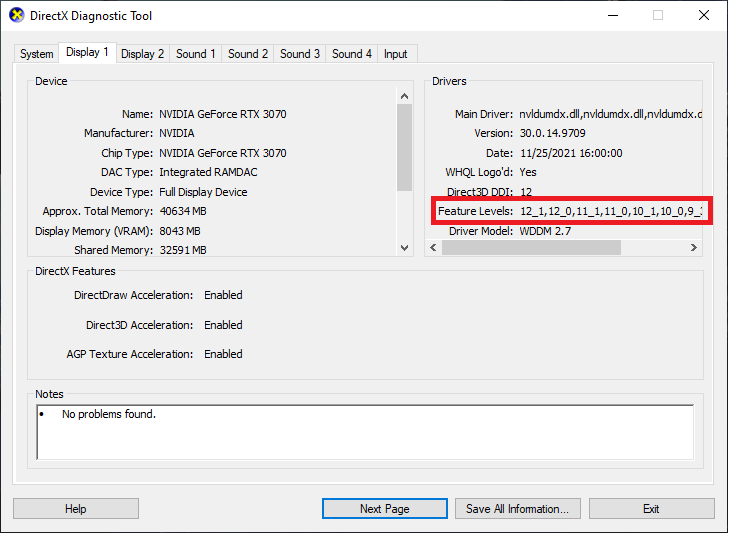
Чтобы узнать, что видеокарта действительно поддерживает на аппаратном уровне:
- Нажмите Windows + R, введите
dxdiagи нажмите Enter. - Перейдите на вкладку Экран (или Экран 1, если у вас несколько мониторов).
- Найдите строку Уровни возможностей (Feature Levels) в столбце «Драйверы» справа.
| Уровень возможностей | Аппаратные возможности | Статус совместимости |
|---|---|---|
| 12_2 / 12_Ultimate | Полная поддержка DirectX 12 | Соответствует современным требованиям к графике (Driver Easy) |
| 12_0 / 12_1 | Базовая поддержка DirectX 12 | Стандартная работа с DX12; могут не запускаться игры, требующие 12_2 (Driver Easy) |
| 11_1 или ниже | Несовместимое оборудование | Не поддерживает нативную инициализацию DirectX 12 (Driver Easy) |
Если ваша видеокарта поддерживает только 11_1 или ниже, она не сможет запустить Where Winds Meet нативно. Оборудование с уровнем возможностей ниже Feature Level 12_0 будет постоянно вылетать при запуске.

60 Echo Beads
 60 Echo BeadsUSD 0.96Купить сейчас
180 Echo Beads
180 Echo BeadsUSD 2.46Купить сейчасЕжемесячная подписка (Monthly Pass)
Ежемесячная подписка (Monthly Pass)USD 4.12Купить сейчас300 + 30 Echo Beads
300 + 30 Echo BeadsUSD 4.12Купить сейчас600 + 68 Echo Beads
600 + 68 Echo BeadsUSD 8.24Купить сейчасБоевой пропуск: Elite
Боевой пропуск: EliteUSD 8.24Купить сейчас900 + 115 Echo Beads
900 + 115 Echo BeadsUSD 12.43Купить сейчасБоевой пропуск: Premium
Боевой пропуск: PremiumUSD 16.49Купить сейчас1800 + 268 Echo Beads
1800 + 268 Echo BeadsUSD 24.87Купить сейчас3000 + 458 Echo Beads
3000 + 458 Echo BeadsUSD 41.21Купить сейчас6000 + 1200 Echo Beads
6000 + 1200 Echo BeadsUSD 83.14Купить сейчас12000 Echo Beads
12000 Echo BeadsUSD 166.13Купить сейчас
Официальные системные требования к видеокарте и аппаратные ограничения
Where Winds Meet официально требует обязательной поддержки DirectX 12, согласно обзору системных требований от GFuel. Оборудование, работающее исключительно на архитектуре DirectX 11 — такое как серия NVIDIA GeForce GTX 700 или AMD Radeon R9 200 — не способно обрабатывать конвейер рендеринга игры.
Официальные минимальные семейства видеокарт включают: * NVIDIA: серия GeForce GTX 900 и новее * AMD: серия Radeon RX 400 и новее * Intel: дискретные видеокарты серии Arc и встроенная графика Xe
Существуют противоречивые сведения касательно абсолютно минимального поддерживаемого железа. В таблицах характеристик из ранних промо-материалов упоминались устаревшие карты вроде GTX 750 Ti или RX 550. Однако актуальные требования в Steam указывают современные базовые видеокарты вроде GTX 1060 (6GB) и RX 480 (8GB). Если вы запускаете игру на более старом оборудовании на стыке поколений архитектур, сбои при инициализации — частое явление.
Принудительный выбор параметров запуска в Steam
Если ваше оборудование поддерживает Feature Level 12_0 или выше, но игра вылетает еще до появления заглавного экрана, программные конфликты драйверов могут нарушать взаимодействие с API. С помощью параметров запуска Steam можно указать исполняемому файлу альтернативный способ подключения к графическому конвейеру.
- Откройте библиотеку Steam.
- Нажмите правой кнопкой мыши по Where Winds Meet и выберите Свойства.
- Во вкладке Общие найдите текстовое поле Параметры запуска.
- Введите в поле
-dx11или-dx12. - Закройте окно свойств и запустите игру.
-dx11
Технический нюанс, который стоит учитывать: руководства по устранению неполадок от Wondershare Repairit рекомендуют ключ -dx11, чтобы обойти нестабильную работу драйверов DirectX 12 при запуске. Однако, судя по отзывам игроков, принудительный запуск с DirectX 11 может мгновенно вызвать ошибку несовместимости, так как игра создана специально под API DirectX 12. Если добавление -dx11 сразу приводит к ошибке, удалите этот параметр и попробуйте явно задать -dx12, чтобы сбросить поврежденные флаги рендерера.
Обновите ОС Windows и видеодрайверы
DirectX 12 не распространяется в виде отдельного установочного пакета. Его исполняемые компоненты и библиотеки DirectX 12 Ultimate поставляются исключительно через встроенный Центр обновления Windows, как отмечает Driver Easy. Использование устаревшей сборки Windows 10 или Windows 11 оставляет операционную систему без необходимых библиотек API для правильной связки с вашим оборудованием.
Проверьте наличие обновлений операционной системы: 1. Нажмите Windows + I, чтобы открыть меню «Параметры». 2. Перейдите в Центр обновления Windows. 3. Нажмите Проверить наличие обновлений и позвольте системе загрузить и установить все накопительные обновления. 4. Перезагрузите компьютер.
Даже при подходящем оборудовании и актуальной сборке ОС поврежденные видеодрайверы нарушают обмен данными с API. Поврежденная библиотека драйвера приводит к тому, что движок игры опрашивает видеокарту, терпит неудачу на этапе согласования протоколов и выдает ошибку «Failed to initialize DirectX 12». Устанавливайте «чистые», свежие драйверы напрямую с сайтов NVIDIA, AMD или Intel, а не полагайтесь на стандартные базовые видеодрайверы Windows.
Установите официальный клиент Lite
На системах со слабыми видеокартами или ограниченным объемом видеопамяти (VRAM) загрузка тяжелых графических ассетов на старте может вызывать сбой подсистемы 3D-графики при запуске. Официальный лаунчер игры предлагает альтернативный вариант клиента, позволяющий обойти эту проблему.
- Запустите официальный лаунчер Where Winds Meet.
- Найдите переключатель Client Version (Версия клиента).
- Выберите Lite вместо стандартного клиента.
- Подтвердите папку для установки и нажмите INSTALL (УСТАНОВИТЬ).
Как указывает Wondershare Repairit, сборка Lite использует текстуры меньшего разрешения и упрощенные эффекты рендеринга. Это снижает потребление VRAM и предотвращает вылеты на этапе инициализации на видеокартах с малым объемом памяти.
Часто задаваемые вопросы
Почему dxdiag пишет, что DirectX 12 установлен, если игра вылетает?
Вкладка «Система» в dxdiag отображает только максимальную версию DirectX, которую поддерживает сама операционная система Windows. Реальные возможности вашей видеокарты указаны на вкладке «Экран» в строке «Уровни возможностей» (Feature Levels). Если там указано 11_1 или ниже, вашей карте не хватает аппаратных инструкций, необходимых игре (Поддержка Microsoft).
Можно ли запустить Where Winds Meet на встроенной графике?
Встроенная графика Intel Xe поддерживает уровни возможностей DirectX 12 и удовлетворяет минимальным техническим требованиям, тогда как более старые архитектуры Intel HD или UHD их не поддерживают (GFuel). Однако на встроенной графике нагрузка остается высокой, поэтому настоятельно рекомендуется использовать Lite-версию клиента.
Где приобрести Echo Beads после релиза игры?
Игроки, желающие получить косметические предметы, боевые пропуски или крутки на баннерах, могут воспользоваться прямой покупкой по UID через пополнение Where Winds Meet, чтобы зачислить Echo Beads прямо на свой аккаунт без использования сторонних магазинов.






Comments