


เพื่อให้ได้ยินเสียงฝีเท้าศัตรูใน Arena Breakout: Infinite อย่างชัดเจน ให้รักษาระบบประมวลผลเสียงเชิงพื้นที่ (Spatial Audio) ไว้เพียงชั้นเดียว เพิ่มความถี่ช่วง 2,000 Hz ถึง 4,000 Hz ทีละเล็กน้อยประมาณ 2 ถึง 3 dB และปิดการบูสต์เบสสังเคราะห์ที่กลบเสียงการเคลื่อนไหวแผ่วเบา ความชัดเจนของทิศทางเสียงในเรดสไตล์ Extraction ขึ้นอยู่กับการตัดเสียงรบกวนที่ไม่จำเป็นออก การป้องกันปัญหา Phase Conflict ระหว่าง Windows กับตัวเกม และการปรับระดับเสียงสื่อสารแท็กติกให้ได้ยินชัดเจนเหนือเสียงปืนรอบตัว
การตั้งค่าระดับเสียงหลัก (Master Volume) และ Dynamic Range ของเสียง
การลงเรดแนว Extraction นั้นต้องการการตอบสนองที่รวดเร็วเมื่อมีศัตรูย่องผ่านพื้นไม้หรือลัดเลาะผ่านพงหญ้า เสียงเอฟเฟกต์ภายในเกมจึงต้องมีความสำคัญสูงสุดเหนือเสียงดนตรีหรือเสียงประกอบฉากทั่วไป
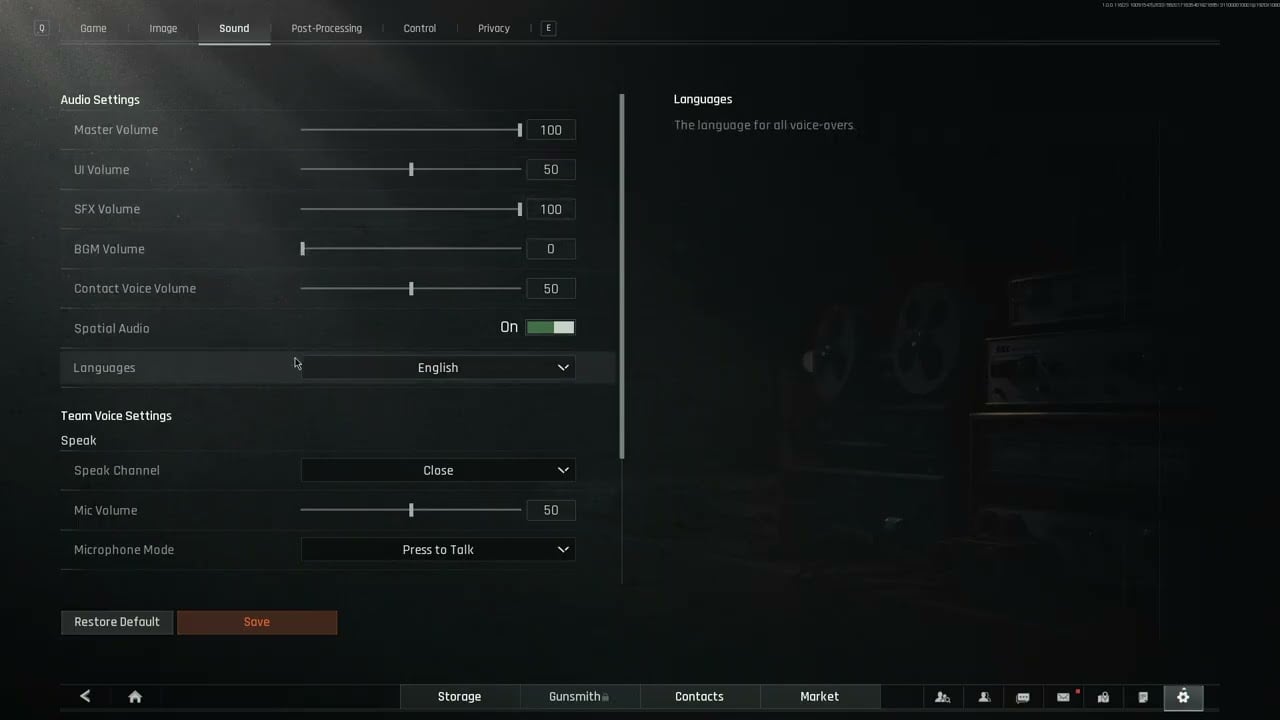
ปรับระดับเสียงหลักให้อยู่ในระดับที่ฟังสบายและไม่ทำให้หูล้า แล้วปรับแถบเลื่อนย่อยต่างๆ เพื่อแยกเสียงกลไกภายในเกมให้ชัดเจน:
- Master Volume (ระดับเสียงหลัก): ตั้งไว้ระหว่าง 70% ถึง 100% ตามแอมป์ฮาร์ดแวร์หรือระดับเสียงของ Windows
- Sound Effects (SFX - เสียงเอฟเฟกต์): 100% แถบเลื่อนนี้ควบคุมเสียงการเคลื่อนไหว เสียงคลิกขณะรีโหลด และทิศทางของเสียงยิงปืน
- Ambient Sound / Environment (เสียงบรรยากาศ / สภาพแวดล้อม): ลดเหลือประมาณ 40% ถึง 50% หากมีการแยกการตั้งค่าในเมนู การลดเสียงบรรยากาศจะช่วยลดเสียงรบกวนจากลม ฝน และเสียงก้องภายในอาคาร
- Music Volume (ระดับเสียงดนตรี): 0% เพลงในเมนูและเพลงระหว่างการต่อสู้ไม่มีประโยชน์ทางแท็กติกใดๆ ทั้งยังกลบเสียงการเคลื่อนไหวที่เบาอีกด้วย
- Voice Chat (VoIP - เสียงพูดคุย): 50% ถึง 60% เสียงรายงานข้อมูลจากเพื่อนร่วมทีมต้องชัดเจนพอที่จะได้ยิน โดยไม่กลบเสียงฝีเท้าศัตรูที่กำลังแอบล้อมคุณ
โปรดระวังการปรับแต่งเสียงแบบ Dynamic ฟีเจอร์อย่างการบูสต์เบสหนักๆ การบีบอัดไดนามิกมากเกินไป และการจำลองมิติเสียงห้องจะทำให้เกิดความเพี้ยนฮาร์มอนิก (Harmonic Distortion) ซึ่งรบกวน Soundstage ของหูฟัง (FxSound) เมื่อย่านความถี่ต่ำแถวๆ 62.5 Hz เพี้ยน เสียงเบาๆ เช่น ไม้กระดานลั่น จะถูกเสียงระเบิดกลบจนหมดสิ้น


Spatial Audio: เปิดหรือปิดดี?
การเลือกระหว่างระบบเสียง Spatial Audio หรือระบบ Stereo ดั้งเดิมนั้นขึ้นอยู่กับการระบุตำแหน่งทิศทางเสียงของฮาร์ดแวร์คุณ รูปแบบเสียง Spatial จำลองมิติเสียงแบบ 3 มิติ ความสูง และมุมทิศทาง ผ่านซอฟต์แวร์ฟิลเตอร์ HRTF บนหูฟังสเตอริโอมาตรฐานทั่วไป (Turtle Beach) จึงไม่จำเป็นต้องใช้หูฟังรอบทิศทางที่มีไดรเวอร์หลายตัวแยกกันเลย
| โซลูชัน Spatial Audio | แพลตฟอร์ม | รูปแบบไลเซนส์ | จุดเด่นหลัก |
|---|---|---|---|
| Dolby Atmos | PC, Xbox, มือถือ | ไลเซนส์จ่ายครั้งเดียว | รองรับเกมต่างๆ แบบเนทีฟอย่างกว้างขวาง และให้มิติเสียง 3 มิติที่ละเอียด (Turtle Beach) |
| Windows Sonic | PC, Xbox | เครื่องมือฟรีในตัว | ระบบเสียง Spatial เริ่มต้นของ OS โดยไม่ต้องดาวน์โหลดเพิ่ม (Turtle Beach) |
| DTS Headphone:X | PC, Xbox | รูปแบบชำระเงิน | ซอฟต์แวร์ Spatial ทางเลือกที่มีการประสานการทำงานกับบางเกมโดยเฉพาะ (Turtle Beach) |
| Sony Tempest 3D | PS5 | เครื่องมือฟรีในตัว | การประมวลผลเสียงหูฟัง HRTF ลิขสิทธิ์เฉพาะระดับคอนโซล (Turtle Beach) |
กฎทางเทคนิคที่สำคัญอย่างยิ่งสำหรับผู้เล่นบน PC คือ: อย่าเปิดใช้งานเครื่องมือ Spatial Audio ภายนอกซ้อนทับกับ Spatial Audio ภายในเกมเด็ดขาด การเปิด Dolby Atmos หรือ Windows Sonic ในระบบปฏิบัติการขณะที่เอนจินเสียง Spatial ภายในเกมประมวลผลไปพร้อมกัน จะก่อให้เกิดปัญหา Phase Conflict อย่างรุนแรง (Turtle Beach) การหักล้างของเฟสเสียงเหล่านี้จะทำให้เสียงกลวงและทำลายความแม่นยำของตำแหน่งเสียงในแนวราบ
หากคุณชอบระบบเสียงสเตอริโอมาตรฐาน ให้ปิดระบบ Spatial Audio ทุกที่ การแยกเสียงสเตอริโอแท้ๆ จะให้มิติการหันซ้าย-ขวาที่คมชัดมากในพื้นที่ราบ แต่หากคุณมีปัญหาเรื่องมิติเสียงแนวดิ่งในอาคารหลายชั้น เช่น โมเต็ล (Motel) ในแผนที่ Farm ให้เปิดใช้งาน Spatial Audio เฉพาะภายในตัวเกมเท่านั้น และตรวจดูให้แน่ใจว่าได้ปิด Windows Spatial Sound ในระบบไว้แล้ว
คู่มือการปรับ Equalizer เพื่อระบุตำแหน่งฝีเท้าได้อย่างแม่นยำ
โปรไฟล์หูฟังตามค่าเริ่มต้นมักจะเน้นเสียงเบสแบบภาพยนตร์ ซึ่งฟังดูมีมิติและสมจริง แต่กลับส่งผลเสียอย่างยิ่งต่อการระบุตำแหน่งศัตรูในการแข่งขัน การปรับแต่งหูฟังของคุณผ่านซอฟต์แวร์ Equalizer ภายนอก (เช่น Equalizer APO) จะช่วยเปิดเผยรายละเอียดเสียงที่ซ่อนอยู่ได้
กราฟการปรับ Equalizer ความถี่สำหรับ Tactical Extraction

เกน (dB)
 +6 dB |                 .--. (บูสต์ 2 kHz - 4 kHz)
 +3 dB |                /    \
  0 dB |-----           /      \---------
 -3 dB |     \         /                 \ (ค่อยๆ ลดย่านแหลมลง)
 -6 dB |      '-------' (ตัด Sub-bass)
       +------------------------------------
         31Hz  125Hz  500Hz  2kHz  4kHz  16kHz
เน้นย่านความถี่ 2,000 Hz ถึง 4,000 Hz
เสียงการเคลื่อนไหวในเกมแนวยิงเชิงแท็กติกจะสร้างเสียงเสียดสีที่กระจุกตัวอยู่ในย่านเสียงกลางระดับสูง (Upper Midrange) การบูสต์ย่านความถี่ 2,000 Hz ถึง 4,000 Hz จะช่วยดึงเสียงการเคลื่อนไหวเบาๆ ให้เด่นชัดขึ้นมาเหนือเสียงปืนและเสียงสภาพแวดล้อมโดยรอบ (Basn Audio) ไม่ว่าจะเป็นเสียงส้นเท้ากระทบพื้นไม้ เสียงเหยียบกรวด หรือเศษกระจกแตก ล้วนจัดอยู่ในย่านเสียงนี้ทั้งสิ้น
หลีกเลี่ยงกับดัก V-Curve
ข้อผิดพลาดทั่วไปในหมู่ผู้เล่นคือการตั้งค่าโปรไฟล์แบบ "V-curve" ที่ชัดเจนเกินไป โดยบูสต์เสียง Sub-bass และเสียงแหลมสูงมากๆ จนย่านความถี่กลางถูกตัดหายไป (Sonoro) แม้ว่าเสียงเบสที่กระหึ่มและเสียงแหลมที่คมชัดจะฟังดูเร้าใจ แต่ย่านเสียงกลางที่แหว่งหายไปจะกลบเสียงการสื่อสารของเพื่อนร่วมทีมและรายละเอียดเสียงฝีเท้าไปจนหมด
แทนที่จะตัดหรือดันย่านเสียงแบบสุดโต่ง ให้ปรับแต่งแต่ละย่านความถี่ทีละนิด:
- ปรับเพิ่มหรือลดทีละ 2 ถึง 3 dB แทนที่จะปรับแบบกระโดด (Sonoro) เนื่องจากการปรับที่รุนแรงเกินไปจะทำให้ไดรเวอร์เสียงเกิดความเพี้ยนและทำให้หูล้าเร็วขึ้นเมื่อต้องเล่นเรดยาวนาน
- ลดย่านความถี่ Sub-bass ที่ต่ำกว่า 100 Hz ลง 2 ถึง 4 dB เพื่อป้องกันไม่ให้เสียงระเบิดและเสียงปืนกลหนักกลบเสียงการเคลื่อนไหวไปจนมิด
- สำหรับการตั้งค่าเพื่อการแข่งขันโดยเฉพาะ บางครั้งอาจปรับขั้นสุดโดยการตัดย่านความถี่ต่ำลงถึง -6 dB ที่ 31 Hz พร้อมทั้งดันย่าน 2 kHz ขึ้นไปถึง +6 dB แต่หากคุณชอบเนื้อเสียงที่เป็นธรรมชาติ ให้เลือกปรับเพียง 2 ถึง 3 dB ก็เพียงพอ
การตั้งค่า Voice Chat และความสมดุลของการสื่อสารเชิงแท็กติก
เสียง VoIP ที่แทรกซ้อนจะทำลายการรับรู้สถานการณ์โดยรอบ ใน Arena Breakout: Infinite การตายเพราะเพื่อนร่วมทีมพูดทับเสียงทีมศัตรูที่กำลังเดินเข้ามา ถือเป็นความผิดพลาดที่หลีกเลี่ยงได้อย่างง่ายดาย
สร้างสมดุลให้กับช่องทางการสื่อสารของคุณด้วยการปรับตั้งค่าเหล่านี้:
- ตั้งค่าโหมด Voice Chat เป็น Push-to-Talk (กดเพื่อพูด): การเปิดไมค์ค้างไว้จะส่งเสียงกดคีย์บอร์ด เสียงหายใจ และเสียงพัดลมคอมพิวเตอร์เข้าหูฟังของคุณโดยตรง ควรใช้การเปิดไมค์ค้างไว้เฉพาะเมื่อเล่นกับทีมที่สร้างไว้ล่วงหน้าและมีระบบตัดเสียงรบกวนเท่านั้น
- ลดระดับเสียงผู้เล่นอื่น (Incoming Voice Volume) ลงเหลือ 60%: เสียงพูดของคนอื่นไม่ควรดังเท่ากับเสียงเอฟเฟกต์ภายในเกม หากเสียง Discord หรือเสียงทีมในเกมกลบเสียงรอบข้าง ให้ลดระดับเสียงพูดคุยลงจนกว่าจะได้ยินเสียงรีโหลดปืนชัดเจนในขณะที่มีคนพูด
- สวมใส่หูฟังแท็กติกในเกม (Tactical Headsets): หูฟังภายในเกมจะใช้ระบบบีบอัดไดนามิกที่เข้มข้นซ้อนทับกับเอาต์พุตของ Windows โดยจะขยายเสียงการเคลื่อนไหวระยะไกลในขณะที่ลดระดับเสียงระเบิดที่ดังเกินไปลง และเนื่องจากการใส่หูฟังระดับสูงลงเรดอย่างต่อเนื่องอาจกระทบต่อเศรษฐกิจในเกม ผู้เล่นที่จัดการคลังเก็บของจึงมักซื้อ Arena Breakout: Infinite Bonds เพื่อขยายพื้นที่ตู้เซฟและพื้นที่คลังเก็บของ
เช็กลิสต์ 5 ขั้นตอนในการปรับแต่งเสียงให้เหมาะสมที่สุด
ก่อนออกลุยในเรดถัดไป ให้ตรวจสอบการตั้งค่าระบบของคุณตามลำดับขั้นตอนดังนี้:
- เปิดแผงควบคุมเสียงของ Windows (Sound Control Panel) เลือกหูฟังที่คุณใช้งาน และตั้งค่าเอาต์พุตเป็น 2 แชนเนล 16-bit หรือ 24-bit, 48,000 Hz (คุณภาพระดับ DVD หรือ Studio Quality)
- คลิกขวาที่ไอคอนรูปลำโพงบน System Tray เปิด Spatial Sound แล้วเลือกเป็น Off (ปิด) เพื่อป้องกันปัญหา Phase Conflict
- เปิดซอฟต์แวร์ Equalizer ของคุณ และปรับบูสต์ช่วง 2,000 Hz ถึง 4,000 Hz ขึ้น 2 ถึง 3 dB พร้อมทั้งค่อยๆ ลดย่าน Sub-bass ต่ำกว่า 100 Hz ลง
- เปิดเกม Arena Breakout: Infinite ปิดเสียงดนตรีประกอบทั้งหมด และปรับระดับเสียง Sound Effects ขึ้นเป็น 100%
- ปรับระดับเสียง VoIP เพื่อให้เสียงสื่อสารของทีมอยู่ในระดับที่เบากว่าเสียงปืนและเสียงการเคลื่อนไหวอย่างชัดเจน






Comments