


การตั้งค่าปุ่มคีย์ลัด (Keybinds) ใน PUBG PC ให้มีประสิทธิภาพนั้น จำเป็นต้องกำจัดการตั้งค่าปุ่มที่ขัดแย้งหรือทับซ้อนกัน ลดความไวของเมาส์ให้ต่ำกว่าค่าเริ่มต้นมาตรฐานเพื่อช่วยดึงเป้าเล็งลงได้อย่างมั่นคง และปรับตัวคูณความไวในแนวตั้ง (Vertical Sensitivity Multiplier) ให้สูงกว่า 1.0 เพื่อลดระยะการลากเมาส์บนแผ่นรองเมาส์ การตั้งค่าโหมดการยิงเริ่มต้นเป็นฟูลออโต้ การเปิดใช้งานระบบจัดคิวคำสั่งล่วงหน้า (Additional Action Queuing) ตลอดจนการแยกปุ่มคำสั่งที่ทำงานชนกัน เช่น การวิ่งพร้อมเปิดกระเป๋า จะช่วยให้ผู้เล่นสามารถควบคุมแรงดีดของปืนเวลายิงต่อเนื่องได้ในทันที
การตั้งค่าระบบการเล่นหลักเพื่อความลื่นไหลในการยิง
ก่อนที่จะเข้าไปปรับเปลี่ยนปุ่มใดๆ มีการตั้งค่าระบบการเล่น 2 จุดที่ส่งผลโดยตรงต่อความลื่นไหลในการตอบสนองของปืนเมื่อเกิดการปะทะกะทันหัน
เปลี่ยนโหมดการยิงปืนเริ่มต้นเป็นฟูลออโต้ (Full Auto) ในการตั้งค่าการเล่น ซึ่งทาง PCGamesN ระบุไว้ว่า สิ่งนี้จะช่วยขจัดความเสี่ยงจากการตกอยู่ในจังหวะปะทะช่วงต้นเกมด้วยโหมดการยิงทีละนัดหลังจากเพิ่งเก็บปืนจากพื้น การเปิดใช้งานระบบติดตั้งของแต่งอัตโนมัติควบคู่ไปด้วยยังช่วยประหยัดเวลาในการเก็บของได้เป็นอย่างดี
เปิดใช้งานระบบจัดคิวคำสั่งล่วงหน้า (Additional Action Queuing) เนื่องจากการตั้งค่าเริ่มต้น หากเรากดปุ่มคำสั่งก่อนที่แอนิเมชันเดิมจะเล่นจบ คำสั่งนั้นมักจะถูกยกเลิกไป โดยทาง PCGamesN ชี้ให้เห็นว่าระบบจัดคิวนี้จะทำให้คำสั่งสลับอาวุธหรือการใช้อุปกรณ์ต่างๆ ทำงานต่อเนื่องได้ทันทีหลังจากแอนิเมชันก่อนหน้าสิ้นสุดลง


การปรับแต่งปุ่มคีย์ลัดสำคัญ: แก้ปัญหาการเคลื่อนที่และหน้าต่างโอเวอร์เลย์ค้าง
การตั้งค่าปุ่มเริ่มต้นใน PUBG PC มักจะมีกับดักสรีระของแป้นพิมพ์ที่ส่งผลเสียต่อการต่อสู้และการเคลื่อนที่ของตัวละครอยู่หลายจุด
แก้ปัญหาการวิ่งและเปิดกระเป๋าแล้วหน้าต่างโอเวอร์เลย์ค้าง
ในการตั้งค่ามาตรฐานของ PC การวิ่งจะถูกผูกไว้กับปุ่ม Left Shift ในขณะที่การเปิดกระเป๋าจะใช้ปุ่ม Tab การกดทั้งสองปุ่มพร้อมกันขณะเคลื่อนที่จะไปเปิดใช้งานคีย์ลัดเริ่มต้นของ Steam Overlay (Shift+Tab) ทันที ส่งผลให้ตัวละครหยุดชะงักและควบคุมไม่ได้กลางคัน
ให้เปลี่ยนปุ่มคีย์ลัดของ Steam Overlay ในการตั้งค่าของโปรแกรม Steam ให้เป็นปุ่มที่แยกออกมาต่างหาก เช่น ปุ่ม Home ตามคำแนะนำบน Zhihu เพื่อป้องกันไม่ให้หน้าต่างโอเวอร์เลย์เด้งขึ้นมาขัดจังหวะการเคลื่อนที่ของตัวละครขณะเปิดกระเป๋าระหว่างวิ่ง
ย้ายปุ่มสลับมุมมอง
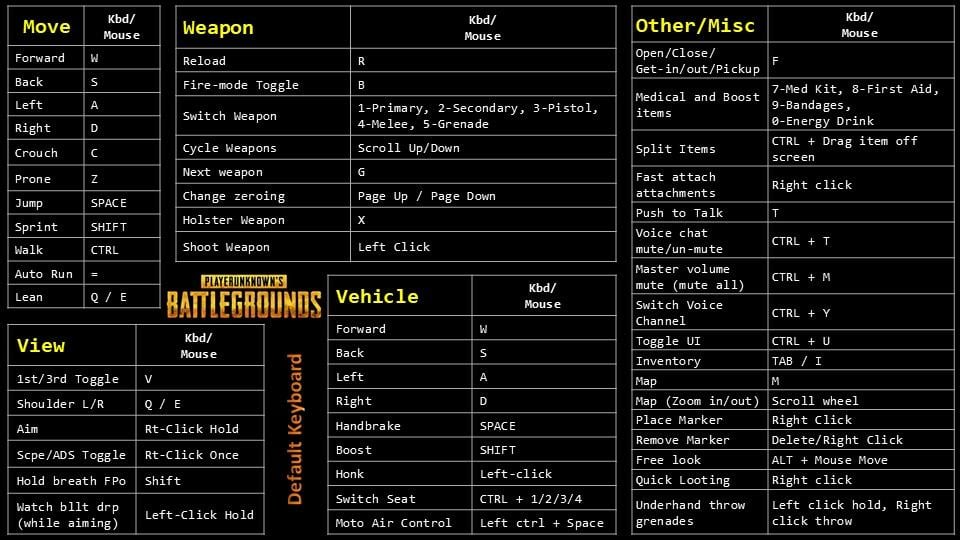
ตามค่าเริ่มต้น ปุ่ม V จะใช้สำหรับสลับมุมมองกล้องระหว่างมุมมองบุคคลที่สามและบุคคลที่หนึ่ง แต่เนื่องจากปุ่ม V อยู่ติดกับปุ่ม C (หมอบ), B (โหมดการยิง) และ Spacebar (กระโดด) ผู้เล่นจึงมักเผลอกดโดนโดยไม่ได้ตั้งใจในระหว่างการเคลื่อนที่ปะทะระยะประชิดอันดุเดือด
การย้ายปุ่มสลับมุมมองไปไว้ยังปุ่มอื่นที่อยู่ห่างออกไปจะช่วยป้องกันการเปลี่ยนมุมมองโดยไม่ตั้งใจระหว่างการต่อสู้ระยะประชิดได้ (Zhihu)
ความแม่นยำของ Windows และกลไกความไวเมาส์
การควบคุมแรงดีดที่สม่ำเสมอขึ้นอยู่กับการเคลื่อนไหวของมือที่สัมพันธ์กันอย่างแม่นยำระหว่างโลกจริงและในเกม หากเคอร์เซอร์เมาส์เคลื่อนที่ด้วยระยะทางที่ไม่คงที่ตามความเร็วในการสะบัดมือ การสร้างความจดจำของกล้ามเนื้อ (Muscle Memory) เพื่อดึงปืนลงซ้ำๆ ย่อมเป็นไปได้ยากยิ่ง
ปิดการเพิ่มความแม่นยำของตัวชี้ใน Windows
ปิดการใช้งาน "Enhance pointer precision" (เพิ่มความแม่นยำของตัวชี้) ในหน้าต่างการตั้งค่าคุณสมบัติเมาส์ของ Windows ก่อนที่จะเริ่มปรับค่าต่างๆ ในเกม คู่มือฮาร์ดแวร์จาก Lorgar อธิบายไว้ว่าฟีเจอร์นี้คือระบบเร่งความเร็วเมาส์ (Mouse Acceleration) ซึ่งทำให้เคอร์เซอร์เคลื่อนที่ด้วยระยะทางที่ไม่แน่นอนตามความเร็วในการปัดมือ แทนที่จะอิงตามระยะทางการลากจริงบนแผ่นรองเมาส์
การปรับความไวสโคปและการเล็งผ่านศูนย์เล็ง (ADS)
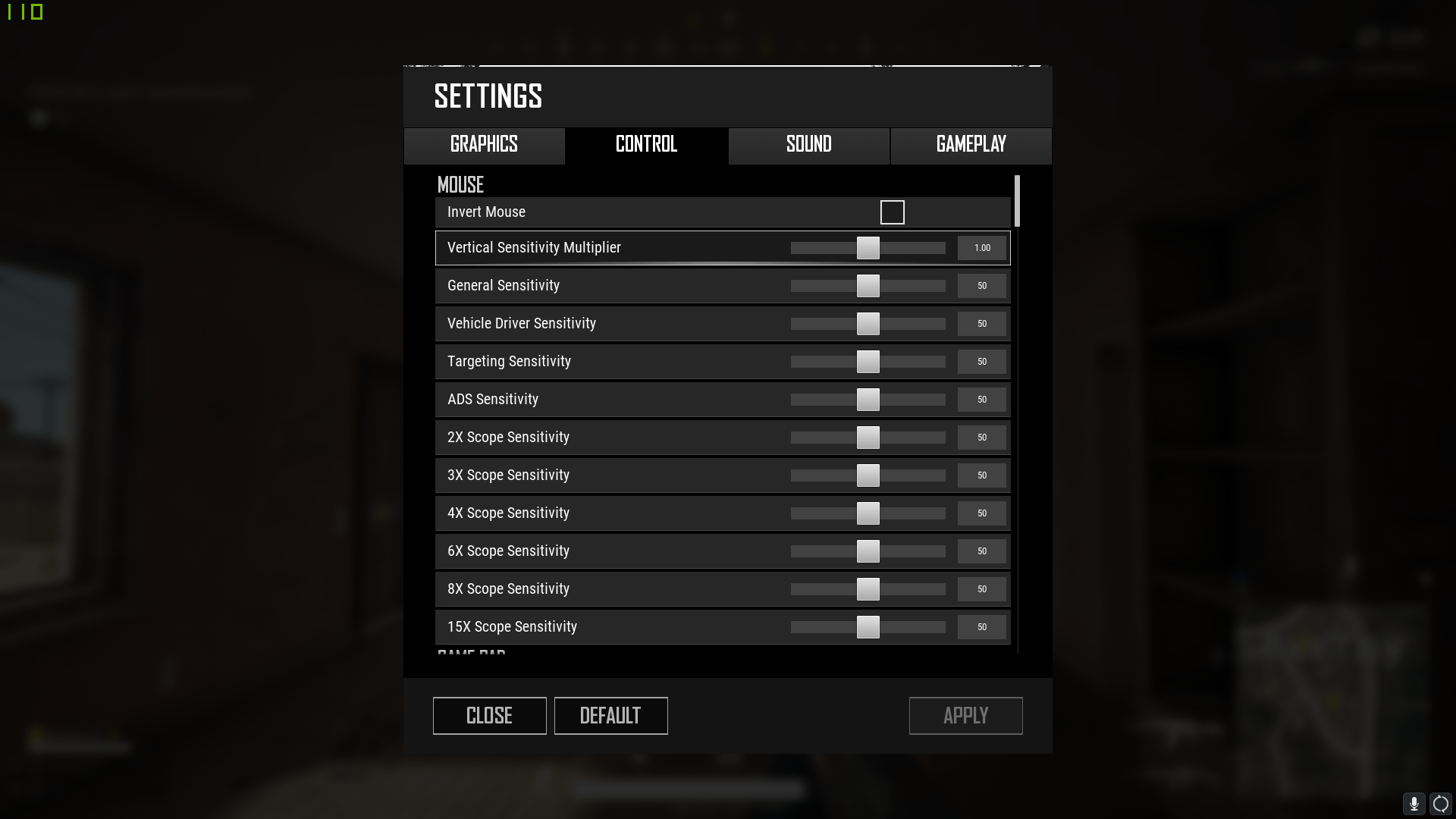
PUBG แยกการตั้งค่าความไวในการเล็งตามสถานะต่างๆ ของอาวุธ แทนที่จะใช้ค่ารวมเพียงค่าเดียว ข้อมูลจาก Accessible Player Experiences ระบุว่า ตัวเกมมีแถบเลื่อนปรับแต่งแยกกันดังนี้:
- General Sensitivity (ความไวทั่วไป): ควบคุมการเคลื่อนไหวของมุมกล้องอิสระและการมองรอบๆ ขณะยิงจากเอว
- Targeting Sensitivity (ความไวในการเล็งเป้า): ควบคุมความเร็วในการเล็งระดับสายตาผ่านหัวไหล่ (Over-the-shoulder)
- ADS Sensitivity (ความไวขณะเล็งผ่านศูนย์เล็ง): กำหนดความเร็วของกล้องเมื่อเล็งผ่านศูนย์เปิด, ศูนย์ Red Dot และสโคป Holographic
- แถบเลื่อนความไวของสโคปขยาย: แถบปรับความไวเฉพาะสำหรับสโคป 2x, 3x, 4x, 6x, 8x และ 15x
คำแนะนำระดับแข่งขันที่รายงานโดย PCGamesN ระบุว่า ผู้เล่นระดับโปรมักจะปรับลดความไวโดยรวมของเมาส์ให้ต่ำกว่าค่าเริ่มต้น การตั้งค่าความไวพื้นฐานที่ต่ำลงจะยอมแลกความเร็วในการหันมุมกล้องกว้างๆ เพื่อให้ได้การขยับเป้าเล็งที่ละเอียดและแม่นยำยิ่งขึ้นในระหว่างการสเปรย์กระสุนรัว
การตั้งค่าตัวคูณความไวในแนวตั้งเพื่อคุมแรงดีดปืน
แรงดีดขึ้นของปากกระบอกปืนที่รุนแรงใน PUBG กำหนดให้ผู้เล่นต้องลากเมาส์ลงอย่างต่อเนื่องระหว่างการสเปรย์
ตัวคูณความไวในแนวตั้ง (Vertical Sensitivity Multiplier) จะทำหน้าที่ปรับสัดส่วนความเร็วของกล้องในแนวตั้งเมื่อเทียบกับแนวนอน (Accessible Player Experiences) การตั้งค่าตัวคูณนี้ให้มากกว่า 1.0 จะเพิ่มการตอบสนองในแนวตั้ง ซึ่งหมายความว่าคุณจะใช้พื้นที่ในการลากเมาส์ลงบนโต๊ะน้อยลงเพื่อต้านแรงดีดแนวตั้งที่รุนแรง
ค่ามาตรฐานความไวในการแข่งขันและโปรไฟล์การตั้งค่า
การศึกษาโปรไฟล์ของผู้เล่นมืออาชีพจะช่วยให้เห็นช่วง DPI และตัวคูณแนวตั้งที่นิยมใช้กัน แม้ว่าข้อมูลบันทึกสาธารณะจะมีความแตกต่างกันไปตามช่วงเวลาก็ตาม
| แหล่งที่มาของโปรไฟล์ / ค่ามาตรฐาน | DPI และ Polling Rate | ค่าความไว | ตัวคูณแนวตั้ง | แหล่งอ้างอิง |
|---|---|---|---|---|
| โปรไฟล์โปรเพลเยอร์ TGLTN | 1600 DPI, 1000 Hz | ทั่วไป 20, ADS 10, สโคป 15 | 1.11 | ProSettings |
| ข้อมูลอัปเดต TGLTN (08.04.2024) | 800 DPI, 1000 Hz | ทั่วไป 47, ADS 35 | 1.10 | GameSettings |
| เกณฑ์มาตรฐานทั่วไปของเกมยิง | 1600 DPI | ความไวในเกม 20 (320 eDPI) | มาตรฐาน (1.00) | Lorgar |
ฐานข้อมูลสาธารณะมักมีข้อมูลการตั้งค่าของผู้เล่นระดับท็อปที่แตกต่างกัน ตัวอย่างเช่น ProSettings ระบุว่า TGLTN ใช้ 1600 DPI โดยมีความไวทั่วไป 20, ADS 10 และตัวคูณแนวตั้ง 1.11 ในขณะที่ GameSettings บันทึกโปรไฟล์ไว้ที่ 800 DPI พร้อมความไวทั่วไป 47, ADS 35 และตัวคูณแนวตั้ง 1.10 เมื่อวันที่ 8 สิงหาคม 2024
คำแนะนำด้านการตั้งค่ากราฟิกก็มีความเห็นต่างกันเช่นกัน โดย PCGamesN แนะนำให้ปรับพื้นผิวและ Anti-Aliasing เป็น Ultra เพื่อความคมชัดของภาพ แต่โปรไฟล์นักแข่งอีสปอร์ต (รวมถึงการตั้งค่าของ TGLTN) กลับตั้งค่าพื้นผิว, Anti-Aliasing, เงา และระยะการมองเห็นเป็น Very Low เพื่อรักษาความนิ่งของเฟรมเรตให้ได้สูงสุด
การตกแต่งสกินอาวุธหรือ Survivor Pass โดยใช้ PUBG G-COIN มีผลต่อความสวยงามภายนอกเท่านั้น การคุมสเปรย์ปืนให้นิ่งและสม่ำเสมอขึ้นอยู่กับการปรับแต่งการควบคุมเหล่านี้ล้วนๆ
วิธีรีเซ็ตการตั้งค่าปุ่มกลับเป็นค่าเริ่มต้นใน PUBG PC
หากการตั้งค่าปุ่มใหม่ทำให้เกิดปัญหาการชนกันของปุ่มคำสั่ง คุณสามารถคืนค่าเค้าโครงเดิมของเกมได้โดยตรงจากเมนูการตั้งค่า
- กด Esc หรือคลิกที่ไอคอนรูปฟันเฟืองบริเวณมุมขวาบนเพื่อเปิด Settings (การตั้งค่า)
- ไปที่แท็บ Key Binding (การกำหนดปุ่ม) หรือ Control (การควบคุม)
- เลื่อนลงไปที่ด้านล่างสุดของหน้า
- คลิก APPLY BACK DEFUALT (คืนค่าเริ่มต้น) เพื่อรีเซ็ตกลับเป็นการตั้งค่ามาตรฐานจากโรงงานในทันที ตามขั้นตอนที่ระบุโดย OnlineGameCommands
- ปรับแต่งปุ่มสำคัญที่คุณต้องการทีละปุ่มใหม่อีกครั้ง (เช่น การย้ายปุ่มสลับมุมมอง V)
คำถามที่พบบ่อย
จะรีเซ็ตปุ่มคีย์ลัดกลับเป็นค่าเริ่มต้นได้อย่างไรหากการตั้งค่าเกิดปัญหา?
เปิด Settings ผ่านไอคอนฟันเฟืองที่มุมขวาบน ไปที่แท็บการควบคุม แล้วคลิก APPLY BACK DEFUALT ที่ด้านล่างสุดของเมนูเพื่อคืนค่าปุ่มมาตรฐานเดิม (OnlineGameCommands)
ทำไมการเปิดกระเป๋าขณะวิ่งถึงเปิดหน้าต่างโอเวอร์เลย์ขึ้นมา?
การกด Left Shift ค้างไว้เพื่อวิ่งพร้อมกับกด Tab จะไปเรียกคีย์ลัดเริ่มต้นของ Steam Overlay ให้เปลี่ยนปุ่มลัดของ Steam Overlay ในการตั้งค่าโปรแกรม Steam ไปใช้ปุ่มแยกเดี่ยวอย่างปุ่ม Home เพื่อป้องกันการหยุดชะงักของการเคลื่อนที่ (Zhihu)
ตัวคูณความไวในแนวตั้ง (Vertical Sensitivity Multiplier) ใน PUBG PC มีหน้าที่อะไร?
ทำหน้าที่ปรับเปลี่ยนความเร็วของมุมกล้องในแนวตั้งเมื่อเทียบกับการเคลื่อนที่ในแนวนอน ช่วยให้ผู้เล่นสามารถต้านแรงดีดปืนที่รุนแรงได้โดยใช้ระยะลากเมาส์ลงบนแผ่นรองเมาส์ที่น้อยลง (Accessible Player Experiences)






Comments