

หยุดทำคอมโบหลุดระหว่างลงเรด นี่คือการจัดปุ่มและตั้งค่าความไวที่ปรับแต่งมาเพื่อ Blue Protocol: Star Resonance โดยเฉพาะ ให้คุณควบคุมได้คล่องนิ้วไม่มีสะดุด
ดันเจี้ยนระดับสูงใน Blue Protocol: Star Resonance จะเผยให้เห็นข้อบกพร่องของการควบคุมทันที คุณเริ่มคอมโบทำดาเมจแล้วพุ่งตรงเข้าไปในแถบเตือนสีแดงเพราะแอนิเมชันการโจมตีพื้นฐานจะดึงตัวละครไปข้างหน้า พอจะเอื้อมไปกดหลบ นิ้วชี้ของคุณก็กำลังเอื้อมไปกดสกิลอยู่แล้ว ผลคือโดนตีเต็มๆ เสียเลือดไปครึ่งหลอด แถมคอมโบยังหลุดอีกด้วย
การตั้งค่าปุ่มเริ่มต้นนั้นเน้นความสะดวกในการเปิดเมนูมากกว่าการต่อสู้จริง โดยวางปุ่มแอ็กชันการต่อสู้กระจายไปทั่วคีย์บอร์ด แถมยังเอาเมนูที่ไม่เกี่ยวกับการต่อสู้มากระจุกอยู่ติดกับ WASD การจะเอาชีวิตรอดจากบอสช่วงท้ายเกมของทั้งแปดคลาสตอนเปิดเกม จำเป็นต้องเคลียร์ปุ่มที่ไม่จำเป็นออกไปให้หมด
เคลียร์เมนูเริ่มต้นที่เกะกะออกไป
ผังแป้นพิมพ์มาตรฐานทำให้ปุ่ม WASD แน่นเอี้ยดไปด้วยหน้าต่างที่ไม่จำเป็น C เปิดหน้าข้อมูลตัวละคร, B เปิดกระเป๋า, N เปิดทักษะแฝง, J เปิดหน้าต่างโซเชียล และเครื่องหมายวงเล็บก้ามปูปิด (]) ไว้จัดการสกิล การมีปุ่มโปรไฟล์อยู่ที่ C และกระเป๋าอยู่ที่ B ถือเป็นอันตรายอย่างยิ่ง ถ้านิ้วลื่นหลุดจาก D หรือ V ระหว่างเดินวนหลบ หน้าต่างขนาดเต็มจอก็จะเด้งขึ้นมาขัดจังหวะกลไกบอสทันที
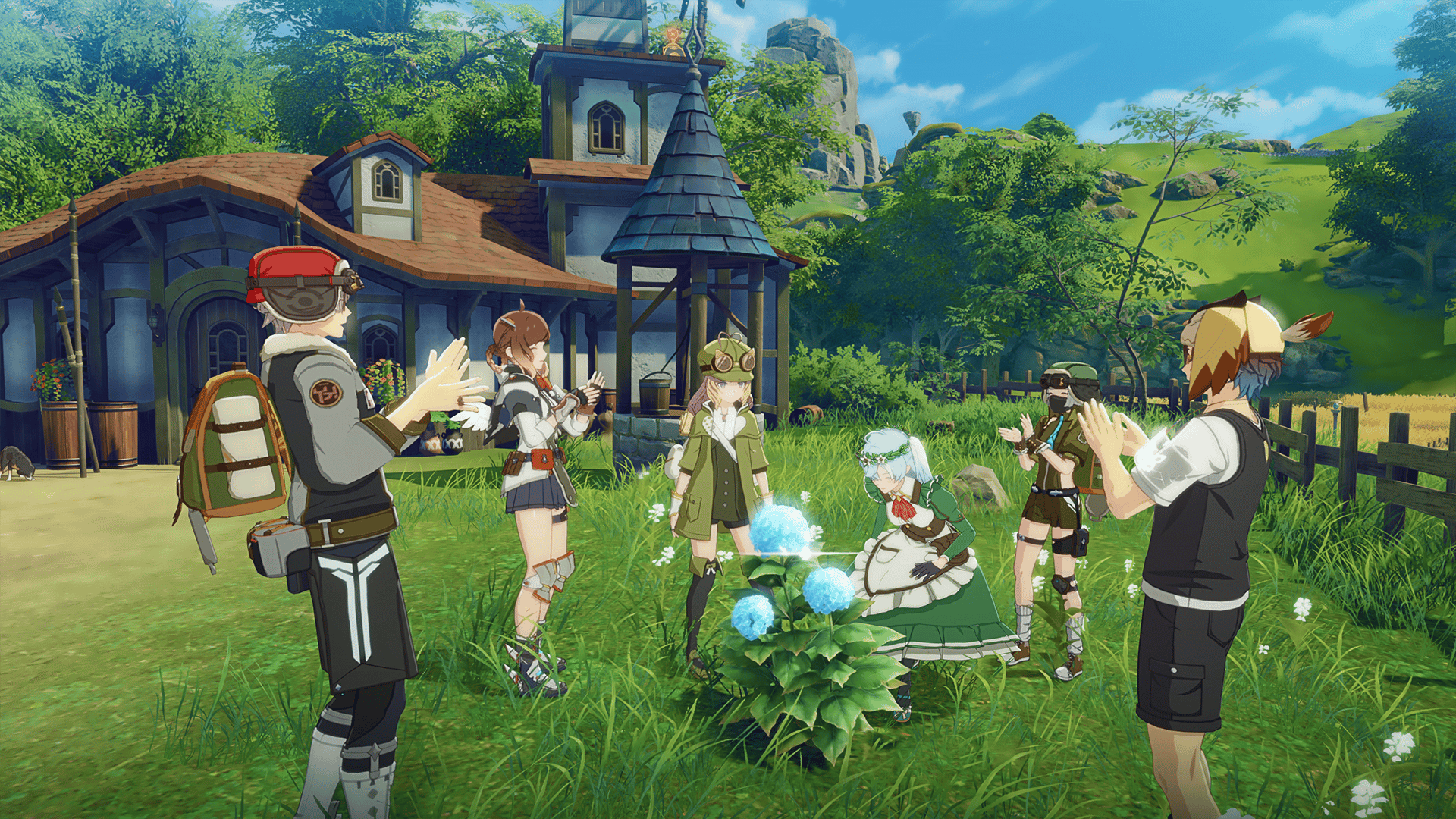
โหมดถ่ายรูปและปุ่มลัดอรรถประโยชน์ก็เสี่ยงไม่แพ้กัน ปุ่ม Auto Combo ค่าเริ่มต้นอยู่ที่ H ในขณะที่ปุ่มสลับอินเทอร์เฟซกระจายอยู่แถว F, C และ B การเผลอกดโดน H จะทำให้จังหวะควบคุมด้วยมือกลายเป็นระบบอัตโนมัติ ซึ่งจะล็อกคอมโบของคุณทันที
เพื่อทวงคืนพื้นที่บนคีย์บอร์ด ให้ย้ายเมนูจัดการระบบเหล่านี้ไปไว้ชั้นที่สอง:
- ย้ายโปรไฟล์จาก C ไปที่ O
- ย้ายกระเป๋าจาก B ไปที่ I
- ย้ายทักษะแฝงจาก N ไปที่ K
- ย้ายหน้าต่างโซเชียลจาก J ไปที่ L
- ย้ายปุ่มเปิดโหมดถ่ายรูปออกจากโซนต่อสู้ไปไว้ที่ F9 หรือ F10
การต่อสู้ในดันเจี้ยนไม่เคยจำเป็นต้องเปิดหน้าต่างเมนูพวกนี้แบบฉุกเฉิน สำหรับการสื่อสารและการเดินทาง ให้ใช้วงล้อทางลัดแทน การกด T ค้างไว้แล้วกด Q จะเปิดเมนูวงล้อขึ้นมา ให้คุณส่งอีโมตปาร์ตี้ ข้อความสั้น และวาร์ปได้โดยไม่กินพื้นที่ปุ่มต่อสู้

60 + 6 Rose Gems
 60 + 6 Rose GemsUSD 0.57ซื้อเลย
ชุดแฟชั่น Street Skater
ชุดแฟชั่น Street SkaterUSD 0.68ซื้อเลยแพ็กเกจพิเศษ Aironas Special
แพ็กเกจพิเศษ Aironas SpecialUSD 2.66ซื้อเลย300 + 30 Rose Gems
300 + 30 Rose GemsUSD 3.93ซื้อเลยบัตรรายเดือน (Monthly Card)
บัตรรายเดือน (Monthly Card)USD 3.93ซื้อเลยVoid Pass II - Advanced
Void Pass II - AdvancedUSD 7.32ซื้อเลยVoid Pass II - Upgrade Kit
Void Pass II - Upgrade KitUSD 7.32ซื้อเลย980 + 120 Rose Gems
980 + 120 Rose GemsUSD 11.23ซื้อเลยVoid Pass II - Supreme
Void Pass II - SupremeUSD 14.04ซื้อเลย1980 + 288 Rose Gems
1980 + 288 Rose GemsUSD 22.46ซื้อเลย3280 + 528 Rose Gems
3280 + 528 Rose GemsUSD 39.31ซื้อเลย6480 + 1296 Rose Gems
6480 + 1296 Rose GemsUSD 73.38ซื้อเลย
แก้ปัญหาปุ่มหลบตีกันและระยะเคลื่อนที่จากการโจมตี
นิ้วที่ใช้เคลื่อนที่ต้องไม่ละออกจาก WASD ทุกคลาสที่มีตอนเปิดตัว ทั้งแทงก์, ดาเมจ หรือซัพพอร์ต ต่างมีคอมโบการโจมตีพื้นฐานที่ดึงตัวละครไปข้างหน้าโดยธรรมชาติ ทุกครั้งที่ฟาดอาวุธ ตัวละครจะขยับไปข้างหน้าทีละนิด และในจังหวะที่ต้องตีบอสต่อเนื่อง การไถลไปข้างหน้านี้จะลากคุณเข้าสู่พื้นที่อันตรายโดยตรง
การแก้ปัญหานี้พร้อมกับทำดาเมจต่อเนื่องจำเป็นต้องใช้การพุ่งถอยหลังเพื่อยกเลิกอนิเมชัน การตั้งค่าเดิมกำหนดปุ่มหลบไว้บนคีย์บอร์ด บีบให้นิ้วก้อยหรือนิ้วชี้ต้องรับหน้าที่สองอย่าง ทั้งคุมทิศทางเดินและกะจังหวะหลบ หากนิ้วชี้ต้องกด E เพื่อใช้สกิลคลาสพร้อมกับต้องหลบการฟันกวาดที่กำลังเข้ามา คุณจะพลาดจังหวะหลบแน่นอน
การผูกปุ่มวิ่งเร็วและหลบไว้ด้วยกันที่ Left Shift ถือเป็นกับดัก การฝากทั้งสองอย่างไว้ที่นิ้วก้อยเพียงนิ้วเดียวจะเพิ่มโอกาสกดเบิ้ลพลาดในช่วงวิกฤต การย้ายปุ่มหลบไปไว้ที่ Mouse 4 จะแยกการหลบไปไว้ที่นิ้วโป้งขวา ช่วยให้มือซ้ายเกาะอยู่กับ WASD เพื่อเคลื่อนที่ได้รอบทิศทาง
ปุ่ม Left Alt ก็สร้างปัญหาทางสรีระแบบเดียวกัน การงอนิ้วโป้งซ้ายเข้าไปใต้ฝ่ามือเพื่อกด Alt ขณะที่นิ้วอีกสามนิ้วตรึงอยู่กับ WASD ทำให้เมื่อยมือได้ง่าย แนะนำให้ย้ายการตั้งค่าปุ่มเสริมหรือสกิลป้องกันไปไว้ที่ Mouse 5 โดยตรงแทน
หากคุณกำลังปั้นตัวละครเพื่อลงเรดช่วงท้ายเกม คุณสามารถซื้อแบทเทิลพาสและไอเทมอัปเกรดตัวละครผ่าน แพ็กเกจเติมเงิน Blue Protocol: Star Resonance ระหว่างพักรอบดันเจี้ยนได้
การตั้งค่าปุ่มที่เหมาะสมที่สุดสำหรับสกิลประจำคลาส
ทุกบทบาทใน Blue Protocol: Star Resonance จะมีฮอตบาร์ 4 ช่องแยกเฉพาะสำหรับสกิลประจำคลาสควบคู่ไปกับสกิลอาวุธหลัก การกระจายสกิลต่อสู้ 8 สกิลไว้บนปุ่ม 1 ถึง 8 ทำให้ตอบสนองช้าลง การเอื้อมมือจาก W ไปกด 6 หรือ 7 จะดึงมือคุณออกจากปุ่มควบคุมทิศทาง และทำให้เกิดดีเลย์ในการกดอย่างเห็นได้ชัด
ผังปุ่มนี้จะรวบรวมสกิลอาวุธ, สกิลคลาส และเครื่องมือป้องกันให้มาอยู่รวมกันรอบๆ WASD:
| แอ็กชันการต่อสู้ | ปุ่มเริ่มต้น | ปุ่มที่แนะนำใหม่ | ประโยชน์ในการควบคุม |
|---|---|---|---|
| หลบหลีก / Evade | Left Shift / คีย์บอร์ด | Mouse 4 (ปุ่มด้านข้าง) | นิ้วไม่ต้องละจาก WASD; หลบหลีกได้รอบทิศทางอย่างอิสระ |
| สกิลคลาส 1 | 5 | Q | เอื้อมนิ้วไปทางซ้ายได้ทันที สำหรับสกิลป้องกันหลักหรือเอฟเฟกต์เฉพาะคลาส |
| สกิลคลาส 2 | 6 | E | เอื้อมนิ้วไปทางขวาได้ทันที สำหรับสกิลหลักในคอมโบประจำคลาส |
| สกิลคลาส 3 | 7 | R | เอื้อมขึ้นด้านบนได้เร็ว สำหรับบัฟทีมคูลดาวน์นานหรือสกิลยั่วยุ |
| สกิลคลาส 4 | 8 | F | นิ้วชี้เอื้อมกดด้านข้างได้ง่าย สำหรับท่าปิดฉากหรือเบิร์สดาเมจชุดสอง |
| สกิลอาวุธหลัก 1 | 1 | 1 | ตำแหน่งที่นิ้วนางเอื้อมถึงตามธรรมชาติ |
| สกิลอาวุธหลัก 2 | 2 | 2 | ตำแหน่งที่นิ้วกลางเอื้อมถึงตามธรรมชาติ |
| สกิลอาวุธหลัก 3 | 3 | 3 | ตำแหน่งที่นิ้วชี้เอื้อมถึงตามธรรมชาติ |
| สกิลอาวุธหลัก 4 | 4 | 4 | เอื้อมไปทางขวาบนได้ง่าย สำหรับสกิลเติมคอมโบ |
| ท่าไม้ตาย / ปลุกพลัง | G | Mouse 5 หรือ V | ป้องกันการเผลอกดใช้ไม้ตายโดยไม่ตั้งใจ พร้อมกดใช้งานได้ทันท่วงที |
| เปิด/ปิดล็อกเป้าหมาย | Q หรือคลิกกลาง | สโครลเมาส์ลง | ป้องกันการหันหน้าผิดทิศเพราะเผลอกดโดนปุ่มใกล้ปุ่มเดิน |
| สลับเป้าหมาย | Tab | สโครลเมาส์ขึ้น | สลับเป้าหมายได้รวดเร็วโดยไม่ต้องละนิ้วจากปุ่มเดินหลบ |
การย้ายสกิลคลาสทั้ง 4 สกิลไปไว้ที่ Q, E, R และ F ช่วยบีบระยะการเอื้อมกดปุ่มให้อยู่ในระยะกระชับ ทำให้นิ้วของคุณอยู่ห่างจาก WASD ไม่เกินหนึ่งปุ่มเสมอ
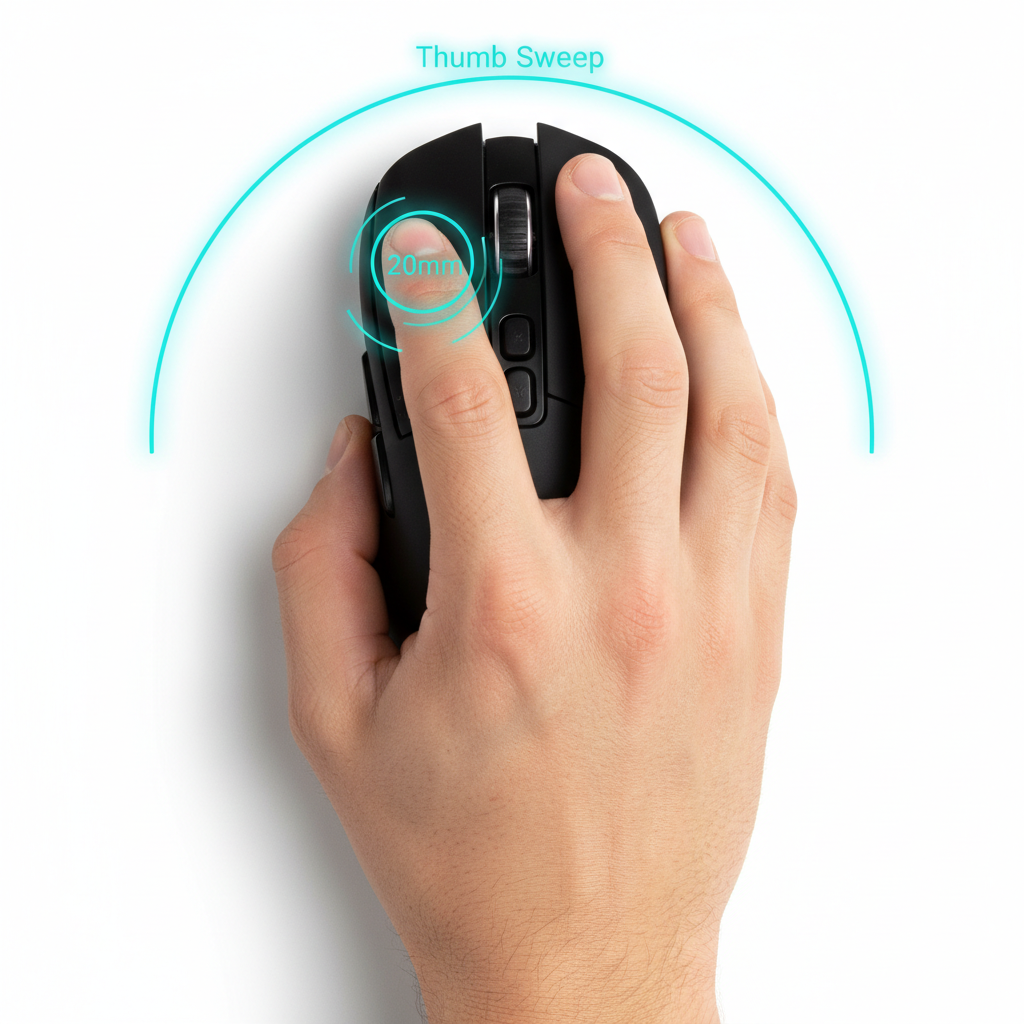
เมาส์มาตรฐานแบบ 5 ปุ่มสามารถรองรับการตั้งค่าทั้งหมดนี้ได้โดยไม่ทำให้คีย์บอร์ดแน่นเกินไป หากคุณใช้เมาส์ MMO แบบ 12 ปุ่ม ให้ตั้งสกิลอาวุธไว้ที่ปุ่มด้านข้าง 1–4, สกิลคลาสไว้ที่ 5–8 แล้วสำรอง Q, E, R และ F ไว้สำหรับไอเทมกดใช้หรือสัตว์ขี่ สำหรับเมาส์ทั่วไป ซอฟต์แวร์อย่าง X-Mouse Button Control สามารถตั้งโปรไฟล์เลเยอร์ได้สูงสุด 10 ชั้นเพื่อดักจับปุ่ม Mouse 4 และ Mouse 5 สำหรับใช้เป็นปุ่มเสริมได้
ลดความหน่วงของฮาร์ดแวร์เพื่อการหลบที่แม่นยำระดับเฟรม
การตั้งปุ่มที่ดีแค่ไหนก็ช่วยคอมโบไม่ได้ถ้าอุปกรณ์มีอาการแล็ก ความหน่วงที่ต่างกันเพียง 10 ถึง 20ms ชี้ขาดได้เลยว่าเฟรมอมตะจากการหลบจะกันการโจมตีของบอสได้ทัน หรือจะทำงานหลังจากโดนดาเมจไปแล้ว การเชื่อมต่อบลูทูธทั่วไปจะทำให้เกิดความไม่เสถียรของสัญญาณและข้อมูลสูญหาย ซึ่งทำลายจังหวะการหลบระดับเฟรม
โปรโตคอลการเชื่อมต่อเป็นตัวกำหนดค่าความหน่วงขั้นต่ำของอุปกรณ์:
| รูปแบบการเชื่อมต่อ | ความหน่วงการกดที่วัดได้ | คุณลักษณะ Polling Rate ของฮาร์ดแวร์ | ผลกระทบต่อการลงเรด |
|---|---|---|---|
| USB แบบมีสาย | 1 - 4 ms | อัตรา Polling เสถียรที่ 1000Hz (ช่วงเวลา 1ms) | ดีเลย์น้อยที่สุด การันตีการตอบสนองทันทีระหว่างเฟรมการหลบ |
| ไร้สาย 2.4GHz | 2 - 8 ms | ดองเกิล USB เฉพาะทางที่มีความหน่วงต่ำมาก | ตอบสนองได้ดีเยี่ยมระดับแข่งขัน ไม่มีดีเลย์ให้รู้สึกระหว่างต่อคอมโบ |
| ไร้สาย Bluetooth | 8 - 16+ ms | อัตรา Polling ไม่คงที่และสัญญาณกระตุกบ่อย | ดีเลย์สูงมาก มักจะพลาดจังหวะการหลบระดับเสี้ยววินาทีอยู่เป็นประจำ |
การเชื่อมต่อผ่านสาย USB และระบบไร้สาย 2.4GHz ช่วยรักษาความเร็วในการตอบสนองที่จำเป็นต่อการหลบตามสัญชาตญาณ ขณะที่บลูทูธสร้างความหน่วงที่สูงเกินกว่าจะยอมรับได้
การเสียบสายตรงเข้ากับเมนบอร์ดช่วยเลี่ยงฮับที่ไม่มีไฟเลี้ยงและพอร์ตต่อพ่วง ทำให้คงอัตรา Polling Rate ระดับ 1000Hz ที่แท้จริง (1–4ms) ได้โดยไม่ต้องแย่งแบนด์วิดท์กับอุปกรณ์อื่น
จอยคอนโทรลเลอร์ vs เมาส์ และความแม่นยำในการล็อกเป้า
การตั้งค่าล็อกเป้าหมายเป็นตัวตัดสินว่าคุณจะจับตามองบอสได้แม่นยำแค่ไหนระหว่างการเคลื่อนที่อันซับซ้อน ปุ่มล็อกเป้าเริ่มต้นจะอยู่ใกล้ WASD เช่น Q ซึ่งสร้างปัญหาทันที: การเผลอกดโดนระหว่างหลบจะทำให้มุมกล้องหันขวับไปหามอนสเตอร์ลูกกระจ๊อกตัวอื่น กลับทิศทางการเดินของคุณเมื่อเทียบกับหน้าจอ แล้วพาคุณเดินเข้าไปรับดาเมจเต็มๆ
ระบบหันหน้าอัตโนมัติในเกมมักจะรวนในช่วงคัตซีนเปลี่ยนเฟสของบอส เมื่อการตั้งค่าในเกมไม่เสถียร ผู้เล่นมักจะเข้าไปแก้ไฟล์คอนฟิกในเครื่อง หรือไม่ก็เปลี่ยนปุ่มล็อกเป้าไปไว้ที่ไกลๆ อย่าง F12 เพื่อปิดการใช้งานไปเลย
ทางออกที่หมดจดกว่าคือการถอดปุ่มล็อกเป้าออกจากคีย์บอร์ดไปเลย โดยตั้งค่าการล็อกเป้าหมายไว้ที่ สโครลเมาส์ลง และตั้งค่าการสลับเป้าหมายไว้ที่ สโครลเมาส์ขึ้น นิ้วชี้ของคุณจะจัดการทั้งการสลับและปลดล็อกเป้าได้ทันทีโดยไม่กระทบกับปุ่ม WASD
รูปแบบการควบคุมแต่ละแบบจัดการการเล็งเป้า, การหมุนมุมกล้อง และความหนาแน่นของปุ่มแตกต่างกัน:
| เกณฑ์การควบคุม | การตั้งค่าเมาส์และคีย์บอร์ด | การตั้งค่าจอยคอนโทรลเลอร์ |
|---|---|---|
| ความเร็วในการหันมุมกล้อง | รวดเร็วทันที ขึ้นอยู่กับความเร็วในการสะบัดมือ | คงที่ตามเส้นตรง ถูกจำกัดด้วยความเร็วในการหมุนของอนาล็อก |
| การกดหลบหลีก | สั่งการได้ทันทีผ่านปุ่มเฉพาะสำหรับนิ้วโป้ง (Mouse 4) | กดได้เร็วบนปุ่มกดหลัก แต่ต้องละนิ้วโป้งออกจากอนาล็อกขวา |
| การสลับเป้าหมาย | สลับได้แม่นยำด้วยการเลื่อนสโครลเมาส์ขึ้นและลง | เล็งเป็นสเต็ปผ่านการกดปุ่ม Bumper/Trigger ร่วมกัน |
| การใช้สกิลคลาส | มีปุ่มแยกเฉพาะ (Q, E, R, F) ให้ทั้งสี่สกิล | ต้องกดปุ่มผสมหลายปุ่ม (เช่น ทริกเกอร์ซ้าย + ปุ่มด้านหน้า) |
| การขยับหลบแบบละเอียด | สั่งการทิศทางแบบเปิด-ปิด (WASD) พร้อมตัดจังหวะได้ไว | ควบคุมได้ 360 องศาแบบอนาล็อก แต่สลับทิศทางช้ากว่าเล็กน้อย |
เมาส์และคีย์บอร์ดช่วยให้หันมุมกล้องได้ไวกว่าและมีปุ่มแยกสำหรับแต่ละสกิลอย่างชัดเจน ขณะที่จอยคอนโทรลเลอร์จะแลกความเร็วในการหมุนกับการเคลื่อนไหวแบบ 360 องศาที่นุ่มนวล
เพื่อให้ตัวละครของคุณพร้อมที่สุดก่อนลงเรดระดับยาก สามารถเติมสกุลเงินพรีเมียมได้ผ่าน เติมเงิน Blue Protocol: Star Resonance
การตั้งค่าความไวของมุมกล้องและโปรไฟล์การปรับแต่ง
การตั้งปุ่มไวแค่ไหนก็ไร้ความหมายหากมุมกล้องหมุนตามบอสที่วาร์ปไปมาไม่ทัน ความไวกล้องเริ่มต้นมักต้องกวาดแขนไปทั่วโต๊ะเพียงเพื่อจะหันหลังกลับ ปรับแต่งความไวกล้องของคุณให้ตวัดกลับหลัง 180 องศาได้ทันที โดยที่ยังมองเห็นพื้นที่เตือนการโจมตีบนพื้นได้อย่างชัดเจน
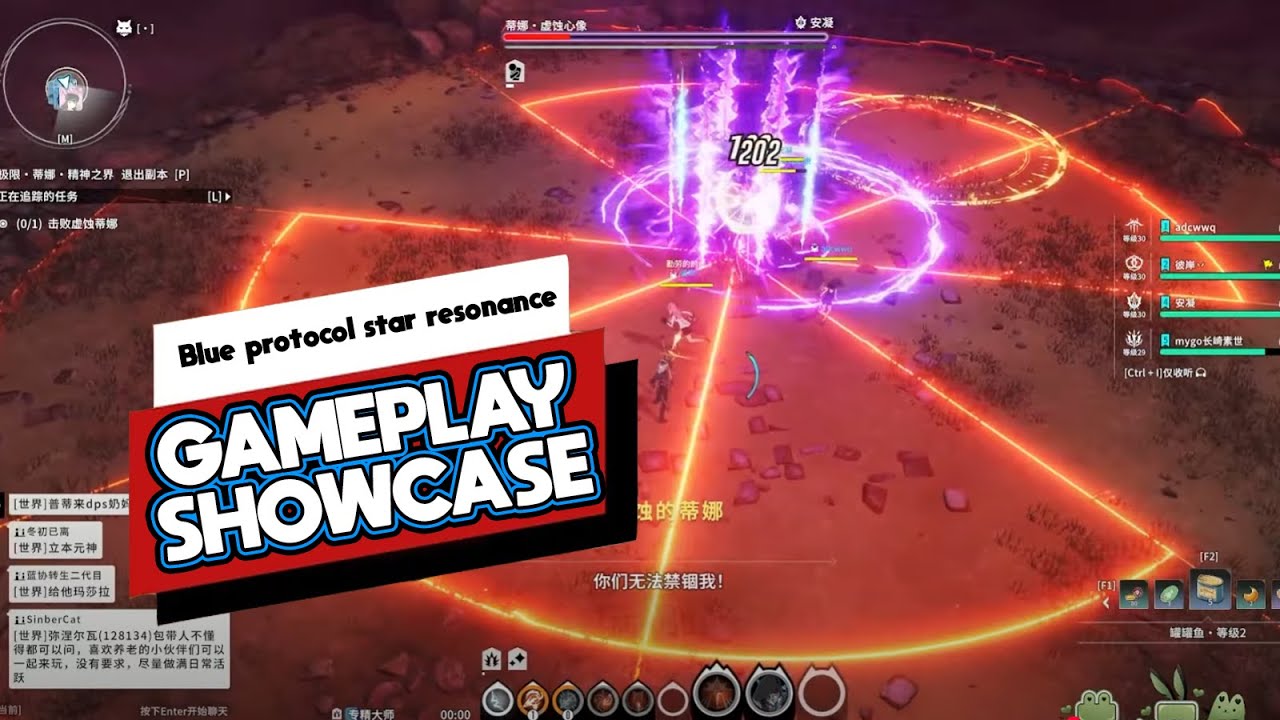
ค่าการปรับแต่งมุมกล้องที่แนะนำ:
- ตั้งค่า DPI ของฮาร์ดแวร์ไว้ระหว่าง 800 ถึง 1200 หลีกเลี่ยงค่าที่เกิน 3200 ซึ่งจะทำให้ภาพสั่นตามมือ
- ตั้งค่า Horizontal Camera Sensitivity ไว้ที่ 65
- ตั้งค่า Vertical Camera Sensitivity ไว้ที่ 50 เพื่อรักษาระดับสายตาให้นิ่งระหว่างหันกล้องเร็วๆ
- ปรับ Camera Distance ให้สูงสุดที่ 100 เพื่อมองเห็นลานต่อสู้ได้กว้างที่สุด
- ปิด Camera Shake และ Screen Blur เพื่อให้เห็นแอนิเมชันเตือนการโจมตีชัดเจน
- ปิด Auto Camera Smoothing เพื่อตัดความเร่งจากซอฟต์แวร์และให้การเคลื่อนไหวตรงตามมือแบบ 1:1
จังหวะที่ควรปรับเปลี่ยนจากค่าแนะนำนี้
สายทำดาเมจประชิดที่เน้นความคล่องตัวจะได้ประโยชน์จากการดันความไวแนวนอนขึ้นไปเป็น 75 เพื่อหมุนตัวไปตีข้างหลังได้อย่างรวดเร็ว ส่วนสายซัพพอร์ตระยะไกลและสายเวทที่ต้องเล็งลงพื้นควรลดลงเหลือ 55 เพื่อการวางเป้าเล็งที่แม่นยำขึ้น
การตั้งค่า HUD ของ Star Resonance และเทคนิคตัดอนิเมชันการเคลื่อนที่
การวาง HUD ไว้ตามขอบจอจะทำลายความเร็วในการตอบสนองของคุณ การต้องเหลือบมองมุมจอเพื่อเช็กคูลดาวน์สกิลจะดึงสายตาออกจากการจับจังหวะการโจมตีของบอส ให้เปิดตัวแก้ไขอินเทอร์เฟซแล้วลากฮอตบาร์สกิลคลาสทั้ง 4 ช่องรวมถึงคูลดาวน์หลักมาไว้ใต้ตัวละครของคุณโดยตรง
เมื่อจัดหน้าจอเรียบร้อยแล้ว ให้นำเทคนิคการเคลื่อนที่สองแบบนี้ไปใช้เพื่อประหยัดสเตมินาและเพิ่มความเร็วในการเคลื่อนที่:
เทคนิค Bunny Hopping เพื่อประหยัดสเตมินา
การวิ่งเร็วต่อเนื่องจะผลาญหลอดสเตมินาที่ต้องเก็บไว้ใช้หลบหลีกยามฉุกเฉิน การทำ Bunny Hopping จะช่วยรักษาหลอดนี้ไว้ เพียงกดปุ่มกระโดด Spacebar จังหวะที่ตัวละครแตะพื้นพอดี โมเมนตัมความเร็วไปข้างหน้าจะส่งตัวคุณพุ่งไปตามพื้นโดยไม่เสียสเตมินาจากการวิ่ง
เทคนิคส่งแรงโมเมนตัมจากการลงจากสัตว์ขี่
ขณะขี่สัตว์ขี่อยู่ ให้กดปุ่มลงจากสัตว์ขี่แล้วกด Spacebar ทันที แรงส่งไปข้างหน้าของสัตว์ขี่จะถ่ายโอนไปสู่การกระโดด ทำให้คุณพุ่งไปข้างหน้าได้ไกลและสูงกว่าการลงปกติ ซึ่งช่วยกระโดดข้ามพื้นที่อันตรายในลานต่อสู้ได้อย่างรวดเร็ว
สำหรับไอเทมอำนวยความสะดวกและเสบียงลงเรดเพิ่มเติม สามารถเลือกซื้อการอัปเกรดต่างๆ ได้ผ่าน xptopup สำหรับ Blue Protocol: Star Resonance
บทสรุป: ความจำของกล้ามเนื้อที่แม่นยำย่อมเหนือกว่าปุ่มเริ่มต้นที่เกะกะ
การควบคุมเริ่มต้นถือเป็นตัวถ่วงการเล่นระดับสูง การต้องคอยสลับกดแปดสกิลพร้อมกับกดหลบบนคีย์บอร์ดและสู้กับมุมกล้องที่หันเอง ล้วนจำกัดศักยภาพในการลงเรดของคุณ
ย้ายหน้าต่างเมนูต่างๆ ออกไปให้ไกลมือ ตั้งปุ่มหลบไว้ที่ Mouse 4, สลับการล็อกเป้าด้วยสโครลเมาส์ และรวมสกิลคลาสทั้ง 4 ไว้ที่ Q, E, R และ F เชื่อมต่ออุปกรณ์เสริมเข้ากับพอร์ตด้านหลังเมนบอร์ดโดยตรงเพื่ออัตรา Polling ที่เสถียร 1000Hz เมื่อนิ้วของคุณยึดอยู่กับปุ่มเคลื่อนที่ คอมโบของคุณก็จะร่ายออกมาได้อย่างเฉียบคมและลื่นไหล
FAQ
การตั้งปุ่มหลบที่ดีที่สุดใน Blue Protocol: Star Resonance คืออะไร?
ให้ตั้งปุ่มหลบไว้ที่ Mouse 4 ตรงตำแหน่งนิ้วโป้งของเมาส์โดยตรงแทนการกดบนคีย์บอร์ด วิธีนี้ช่วยให้มือซ้ายเกาะอยู่กับ WASD เพื่อเดินหลบได้ทุกทิศทาง พร้อมกับให้นิ้วโป้งขวาตอบสนองการหลบหลีกได้ทันที และควรหลีกเลี่ยงการใช้ปุ่มวิ่งเร็วร่วมกับปุ่มหลบบนปุ่มเดียวกันเพื่อป้องกันการกดพลาด
ควรจัดวางฮอตบาร์สกิลประจำคลาสอย่างไร?
ตั้งค่าสกิลประจำคลาสทั้ง 4 สกิลไว้ที่ Q, E, R และ F โดยจัดให้อยู่ล้อมรอบปุ่มเดินของคุณ แล้วย้ายเมนูทั่วไปอย่างข้อมูลตัวละครหรือโซเชียลไปไว้ฝั่งขวาของคีย์บอร์ด (เช่น O, K และ L) วิธีนี้จะช่วยให้กดสกิลหลักที่ต้องใช้บ่อยได้โดยไม่ต้องเอื้อมนิ้วขึ้นไปบนแถวตัวเลข
ทำไมระบบล็อกเป้าหมายเริ่มต้นถึงรู้สึกติดขัดระหว่างสู้กับบอสในดันเจี้ยน?
ปุ่มล็อกเป้าเริ่มต้นมักอยู่ใกล้ปุ่มเดิน ทำให้เผลอกดโดนได้ง่ายจนมุมกล้องหันขวับแบบไม่ทันตั้งตัว เมื่อกล้องหันไปล็อกลูกกระจ๊อกระหว่างกำลังเดินวน ทิศทางบนหน้าจอจะกลับทิศและทำให้คุณเดินผิดทาง การเปลี่ยนปุ่มล็อกเป้าไปไว้ที่ สโครลเมาส์ลง จะช่วยป้องกันปัญหานี้และยังปลดล็อกเป้าได้สะดวกเช่นเดิม
เมาส์ MMO แบบ 12 ปุ่มจำเป็นสำหรับการต่อคอมโบใน Blue Protocol หรือไม่?
เมาส์ MMO ไม่จำเป็นสำหรับการเล่นระดับสูง เพราะเมาส์มาตรฐานแบบ 5 ปุ่มก็ครอบคลุมทุกแอ็กชันที่จำเป็นแล้ว การตั้งปุ่มหลบไว้ที่ Mouse 4 และสกิลป้องกันหรือปุ่มเสริมไว้ที่ Mouse 5 จะเหลือปุ่มบนคีย์บอร์ดให้กดคอมโบหลักได้สบายๆ แต่สำหรับผู้เล่นที่ต้องการให้มือซ้ายคุมแค่การเดินเท่านั้น เมาส์ 12 ปุ่มด้านข้างก็เป็นทางเลือกที่ดีสำหรับสกิลอาวุธและสกิลคลาส
จะลดความหน่วงของฮาร์ดแวร์เพื่อออกคอมโบได้เร็วขึ้นได้อย่างไร?
เสียบเมาส์และคีย์บอร์ดเข้ากับพอร์ต USB ด้านหลังเมนบอร์ดโดยตรง แทนการต่อผ่านฮับที่ไม่มีไฟเลี้ยง ตั้งค่า Polling Rate ของอุปกรณ์ไว้ที่ 1000Hz เพื่อให้อัตราตอบสนองนิ่งที่ 1ms และใช้การเชื่อมต่อแบบมีสายหรือ 2.4GHz แทนบลูทูธที่มีความหน่วงสูง นอกจากนี้การปิดการหน่วงมุมกล้องและภาพเบลอในการตั้งค่ากราฟิกจะช่วยให้คุณมองเห็นและตอบสนองได้เฉียบคมยิ่งขึ้น
ทริก Bunny Hop คืออะไร และควรตั้งปุ่มอย่างไรให้กดได้ผลดีที่สุด?
Bunny Hopping คือการกดกระโดดเป็นจังหวะต่อเนื่องระหว่างเคลื่อนที่แทนการกดปุ่มวิ่งค้างไว้ ซึ่งช่วยรักษาหลอดสเตมินาพร้อมทั้งเพิ่มความเร็วในการข้ามพื้นที่ต่อสู้ ให้ตั้งปุ่มกระโดดไว้ที่ Spacebar เพื่อให้นิ้วโป้งกดได้สะดวก และกะจังหวะกระโดดทันทีที่ตัวละครแตะพื้นเพื่อรักษาแรงส่งไปข้างหน้าโดยไม่เสียสเตมินาที่ต้องใช้ในการหลบ






Comments