


เพื่อให้ได้ยินเสียงฝีเท้าอย่างชัดเจนใน Blood Strike ให้เล่นด้วยหูฟังสเตอริโอ ตัดเสียงรบกวนภายนอกทั้งหมด เช่น เพลงพื้นหลังและการแจ้งเตือน และปรับย่านความถี่เสียงเพื่อเอาชนะโปรไฟล์เสียงมาตรฐานของเกมยิง ซึ่งเสียงระเบิดจะถูกมิกซ์ให้ดังกว่าเสียงฝีเท้าถึง 10dB ถึง 20dB (Centerpoint Gaming) การตัดเสียงย่านต่ำที่ก้องค้างออกไปพร้อมกับเพิ่มความคมชัดของเสียงฝีเท้าในช่วงความถี่ชั่วขณะ (transient frequencies) ระหว่าง 2kHz ถึง 4kHz จะช่วยเปิดเผยการเคลื่อนไหวของศัตรูและทิศทางเสียงก่อนที่เสียงปืนจะกลบประสาทการได้ยินของคุณ
อุปสรรคที่แท้จริง: ทำไมเสียงฝีเท้าถึงถูกกลบ
ผู้พัฒนาเกมยิงสายแข่งขันมักมิกซ์เสียงเพื่อเน้นความตื่นเต้นเร้าใจ เสียงระเบิด การโจมตีทางอากาศ และเสียงปืนขนาดใหญ่จะดังกว่าเสียงการเคลื่อนไหวของตัวละครประมาณ 10dB ถึง 20dB (Centerpoint Gaming) เมื่อเกิดการปะทะ ความต่างของช่วงไดนามิก (dynamic range) นี้จะกลบเสียงที่เบากว่าจนมิดด้วยระดับเสียงที่ดังกระหึ่ม
ลำโพงในตัวของมือถือทำให้ปัญหานี้ยิ่งแย่ลงไปอีก ลำโพงโทรศัพท์จะรวมเสียงทั้งหมดให้กลายเป็นระนาบเสียงแบนๆ ระนาบเดียว ทำให้การแยกมิติซ้าย-ขวาและการกะระยะทางพังลง จากการวิจัยการปรับแต่งโดย GameMarket.gg พบว่าเสียงฝีเท้า การรีโหลดกระสุน และเสียงปืนล้วนมีข้อมูลทิศทางที่สำคัญ ซึ่งจำเป็นต้องใช้หูฟังสเตอริโอเพื่อรักษาการระบุตำแหน่งใกล้-ไกล
การแจ้งเตือนของระบบปฏิบัติการ แอปเพลงภายนอก และเสียงแชตในทีมที่ดังเกินไป ล้วนแย่งย่านความถี่เสียงที่จำเป็นต่อการจับทิศทางศัตรูที่โอบล้อมเข้ามา การปิดเสียงแอปเบื้องหลังที่ไม่เกี่ยวข้องจึงเป็นวิธีแก้ปัญหาพื้นฐานที่เห็นผลได้ทันที

Season Pass
 Season PassUSD 0.75ซื้อเลย
Enable Burning Eternal Valor Pre order
Enable Burning Eternal Valor Pre orderUSD 1.49ซื้อเลย50 Golds
50 GoldsUSD 0.39ซื้อเลยUltra Skin Lucky Chest
Ultra Skin Lucky ChestUSD 0.38ซื้อเลยLevel Up Pass
Level Up PassUSD 1.49ซื้อเลยStrike Pass Elite
Strike Pass EliteUSD 2.98ซื้อเลยStrike Pass Premium
Strike Pass PremiumUSD 6.48ซื้อเลย300 + 20 Gold
300 + 20 GoldUSD 1.96ซื้อเลย500 + 40 Gold
500 + 40 GoldUSD 3.26ซื้อเลย1000 + 100 Gold
1000 + 100 GoldUSD 6.52ซื้อเลย2000 + 260 Gold
2000 + 260 GoldUSD 12.94ซื้อเลย5000 + 800 Gold
5000 + 800 GoldUSD 32.25ซื้อเลยLevelUp Pass
LevelUp PassUSD 1.58ซื้อเลยStrike Pass Elite
Strike Pass EliteUSD 3.21ซื้อเลยStrike Pass Premium
Strike Pass PremiumUSD 7.13ซื้อเลยUltra Skin Lucky Chest
Ultra Skin Lucky ChestUSD 0.40ซื้อเลย100 + 5 Golds
100 + 5 GoldsUSD 0.78ซื้อเลย300 + 20 Golds
300 + 20 GoldsUSD 2.40ซื้อเลย500 + 40 Golds
500 + 40 GoldsUSD 4.01ซื้อเลย1000 + 100 Golds
1000 + 100 GoldsUSD 8.01ซื้อเลย2000 + 260 Golds
2000 + 260 GoldsUSD 16.03ซื้อเลย5000 + 800 Golds
5000 + 800 GoldsUSD 40.07ซื้อเลย100 + 5 Gold
100 + 5 GoldUSD 0.68ซื้อเลยLucky Bag Week
Lucky Bag WeekUSD 0.77ซื้อเลยLevelUp Pass
LevelUp PassUSD 1.59ซื้อเลยTokyo Revengers Featured Valor Voucher I ×10
Tokyo Revengers Featured Valor Voucher I ×10USD 1.48ซื้อเลยTokyo Revengers Featured Valor Voucher II ×10
Tokyo Revengers Featured Valor Voucher II ×10USD 0.76ซื้อเลยTokyo Revengers Upgrade Point Chest
Tokyo Revengers Upgrade Point ChestUSD 1.49ซื้อเลยEnable Cornucopia
Enable CornucopiaUSD 1.49ซื้อเลย
การตั้งค่าเสียงฝีเท้า Blood Strike และโปรไฟล์ Equalizer
หูของมนุษย์ระบุการเคลื่อนไหวผ่านองค์ประกอบเสียงสองส่วนที่แตกต่างกัน: น้ำหนักจากการก้าวเท้า และเสียงเสียดสีจากการกระทบพื้น งานวิจัยที่เผยแพร่โดย Attack Shark ระบุว่าเสียงพื้นฐานของฝีเท้าจะอยู่ที่ระหว่าง 125Hz ถึง 250Hz ในขณะที่เสียงคลิกที่คมชัดและเสียงชั่วขณะจากการเสียดสีระหว่างพื้นรองเท้ากับพื้นจะอยู่ในช่วง 2kHz ถึง 4kHz
เพื่อให้ได้ยินเสียงฝีเท้าโดยไม่ต้องทนปวดหูกับเสียงปืนที่ดังจนแสบแก้วหู ให้ใช้ค่าเป้าหมายอีควอไลเซอร์ (Equalizer) เหล่านี้บนตัวจัดการเสียงในมือถือ ซอฟต์แวร์ DAC หรือแผงควบคุมเสียงของ PC:
| ย่านความถี่ | การปรับแต่งที่แนะนำ | วัตถุประสงค์หลักและแหล่งที่มา |
|---|---|---|
| 60Hz - 80Hz | -4dB (ตัดลง) | ลดเสียงกระหึ่มของการระเบิดและการบดบังเสียงอื่น (Attack Shark) |
| 160Hz - 250Hz | +3dB (แบบแคบ) | เน้นน้ำหนักและความชัดเจนของเสียงฝีเท้าโดยไม่ทำให้มิกซ์เสียงขุ่นมัว (Attack Shark) |
| 500Hz - 1kHz | 0dB (ค่าปกติ) | รักษาความชัดเจนของเสียงพูดคุยสื่อสารในทีม (Attack Shark) |
| 2kHz - 4kHz | +4dB (แบบกว้าง) | เพิ่มความคมชัดในการระบุตำแหน่ง เช่น เสียงเสียดสีและเสียงคลิกบนพื้นผิวต่างๆ (Attack Shark) |
| 8kHz+ | -2dB (ตัดลงเล็กน้อย) | ลดเสียงฟู่ย่านความถี่สูงและป้องกันอาการล้าของหูเมื่อเล่นเป็นเวลานาน (Attack Shark) |
ขีดจำกัดความเพี้ยนที่ +6dB
เมื่อปรับแต่งเส้นกราฟเสียง อย่าดันแถบความถี่อีควอไลเซอร์แถบใดแถบหนึ่งเกินกว่า +6dB เด็ดขาด (Attack Shark) การดันตัวเลื่อนสูงเกินไปจะบีบให้ตัวแปลงสัญญาณดิจิทัลเป็นอนาล็อก (DAC) และไดรเวอร์ของหูฟังทำงานเกินขีดจำกัดเชิงเส้น ซึ่งก่อให้เกิดความเพี้ยนแบบฮาร์มอนิก (harmonic distortion) และเสียงแตกแบบดิจิทัล (digital clipping) เสียงที่คมชัด ไม่ผิดเพี้ยน ในระดับเสียงที่สมดุล จะให้มิติเสียงเชิงพื้นที่ที่ดีกว่าเสียงที่เร่งขึ้นมามากๆ จนแตกอย่างเห็นได้ชัด
การตัดเสียงกระหึ่มของระเบิด
ลูกระเบิดและสกิลแท็กติกต่างๆ จะทิ้งหางเสียงความถี่ต่ำที่ก้องกังวานอยู่ในสภาพแวดล้อม การใช้การปรับแบบ shelf หรือ peak ลดลง -3dB ถึง -5dB แถวๆ 80Hz จะช่วยตัดเสียงหึ่งที่ค้างอยู่นั้นออกไปได้ (Attack Shark) การกำจัดเสียงซับเบสที่ขุ่นมัวนี้จะเปิดทางให้เสียงเสียดสีของฝีเท้าที่มีความถี่สูงกว่าและเบากว่าสามารถแทรกผ่านเข้ามาได้อย่างชัดเจน แม้อยู่ท่ามกลางการต่อสู้ที่ดุเดือด

ขั้นตอนการปรับแต่งแถบเลื่อนเสียงในเกมให้เหมาะสม
การแยกแยะทิศทางเสียงเริ่มต้นได้โดยตรงจากเมนูเสียงของ Blood Strike:
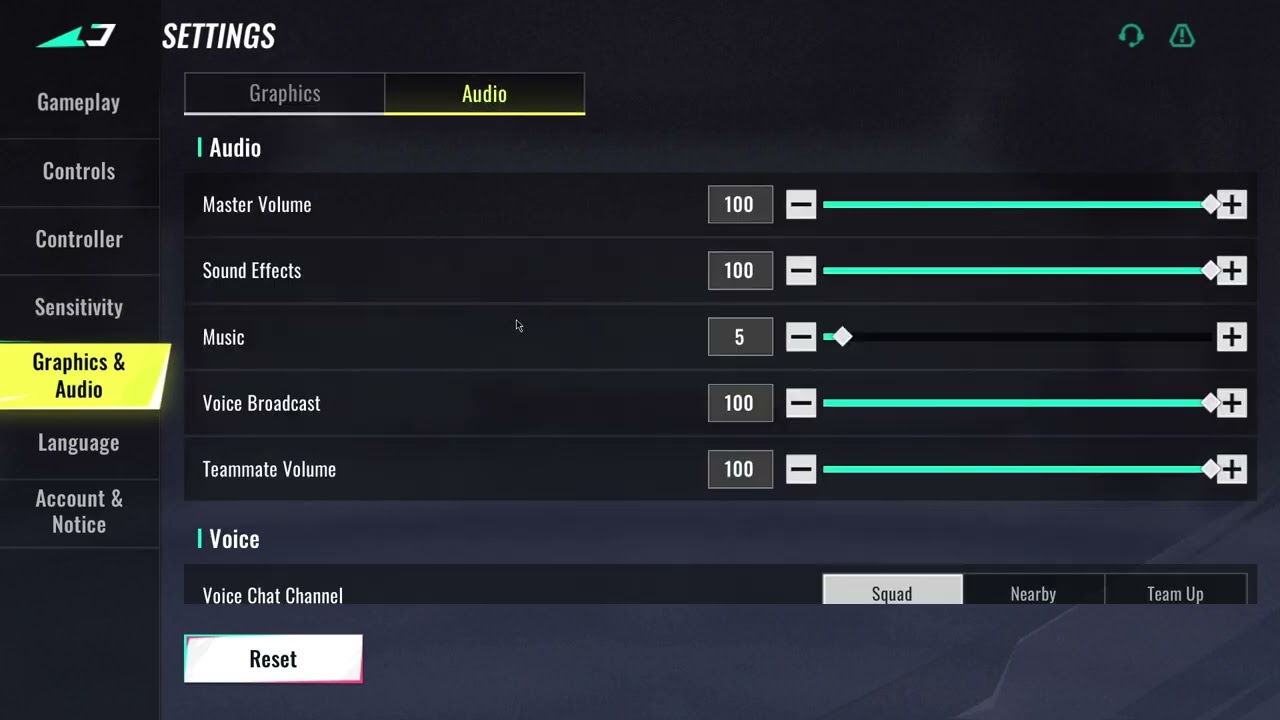
- เปิด ตั้งค่า จากล็อบบี้หลักหรือหน้าจอพักเกม แล้วเลือกแท็บ เสียง
- ตั้งค่า ระดับเสียงหลัก ไว้ในระดับที่ฟังสบาย (โดยทั่วไปอยู่ที่ 80% ถึง 100%)
- ปรับ ระดับเสียงเอฟเฟกต์ ให้สูงสุดที่ 100% ตัวเลื่อนนี้จะควบคุมเสียงฝีเท้า การรีโหลดกระสุนของศัตรู และเสียงอาวุธ
- ลด ระดับเสียงดนตรี ลงเหลือ 0% เพลงประกอบจะกินช่วงไดนามิกของประสาทการได้ยินอันมีค่า และไม่มีประโยชน์ในเชิงแท็กติกเลย
- ปรับ ระดับเสียงแชตด้วยเสียง ลงมาให้อยู่ระหว่าง 40% ถึง 60% เพื่อไม่ให้เสียงเพื่อนร่วมทีมกลบการเคลื่อนไหวของศัตรูรอบข้าง
- ปิดเสียงคลิกอินเทอร์เฟซที่ไม่จำเป็นหรือเสียงบรรยากาศโดยรอบหากมีให้ปรับ เพื่อให้ได้ยินเสียงที่สะอาดและตอบสนองได้เร็วที่สุด
สำหรับผู้เล่นที่ต้องการปลดล็อกตัวละคร Striker, สกินอาวุธ และระดับของ Strike Pass โดยไม่ต้องเสียเวลาฟาร์มหลายชั่วโมง คุณสามารถซื้อ Blood Strike Gold ได้โดยตรง
ปัญหาคอขวดด้านฮาร์ดแวร์: ค่าความหน่วงและประเภทการเชื่อมต่อ
โปรไฟล์การตั้งค่าเสียงของคุณจะไร้ผลทันทีหากฮาร์ดแวร์ก่อให้เกิดความหน่วง การเชื่อมต่อเสียงผ่านบลูทูธมาตรฐาน (เช่น โคเดก SBC และ AAC) จะสร้างความล่าช้าของเสียงอยู่ที่ 150ms ถึง 200ms (Attack Shark) ในเกมยิงที่มีกลไกการเคลื่อนไหวรวดเร็ว ดีเลย์ระดับ 200ms หมายความว่าศัตรูที่กำลังวิ่งสปรินต์เลี้ยวตรงมุมจะโผล่มาบนหน้าจอของคุณก่อนที่หูฟังจะส่งเสียงฝีเท้าของพวกเขาเสียอีก
ฮาร์ดแวร์ที่รองรับ aptX Low Latency โดยเฉพาะจะช่วยลดช่วงเวลาความหน่วงลงเหลือประมาณ 40 มิลลิวินาที (Attack Shark)
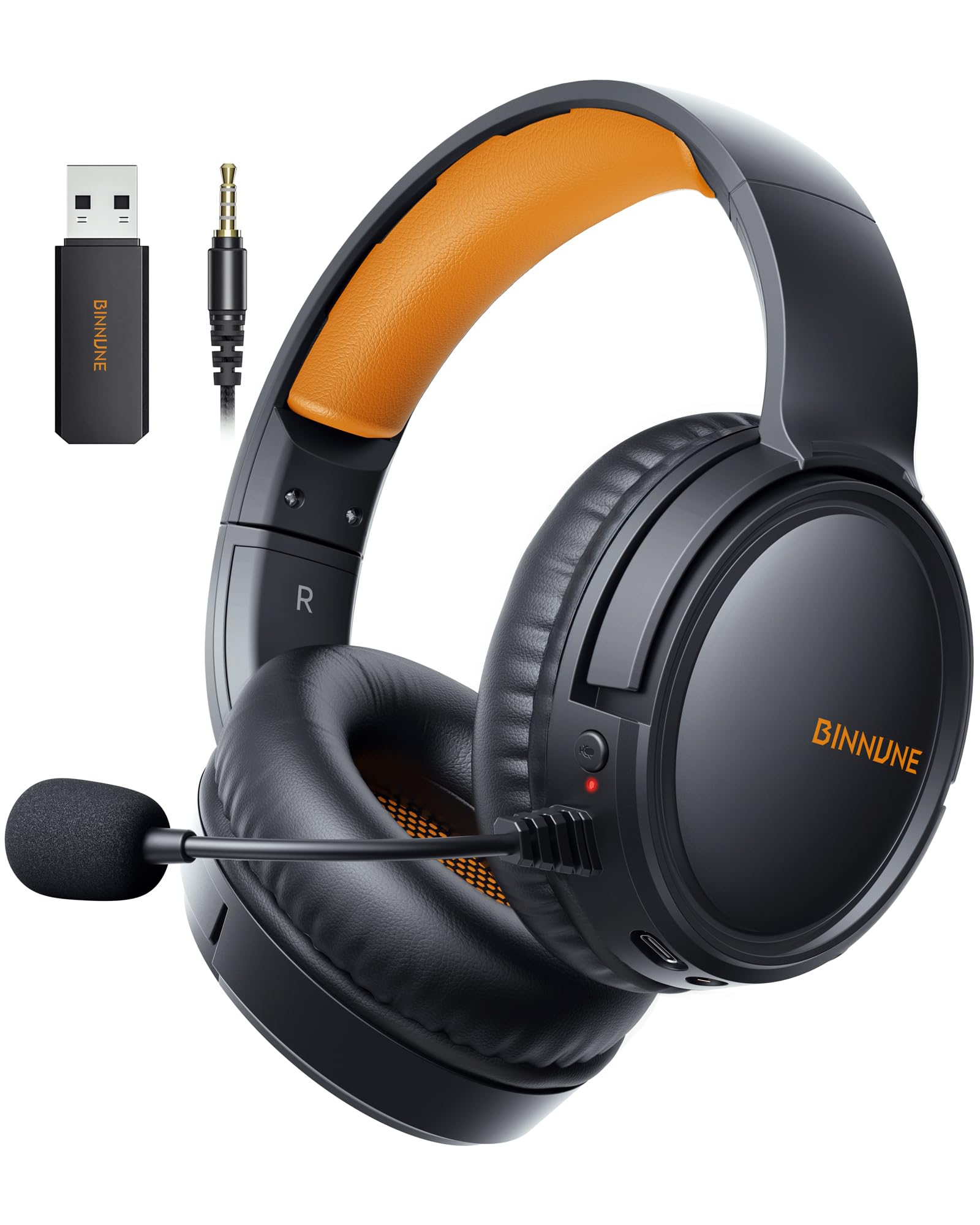
เพื่อให้มั่นใจว่าคุณจะได้รับการตอบสนองของทิศทางเสียงในทันที ให้เลือกใช้การเชื่อมต่อแบบมีสายโดยตรงหรือหูฟังไร้สายความถี่ 2.4GHz โดยเฉพาะ อุปกรณ์ที่ใช้โปรโตคอล RF 2.4GHz แบบกำหนดเองและดองเกิล USB จะข้ามข้อจำกัดของโปรโตคอลบลูทูธทั่วไป ทำให้ลดความหน่วงลงเหลือเพียง 15ms ถึง 20ms (Attack Shark) เวลาเพียงเศษเสี้ยววินาทีนี้สายตาและการตอบสนองของมนุษย์แทบแยกไม่ออก ช่วยให้คุณได้ยินสัญญาณเสียงแบบเรียลไทม์ที่สอดคล้องกับการเคลื่อนไหวของศัตรูอย่างแม่นยำ
การกำหนดค่าระบบ PC: ฟีเจอร์ของ Windows ที่ควรเปิด/ปิด
Windows มีเครื่องมือประมวลผลเสียงในตัว แต่การกำหนดค่าที่ไม่ถูกต้องจะทำให้ความแม่นยำของทิศทางเสียงในเชิงพื้นที่ลดลง
ปิดการใช้งาน Windows Spatial Sound
ปรับ Windows Spatial Sound เป็น ปิด (Dovesonic) การเปิดซ้อนระบบเสียงเชิงพื้นที่ภายนอก เช่น Windows Sonic, Dolby Atmos หรือ DTS:X ทับลงบนระบบประมวลผลเสียงของตัวเกม จะลดทอนความชัดเจนของทิศทางเสียง เกมยิงสายแข่งขันยุคใหม่สามารถประมวลผลทิศทางเสียงและการแยกสเตอริโอจากภายในตัวเกมเองอยู่แล้ว การซ้อนซอฟต์แวร์จำลองเสียง 3D ปลอมๆ เข้าไปจะทำให้ตำแหน่งเสียงเบลอกระจายไปทั่วมิติเสียงสเตอริโอ ทำให้ระบุได้ยากว่าเสียงฝีเท้านั้นมาจากข้างหน้าหรือข้างหลังคุณกันแน่
ข้อดีข้อเสียของ Windows Loudness Equalization
Windows มีฟีเจอร์ทางเลือกที่ชื่อว่า Loudness Equalization ซึ่งเข้าถึงได้ผ่านคุณสมบัติของอุปกรณ์เสียงใต้แท็บ Enhancements ฟีเจอร์นี้ทำหน้าที่เป็นตัวบีบอัดเสียงโดยจะเร่งเสียงที่เบาให้ดังขึ้นและลดเสียงที่ดังเกินไปให้อ่อนลง (Dovesonic)
- ข้อดี: เสียงฝีเท้าในระยะไกลซึ่งปกติแล้วแทบจะไม่ได้ยินจะถูกเร่งให้ดังขึ้นทันที ช่วยให้คุณตรวจพบศัตรูที่กำลังเข้ามาใกล้ได้ตั้งแต่เนิ่นๆ
- ข้อเสีย: Loudness Equalization จะบีบช่วงไดนามิก ซึ่งส่งผลให้การรับรู้ระยะทางผิดเพี้ยนไป เสียงฝีเท้าที่อยู่ห่างออกไป 30 เมตรอาจฟังดูดังพอๆ กับศัตรูที่กำลังก้าวเดินอยู่ข้างตัวคุณ
หากคุณมีปัญหากับการฟังเสียงเบาๆ ลองทดสอบเปิด Loudness Equalization ดูได้ แต่หากสไตล์การเล่นของคุณอาศัยการกะระยะห่างที่แม่นยำของศัตรูที่กำลังบุกเข้ามา แนะนำให้ปิดเอาไว้เพื่อรักษาการรับรู้มิติด้านลึกที่ถูกต้อง
คำถามที่พบบ่อย
ควรเปิด Windows Spatial Sound หรือระบบเสียงรอบทิศทางเสมือนเพื่อฟังเสียงฝีเท้าหรือไม่?
ไม่ควร คู่มือสำหรับเกม FPS แนวแข่งขันแนะนำให้ปิด Windows Spatial Sound เอาไว้ เนื่องจากการซ้อนระบบเสียงรอบทิศทางเสมือนลงบนหูฟังสเตอริโอหรือการประมวลผลเสียงในเกมจะลดทอนความแม่นยำของทิศทางเสียง (Dovesonic)
ทำไมถึงไม่แนะนำให้ใช้หูฟังบลูทูธมาตรฐานสำหรับเสียงเกมยิงสายแข่งขัน?
บลูทูธมาตรฐานจะทำให้เกิดความหน่วงถึง 150ms ถึง 200ms ซึ่งทำให้เสียงฝีเท้าและเสียงปืนของศัตรูดังขึ้นหลังจากที่ศัตรูปรากฏตัวบนหน้าจอของคุณไปแล้ว ในขณะที่การเชื่อมต่อแบบมีสายหรือแบบ 2.4GHz มีความหน่วงต่ำกว่า 20ms (Attack Shark)
การเปิดใช้งาน Windows Loudness Equalization มีข้อแลกเปลี่ยนอย่างไร?
แม้ว่า Windows Loudness Equalization จะช่วยเร่งเสียงฝีเท้าแผ่วๆ จากระยะไกลให้ได้ยินชัดเจนทันที แต่มันจะบีบช่วงไดนามิกและอาจทำให้ศัตรูที่อยู่ห่างไกลฟังดูเหมือนอยู่ใกล้จนผิดธรรมชาติ ทำให้มิติการกะระยะทางผิดเพี้ยนไป (Dovesonic)






Comments