


เพื่อให้ได้เฟรมเรต 60+ FPS ที่เสถียรใน Where Winds Meet พร้อมกับคงความคมชัดของภาพไว้ ให้ตั้งค่า Volumetric Clouds เป็น Low หรือ Off, ปรับ Vegetation Quality ลงเป็น Medium หรือ Low เพื่อเพิ่มเฟรมเรตได้ทันที 10% ถึง 15%, ลด Reflection Quality เพื่อปิดการทำงานของ Screen Space Reflections ช่วยเพิ่มเฟรมเรตได้อีก 10% ถึง 12% และเปลี่ยน Display Mode เป็น Fullscreen การเปิดใช้งาน DLSS หรือ FSR ในโหมด Quality จะช่วยเพิ่มเฟรมเรตได้ 15% ถึง 20% ขณะที่ฮาร์ดแวร์ที่รองรับสามารถใช้ DLSS Frame Generation เพื่อข้ามปัญหาคอขวดของ CPU ที่รุนแรงของเกมนี้แถว ๆ 100 FPS และดันเฟรมเรตทะลุ 144 FPS ได้
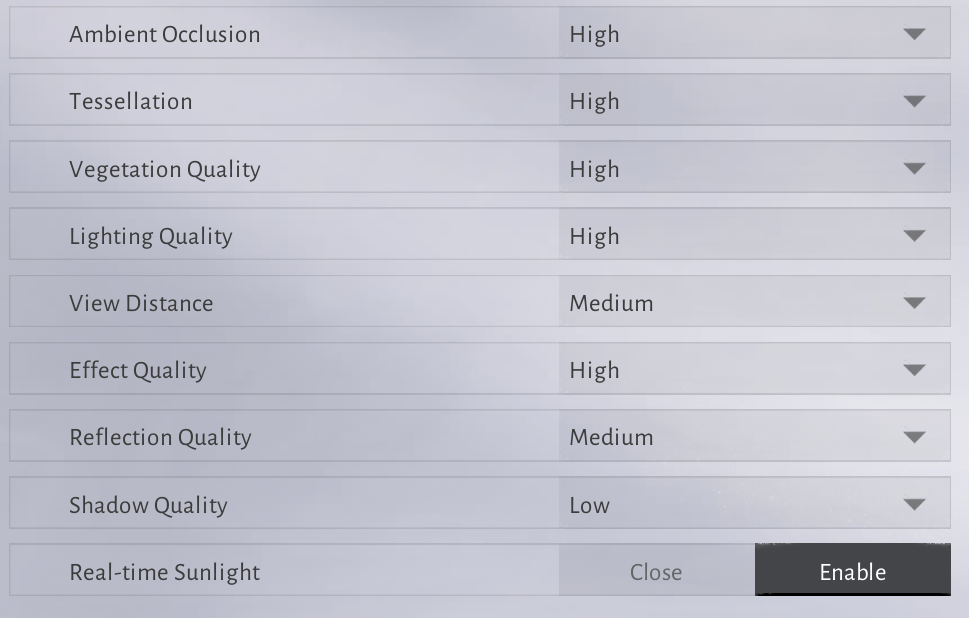
การกำหนดค่าการตั้งค่ากราฟิกที่เหมาะสมที่สุด
Where Winds Meet ผสมผสานการต่อสู้วรยุทธ์แนวกำลังภายในที่รวดเร็วเข้ากับทิวทัศน์โลกเปิดอันหนาแน่น เนื่องจากจังหวะการป้องกันในการต่อสู้ต้องอาศัยการปัดป้องและการหลบหลีกที่แม่นยำ ปัญหาเฟรมไทม์ที่ไม่เสถียรจึงส่งผลเสียถึงชีวิต ตารางด้านล่างแสดงโปรไฟล์เริ่มต้นที่แนะนำเพื่อเพิ่มการตอบสนองสูงสุดพร้อมกับป้องกันการเรนเดอร์ที่สิ้นเปลืองโดยไม่จำเป็น
| การตั้งค่า | ค่าที่แนะนำ | ผลกระทบต่อประสิทธิภาพและการแลกเปลี่ยนด้านภาพ |
|---|---|---|
| Display Mode | Fullscreen | ข้าม Desktop Window Manager เพื่อกำจัดอาการกระตุกของเฟรมไทม์และลดความล่าช้าในการป้อนข้อมูล (Hone.gg) |
| Resolution & Upscaling | Native + DLSS / FSR Quality | สร้างภาพรายละเอียดสูงขึ้นมาใหม่พร้อมกับประหยัดการทำงานของ GPU ได้ 15% ถึง 20% (Overgear) |
| Volumetric Clouds | Low หรือ Off | ตัวช่วยประหยัด FPS กลางแจ้งตัวเดียวที่เห็นผลมากที่สุด โดยจะตัดการประมวลผล Ray-marching Compute Shader ที่หนักหน่วงของ GPU ออกไป (Hone.gg) |
| Vegetation Quality | Medium หรือ Low | ลด Overdraw ของพุ่มไม้ใบหญ้า ช่วยเพิ่ม FPS ได้ 10% ถึง 15% ระหว่างการเดินทางสำรวจโลก (PC Optimized Settings) |
| Reflection Quality | Low หรือ Medium | Low จะปิด Screen Space Reflections เพื่อเพิ่มประสิทธิภาพ 10% ถึง 12% ส่วน Medium จะลดความละเอียดของ Ray-marching (PC Optimized Settings) |
| Effect Quality | Low | ลดความหนาแน่นของอนุภาค Alpha ระหว่างการต่อสู้กับศัตรูหลายตัว ช่วยป้องกันอาการภาพค้างสั้น ๆ ระหว่างต่อสู้ (Hone.gg) |
| Tessellation | Medium หรือ Low | ลดการคำนวณรูปทรงเรขาคณิตความนูนของพื้นผิวภูมิประเทศ ช่วยเพิ่มประสิทธิภาพได้ง่าย ๆ 3% ถึง 4% (PC Optimized Settings) |
| FPS Limit | จำกัดไว้ที่อัตรารีเฟรชของหน้าจอ | ป้องกันไม่ให้เฟรมเรตในหน้าเมนูที่ไม่ได้จำกัดไว้ดันอุณหภูมิ GPU Hotspot ให้สูงเกิน 90°C (Hone.gg) |
| Motion Blur | Off | กำจัดอาการภาพเบลอจากการหมุนกล้อง ช่วยให้มองเห็นสัญญาณการโจมตีของศัตรูและแสงวาบในการแพร์รี่ได้อย่างชัดเจน (Hone.gg) |

60 Echo Beads
 60 Echo BeadsUSD 0.96ซื้อเลย
180 Echo Beads
180 Echo BeadsUSD 2.46ซื้อเลยMonthly Pass (บัตรรายเดือน)
Monthly Pass (บัตรรายเดือน)USD 4.12ซื้อเลย300 + 30 Echo Beads
300 + 30 Echo BeadsUSD 4.12ซื้อเลย600 + 68 Echo Beads
600 + 68 Echo BeadsUSD 8.24ซื้อเลยElite Battle Pass
Elite Battle PassUSD 8.24ซื้อเลย900 + 115 Echo Beads
900 + 115 Echo BeadsUSD 12.43ซื้อเลยPremium Battle Pass
Premium Battle PassUSD 16.49ซื้อเลย1800 + 268 Echo Beads
1800 + 268 Echo BeadsUSD 24.87ซื้อเลย3000 + 458 Echo Beads
3000 + 458 Echo BeadsUSD 41.21ซื้อเลย6000 + 1200 Echo Beads
6000 + 1200 Echo BeadsUSD 83.14ซื้อเลย12000 Echo Beads
12000 Echo BeadsUSD 166.13ซื้อเลย
แถบเลื่อนที่มีผลกระทบสูง: สิ่งที่ควรปรับลดเป็นอันดับแรก
ตัวเลือกกราฟิก 3 อย่างนี้ใช้ทรัพยากร GPU มากที่สุดในพื้นที่โลกเปิด การปรับแต่ง 3 ตัวเลือกนี้เป็นอันดับแรกจะช่วยกู้คืนเฟรมเรตได้ทันทีบนระบบระดับเริ่มต้นและระดับกลาง
Volumetric Clouds
การเรนเดอร์เมฆสามมิติ (Volumetric Clouds) คือการตั้งค่ากราฟิกรายตัวที่กินสเปกมากที่สุดในเกมจากการทดสอบประสิทธิภาพโดย Hone.gg ตัวเอนจินใช้ Ray-marching Compute Shader ที่สร้างภาระให้กับ GPU อย่างหนักทุกครั้งที่มองเห็นขอบฟ้าหรือท้องฟ้าในมุมกว้าง การปรับลด Volumetric Clouds เป็น Low หรือปิด (Off) จะตัดขั้นตอนการประมวลผลอันซับซ้อนเหล่านี้ออกไป ท้องฟ้าจะยังคงรักษาการไล่ระดับสีของบรรยากาศไว้ได้ แต่เฟรมเรตของคุณจะเสถียรขึ้นอย่างเห็นได้ชัดระหว่างการสำรวจในมุมมองกว้าง
Vegetation Quality
Vegetation Quality ควบคุมความหนาแน่นของหญ้า ความซับซ้อนของพุ่มไม้ และระยะการมองเห็นทั่วทั้งโลก การเรนเดอร์ซ้อนทับแบบโปร่งใส (Transparent Overdraw) จากกลุ่มพุ่มไม้ใบหญ้าที่หนาแน่นจะบีบให้ GPU ต้องคำนวณเฉดสีของเลเยอร์ที่ซ้อนทับกันซ้ำไปซ้ำมา การปรับลดตัวเลือกนี้จาก High เป็น Medium หรือ Low จะช่วยเพิ่มเฟรมเรตเฉลี่ยได้ 10% ถึง 15% (PC Optimized Settings) โดยระดับ Medium จะยังคงรักษาความเขียวชอุ่มในระยะใกล้เอาไว้ ในขณะที่ตัดภาระการเรนเดอร์ระยะไกลลงอย่างมาก
Reflection Quality
การสะท้อนของน้ำอาศัย Screen Space Reflections (SSR) การตั้งค่า Reflection Quality เป็น Medium จะช่วยลดจำนวนการสุ่มตัวอย่าง Ray-marching บนผิวน้ำ ส่วนการลดการตั้งค่าเป็น Low จะเป็นการปิด SSR อย่างสมบูรณ์ การปิด SSR ช่วยเพิ่มเฟรมเรตได้ 10% ถึง 12% ซึ่งช่วยเพิ่มประสิทธิภาพที่สำคัญอย่างยิ่งสำหรับ GPU ระดับกลางเมื่ออยู่ใกล้แม่น้ำ ทะเลสาบ และสภาพแวดล้อมที่มีฝนตก (PC Optimized Settings)
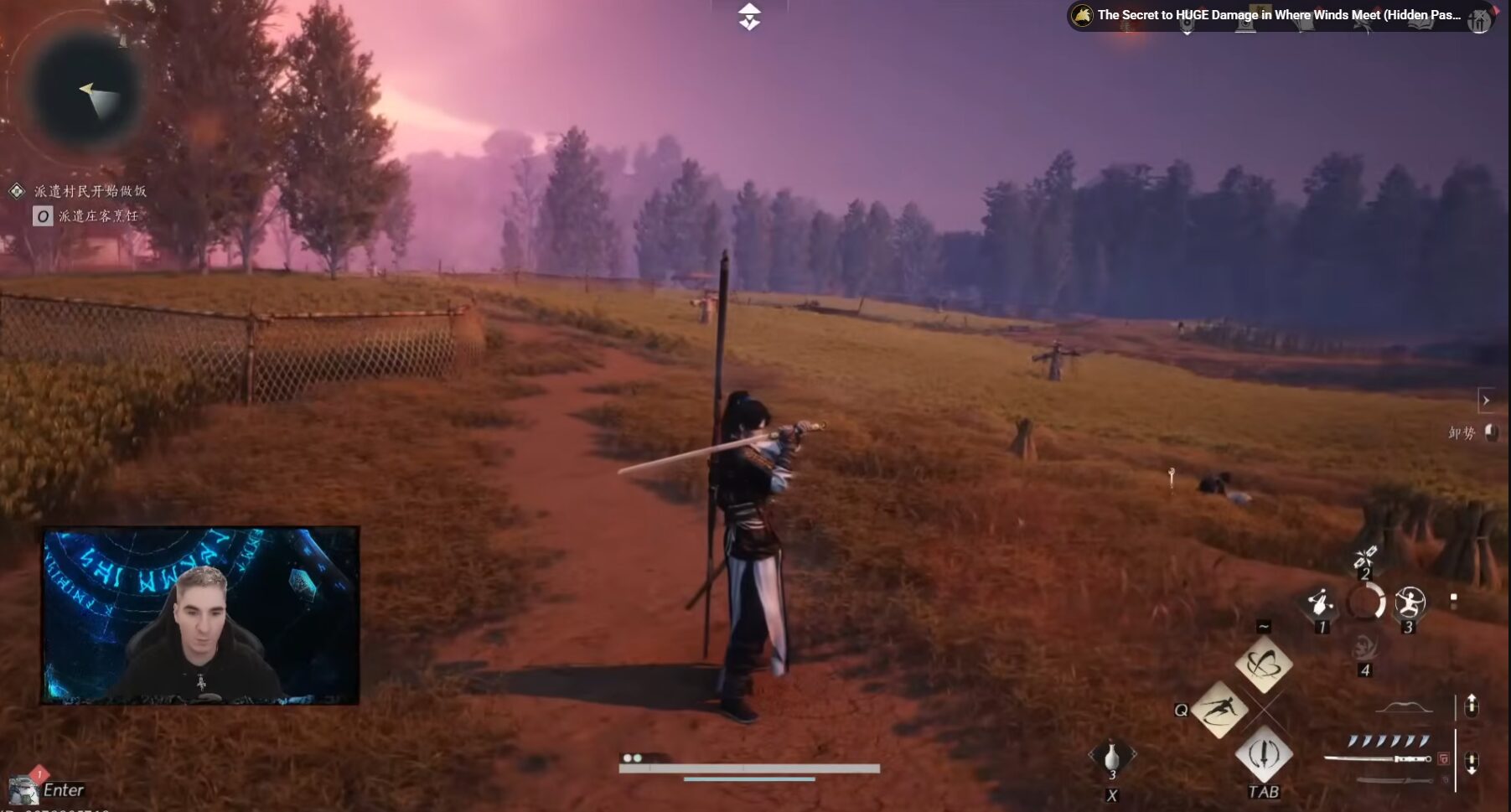
การหยุดอาการกระตุกระหว่างต่อสู้และการเดินทาง
แม้ว่าเฟรมเรตเฉลี่ยจะดูสูง แต่อาการเฟรมดรอปกะทันหันก็สามารถทำลายจังหวะการต่อสู้ได้ อาการกระตุกเหล่านี้มักเกิดจากการออกแบบตัวเอนจินและการโหลดข้อมูล (Asset Streaming) มากกว่าจำนวนพิกเซลดิบ ๆ
การคอมไพล์ Shader ของ Messiah Engine
NetEase พัฒนา Where Winds Meet ขึ้นบน Messiah Engine ที่เป็นกรรมสิทธิ์ของตนเอง แทนที่จะใช้เอนจินเชิงพาณิชย์ทั่วไปอย่าง Unreal Engine หรือ Unity (Hone.gg) จุดเด่นทางเทคนิคที่สำคัญของ Messiah Engine คือการคอมไพล์เชเดอร์ขณะรันไทม์ (Runtime Shader Compilation) แทนที่จะคอมไพล์เชเดอร์ทั้งหมดในหน้าจอโหลดก่อนเข้าเกม ตัวเอนจินจะคอมไพล์ชุดคำสั่งเชเดอร์แบบเรียลไทม์เมื่อคุณค้นพบพื้นที่ใหม่ เริ่มฉากคัตซีน หรือใช้ทักษะการต่อสู้ใหม่ ๆ
สถาปัตยกรรมนี้ทำให้เกิดอาการกระตุกอย่างเห็นได้ชัดในช่วงชั่วโมงแรก ๆ ของคุณในพื้นที่ใหม่ แต่อาการกระตุกจะค่อย ๆ ลดลงตามธรรมชาติเมื่อแคชเชเดอร์ในเครื่องของคุณถูกสร้างขึ้นครบถ้วน หากต้องการลดการขัดจังหวะในคิวการเรนเดอร์ระหว่างการต่อสู้อย่างจริงจัง ให้ตั้งค่า Effect Quality เป็น Low ซึ่งจะช่วยลดประกายไฟที่ซ้อนทับกัน รอยดาบ และอนุภาคของเวทมนตร์ลงได้อย่างมาก (Hone.gg)
Solid-State Drive Installation
Where Winds Meet ต้องการพื้นที่จัดเก็บข้อมูล 100GB และต้องติดตั้งลงบน SSD เท่านั้น (Hone.gg) Messiah Engine จะทำการสตรีมชิ้นส่วนแผนที่โลก พื้นผิวความละเอียดสูง และรูปทรงเรขาคณิตในพื้นหลังอยู่ตลอดเวลา ฮาร์ดดิสก์แบบจานหมุน (HDD) ดั้งเดิมไม่มีความเร็วในการอ่านแบบต่อเนื่องและแบบสุ่มที่เพียงพอสำหรับปริมาณข้อมูลนี้ ซึ่งนำไปสู่อาการกระตุกต่อเนื่องระหว่างการเดินทางและการโหลดเท็กซ์เจอร์ไม่ทัน (Texture Pop-in)
ความจุ RAM และการตั้งค่าไฟล์เพจ
ข้อมูลฮาร์ดแวร์สำหรับ Where Winds Meet มีความต้องการ RAM ของระบบที่ขัดแย้งกัน หน้าพอร์ทัลดาวน์โหลดล่วงหน้าบางแห่งและเครื่องมือวินิจฉัยอย่าง SystemRequirementsLab ระบุขั้นต่ำไว้ที่ 8GB ขณะที่สเปกบน Steam และบทวิเคราะห์เชิงลึกด้านเทคนิคกำหนดไว้ที่ขั้นต่ำ 16GB และแนะนำ 32GB เพื่อการสตรีมข้อมูลโอเพ่นเวิลด์ที่ราบรื่น
การรันเกมด้วย RAM ระบบ 16GB ทำให้ตัวเกมต้องพึ่งพาไฟล์เพจจิ้ง (Page File) ของหน่วยความจำเสมือนใน Windows อย่างหนัก เมื่อ Windows ปรับขนาดไฟล์นี้แบบไดนามิกในระหว่างการเล่นเกม จะทำให้เกิดอาการค้างกระตุกสั้น ๆ อย่างรุนแรง หากระบบของคุณมี RAM 16GB ให้กำหนดค่า Page File แบบคงที่ด้วยตนเองเพื่อข้ามอาการค้างจากการจัดสรรพื้นที่:
- กดปุ่ม
Windows Key + Rพิมพ์sysdm.cplแล้วกด Enter - เปิดแท็บ Advanced แล้วเลือก Settings ใต้หัวข้อ Performance
- ไปที่แท็บ Advanced แล้วคลิก Change ใต้หัวข้อ Virtual Memory
- ยกเลิกการเลือก Automatically manage paging file size for all drives
- เลือกไดรฟ์ SSD ที่เร็วที่สุดของคุณ เลือก Custom size แล้วตั้งค่าทั้ง Initial size และ Maximum size เป็น
30000MB (Hone.gg) - คลิก Set จากนั้นคลิก OK แล้วรีสตาร์ท PC ของคุณ
การปรับแต่ง Frame Generation, DLSS และค่าความหน่วง
เทคโนโลยีอัปสเกลและการลดความหน่วงช่วยเชื่อมช่องว่างระหว่างความสวยงามของภาพในระดับสูงและการตอบสนองที่รวดเร็วทันใจสำหรับการแพร์รี่กระบวนท่าวิทยายุทธ์
DLSS และ Frame Generation
Where Winds Meet เผชิญกับปัญหาคอขวดของ CPU อย่างหนักแถว ๆ 100 FPS บนโปรเซสเซอร์ระดับกลางค่อนบน การลดการตั้งค่ากราฟิกทั่วไปจะเริ่มไม่เห็นผลเมื่อ CPU ไม่สามารถประมวลผล Draw Calls ได้เร็วกว่านี้แล้ว แต่เทคโนโลยี DLSS Frame Generation จะช่วยข้ามขีดจำกัดของโปรเซสเซอร์นี้ได้บน GPU ที่รองรับ โดยมอบประสิทธิภาพที่เพิ่มขึ้นจากการทดสอบจริงสูงสุดถึง 90% และดันเอาต์พุตการแสดงผลทะลุ 144 FPS บนจอมอนิเตอร์ที่มีอัตรารีเฟรชสูง (PC Optimized Settings)
การกำหนดค่าไดรเวอร์ Low Latency
ความล่าช้าในการป้อนข้อมูล (Input Delay) ส่งผลเสียต่อเวลาในการตอบสนองเพื่อป้องกันตัวโดยตรง การตั้งค่า Low Latency Mode ในไดรเวอร์ GPU ของคุณเป็น On (หรือเปิดใช้งาน NVIDIA Reflex ในจุดที่เปิดได้) จะจำกัดคิวของเฟรมที่เรนเดอร์ล่วงหน้า ซึ่งช่วยลดความหน่วงของระบบตั้งแต่ต้นทางถึงปลายทางลงได้ 10 ถึง 30 ms (Shutter Groove) ทำให้การโจมตีและการแพร์รี่ตอบสนองได้ตรงกับจังหวะการกดปุ่มจริง ๆ มากยิ่งขึ้น
การจำกัดเฟรมเรตในเมนูเพื่อป้องกันไม่ให้ GPU ร้อนเกินไป
ปัญหาที่ยังไม่ได้รับการแก้ไขใน Messiah Engine เกี่ยวข้องกับการเรนเดอร์หน้าจอเมนู โดย Where Winds Meet จะเรนเดอร์หน้าจอเลือกตัวละคร เมนูกระเป๋าเก็บของ และหน้าจอโหลดข้อมูลโดยไม่มีตัวจำกัดเฟรมเรตภายในเกม (Hone.gg)
การ์ดจอรุ่นใหม่ ๆ จะเร่งเฟรมเรตไปถึงหลายร้อยหรือหลายพันเฟรมต่อวินาทีระหว่างฉากที่กินสเปกน้อยเหล่านี้ การเรนเดอร์ที่ไม่ถูกจำกัดนี้ทำให้เกิดกระแสไฟฟ้าพุ่งสูงขึ้นอย่างกะทันหัน ส่งผลให้อุณหภูมิ GPU Hotspot พุ่งทะลุ 90°C และในบางครั้งอาจทำให้เกิดอาการจอดำและไดรเวอร์รีเซ็ตตัวเองได้
ล็อกเฟรมเรตสูงสุดของคุณไม่ว่าจะทำในเกมหรือผ่านแผงควบคุมของ GPU:
- เปิด NVIDIA Control Panel หรือ AMD Software: Adrenalin Edition
- ไปที่ Program Settings แล้วเลือก Where Winds Meet (
wwm.exe) - มองหา Max Frame Rate (สำหรับ NVIDIA) หรือ Radeon Chill / Max Target Framerate (สำหรับ AMD)
- ตั้งค่าขีดจำกัดให้ตรงกับอัตรารีเฟรชมาตรฐานของหน้าจอคุณ (เช่น 60, 120 หรือ 144 FPS)
- ใช้การเปลี่ยนแปลง (Apply changes)
ไขข้อเข้าใจผิดและข้อขัดแย้งทางเทคนิค
มีความเชื่อผิด ๆ เกี่ยวกับการกำหนดค่าสำหรับการปรับประสิทธิภาพของ Where Winds Meet แพร่หลายอยู่บนโลกออนไลน์
- การปรับแต่งสำหรับ Unreal Engine ไม่สามารถใช้ได้: คู่มือบางแห่ง (เช่น HyperPC) รายงานผิดพลาดว่าเกมนี้ใช้ Unreal Engine แต่จริง ๆ แล้วเกมนี้ทำงานบน Messiah Engine ซึ่งเป็นกรรมสิทธิ์ของ NetEase การปรับแต่งไฟล์
Engine.iniหรือการใช้คำสั่งคอนโซลทั่วไปของ Unreal จะไม่มีผลใด ๆ กับตัวเกมนี้ (Hone.gg) - ความพร้อมใช้งานของ Ray Tracing: สื่อหลายสำนักให้ข้อมูลที่ขัดแย้งกันเกี่ยวกับฮาร์ดแวร์ Ray Tracing ในขณะที่ IXBT รายงานว่าไม่มี Ray Tracing แต่การทดสอบประสิทธิภาพเชิงลึกจาก PC Optimized Settings แสดงให้เห็นว่ามีการเปิดใช้งาน Ray Traced Shadows อยู่ เงาเหล่านี้กินทรัพยากร GPU มหาศาลแต่แทบไม่เห็นความแตกต่างของความสมจริงระหว่างการเคลื่อนไหวเลย ดังนั้นแนะนำให้ปิด Ray-traced Shadows เอาไว้
- การปรับแต่งตัวละคร: เมื่อประสิทธิภาพของเกมเสถียรและเฟรมเรตนิ่งตามเป้าหมายของหน้าจอแล้ว คุณก็สามารถเพลิดเพลินกับดีไซน์ภาพอันประณีตของเกมนี้ได้อย่างเต็มที่ ผู้เล่นที่ต้องการเลือกซื้อชุดแฟชั่น สกินอาวุธ เครื่องประดับสัตว์ขี่ แบทเทิลพาส หรือการสุ่ม สามารถรับ Echo Beads ได้ผ่านทาง เติมเงิน Where Winds Meet
คำถามที่พบบ่อย
ทำไม Where Winds Meet ถึงกระตุกทั้ง ๆ ที่เฟรมเรตเฉลี่ยยังสูงอยู่?
อาการกระตุกส่วนใหญ่เกิดจากการคอมไพล์เชเดอร์ DirectX 12 ขณะรันไทม์และการสตรีมข้อมูลของ Messiah Engine การปรับ Effect Quality เป็น Low, ปรับ Vegetation Quality เป็น Low หรือ Medium และติดตั้งตัวเกมลงใน NVMe SSD จะช่วยลดอาการเฟรมไทม์กระตุกแบบฉับพลันเหล่านี้ลงได้ในขณะที่แคชเชเดอร์ในเครื่องของคุณกำลังสร้างขึ้น (Hone.gg)
ทำไมตัวเลือก DLSS ถึงเป็นสีเทาหรือหายไปจากเมนูกราฟิก?
ฟีเจอร์ DLSS และ XeSS ต้องทำงานภายใต้ DirectX 12 เท่านั้น หากตัวเปิดเกมของคุณเริ่มเกมในโหมด DirectX 11 ให้สร้างทางลัด (Shortcut) บนเดสก์ท็อปที่ชี้ไปยัง wwm.exe (อยู่ในโฟลเดอร์ Engine\Binaries\Win64r) แล้วเพิ่ม -dx12 ต่อท้ายช่อง Target (Hone.gg)
จะป้องกันไม่ให้ GPU ร้อนเกินไปในหน้าเมนูได้อย่างไร?
เนื่องจากหน้าจอเมนูเรนเดอร์แบบไม่จำกัดเฟรมเรต GPU จึงดึงพลังงานสูงสุดและอาจร้อนเกิน 90°C ได้ ให้บังคับใช้การจำกัดเฟรมเรตในระดับไดรเวอร์ให้ตรงกับอัตรารีเฟรชของหน้าจอภายในซอฟต์แวร์ NVIDIA Control Panel หรือ AMD Adrenalin (Hone.gg)
การแก้ไขไฟล์คอนฟิก .ini ของ Unreal Engine ใช้ได้กับ Where Winds Meet หรือไม่?
ไม่ได้ เกมนี้ทำงานบน Messiah Engine ที่เป็นกรรมสิทธิ์ของ NetEase คู่มือที่แนะนำให้แก้ไขไดเรกทอรีการกำหนดค่าหรือคำสั่งเอนจินของ Unreal จึงไม่สามารถใช้ได้ (Hone.gg)






Comments